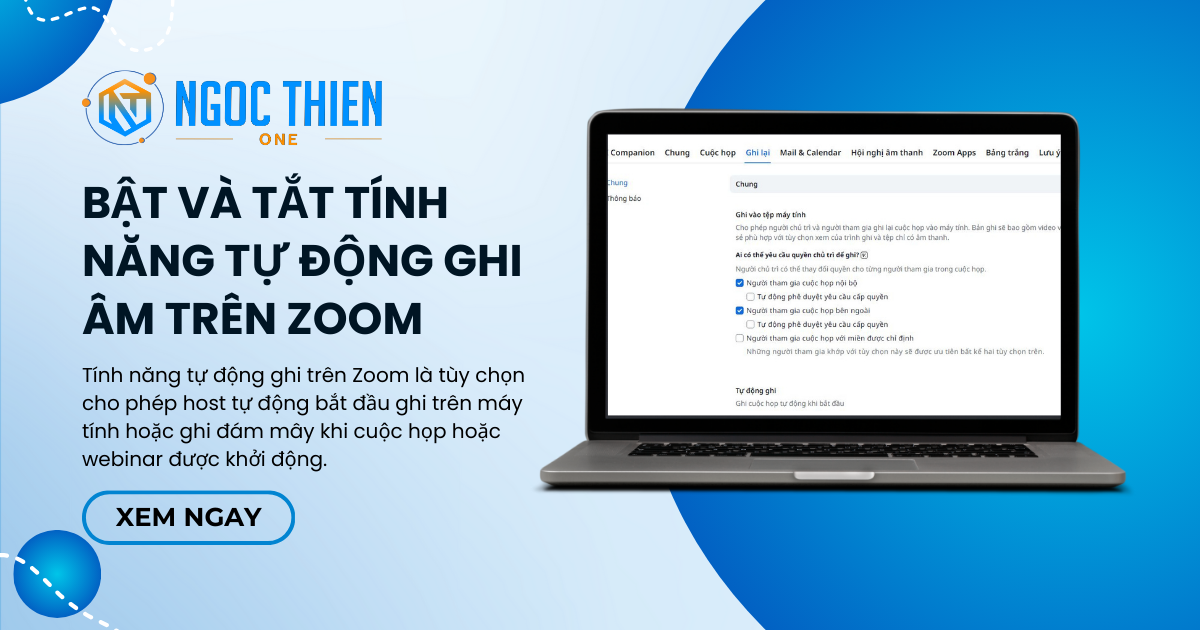
Tính năng tự động ghi âm trên Zoom là tùy chọn cho phép host tự động bắt đầu ghi trên máy tính hoặc ghi đám mây khi cuộc họp hoặc webinar được khởi động. Nếu bật ghi âm tự động trên đám mây, bạn cũng có thể thay đổi cài đặt ghi đám mây để bật các tính năng như chép lời (audio transcription).
Khi bật tính năng tự động ghi âm trên Zoom, cuộc họp hoặc hội thảo trực tuyến sẽ tự động bắt đầu ghi âm mỗi khi bạn bắt đầu phiên. Nếu bạn muốn tắt tính năng này, có một vài bước bạn có thể thực hiện.
Cho dù bạn bật hay tắt tính năng tự động ghi, việc thay đổi tùy chọn trong cài đặt cổng thông tin web của bạn chỉ áp dụng cho các cuộc họp trong tương lai được lên lịch sau khi cài đặt đó được thay đổi. Tùy chọn này sẽ không áp dụng cho các cuộc họp và hội thảo trực tuyến hiện tại (bao gồm cả các phiên họp định kỳ) hoặc ID Cuộc họp Cá nhân của bạn, mà bạn phải chỉnh sửa ở cấp độ cuộc họp hoặc hội thảo trực tuyến .
Lưu ý:
- Ghi đám mây tự động sẽ bắt đầu dù host tham gia bằng máy tính, thiết bị di động hay quay số điện thoại. Nếu cho phép người tham gia tham gia bất cứ lúc nào (Allow participants to join anytime) và họ vào trước host, ghi đám mây tự động vẫn sẽ bắt đầu.
- Ghi đám mây tự động không bắt đầu trong phiên tập dượt của webinar.
- Ghi trên máy tính tự động chỉ bắt đầu khi host khởi động cuộc họp từ ứng dụng Zoom desktop.
- Ghi trên máy tính tự động sẽ bắt đầu trong phiên tập dượt webinar.
- Người dùng Basic (miễn phí) chỉ có thể dùng ghi tự động trên máy tính.
Yêu cầu để bật và tắt tính năng tự động ghi âm trên Zoom
- Tài khoản Zoom
- Quyền chủ sở hữu hoặc admin để chỉnh sửa cài đặt tài khoản hoặc nhóm
Cách bật tính năng tự động ghi âm trên Zoom
Cấp tài khoản (Account)
Để bật hoặc tắt tính năng tự động ghi âm trên Zoom cho tất cả người dùng trong tài khoản:
- Đăng nhập vào cổng thông tin web Zoom với tư cách quản trị viên và có quyền chỉnh sửa cài đặt tài khoản.
- Trong menu điều hướng, nhấp vào User Management [Quản lý tài khoản] rồi Account Settings [Cài đặt tài khoản].
- Nhấp vào tab Recording & Transcript [Ghi âm & Bản ghi chép].
- Nhấp vào nút chuyển Automatic recording [Tự động ghi] để bật hoặc tắt tính năng này.
- Nếu hộp thoại xác minh xuất hiện, hãy nhấp vào Enable [Bật] hoặc Disable [Tắt] để xác minh thay đổi.
- Chọn Record to computer [Ghi vào máy tính] hoặc Record in the cloud [Ghi vào đám mây].
- Nếu bạn chọn Record in the cloud [Ghi trên đám mây], hãy chọn hoặc bỏ chọn hộp kiểm bên cạnh Host can pause/stop the auto recording in the cloud [Máy chủ có thể tạm dừng/dừng ghi tự động trên đám mây].
- Nhấp vào Save [Lưu].
- (Tùy chọn) Để ngăn tất cả người dùng trong tài khoản của bạn thay đổi cài đặt này, hãy nhấp vào biểu tượng khóa
 , sau đó nhấp vào Lock [Khóa] để xác nhận cài đặt.
Lưu ý: Quản trị viên và chủ sở hữu tài khoản có thể tắt tính năng tải xuống bản ghi trên đám mây từ cài đặt tài khoản.
Cấp Nhóm (Group)
Để bật hoặc tắt tính năng tự động ghi âm trên Zoom cho một nhóm người dùng:
- Đăng nhập vào cổng thông tin web Zoom với tư cách quản trị viên và có quyền chỉnh sửa nhóm.
- Trong menu điều hướng, nhấp vào User Management [Quản lý người dùng] rồi Groups [Nhóm].
- Nhấp vào tên nhóm áp dụng trong danh sách.
- Nhấp vào tab Recording & Transcript [Ghi âm & Bản ghi chép].
- Nhấp vào nút chuyển Automatic recording [Tự động ghi] để bật hoặc tắt tính năng này.
- Nếu hộp thoại xác minh xuất hiện, hãy nhấp vào Enable [Bật] hoặc Disable [Tắt] để xác minh thay đổi.
Lưu ý: Nếu tùy chọn bị mờ, tùy chọn đã bị khóa ở cấp tài khoản và cần được thay đổi ở cấp đó. - Chọn Record to computer [Ghi vào máy tính] hoặc Record in the cloud [Ghi vào đám mây].
- Nếu bạn chọn Record in the cloud [Ghi vào đám mây], hãy chọn hoặc bỏ chọn hộp kiểm bên cạnh Host can pause/stop the auto recording in the cloud [Máy chủ có thể tạm dừng/dừng ghi tự động trên đám mây].
- Nhấp vào Save [Lưu].
- (Tùy chọn) Để ngăn tất cả người dùng trong nhóm thay đổi cài đặt này, hãy nhấp vào biểu tượng khóa , sau đó nhấp vào Lock [Khóa] để xác nhận cài đặt.
Cấp Người dùng (User)
Để bật hoặc tắt tính năng tự động ghi âm trên Zoom cho mục đích sử dụng của riêng bạn:
- Đăng nhập vào cổng thông tin web Zoom.
- Trong menu điều hướng, nhấp vào Settings [Cài đặt].
- Nhấp vào tab Recording [Ghi lại].
- Nhấp vào nút chuyển Automatic recording [Tự động ghi] để bật hoặc tắt tính năng này.
- Nếu hộp thoại xác minh xuất hiện, hãy nhấp vào Enable [Bật] hoặc Disable [Tắt] để xác minh thay đổi.
Lưu ý: Nếu tùy chọn bị mờ, tùy chọn đã bị khóa ở cấp độ nhóm hoặc tài khoản. Bạn cần liên hệ với quản trị viên Zoom của mình. - Chọn Record to computer [Ghi vào máy tính] hoặc Record in the cloud [Ghi vào đám mây].
- Nếu bạn chọn Record in the cloud [Ghi vào đám mây], hãy chọn hoặc bỏ chọn hộp kiểm bên cạnh Host can pause/stop the auto recording in the cloud [Máy chủ có thể tạm dừng/dừng ghi tự động trên đám mây].
- Nhấp vào Save [Lưu].
Lưu ý: Nếu tính năng Tự động ghi được bật trong cài đặt, tính năng này sẽ được thiết lập cho bất kỳ cuộc họp nào bạn lên lịch trong tương lai. Tính năng này sẽ không áp dụng cho các cuộc họp hiện tại hoặc ID Cuộc họp Cá nhân của bạn. Bạn sẽ cần bật tính năng này cho từng cuộc họp riêng lẻ.
Cuộc họp cá nhân
Nếu bạn không muốn bật tính năng tự động ghi cho tất cả các cuộc họp, bạn có thể bật tính năng này cho từng cuộc họp riêng lẻ. Bạn cũng có thể bật tính năng này cho từng cuộc họp riêng lẻ, ngay cả khi bạn chưa bật tính năng này ở cấp độ tài khoản, nhóm hoặc người dùng.
- Đăng nhập vào cổng thông tin web Zoom.
- Trong menu điều hướng, nhấp vào Meetings [Cuộc họp].
- Nhấp vào Schedule a Meeting [Lên lịch cuộc họp] hoặc nhấp vào chủ đề cuộc họp từ danh sách tab Upcoming [Sắp tới] và nhấp vào Edit [Chỉnh sửa].
Lưu ý: Bạn cũng có thể chọn PMI của mình bằng cách nhấp vào tab Personal Meeting Room [Phòng họp cá nhân]. - Trong Options [Tùy chọn], hãy chọn hộp kiểm bên cạnh Automatically record meeting [Tự động ghi lại cuộc họp].
- Chọn On the local computer [Trên máy tính cục bộ] hoặc In the cloud [Trên đám mây].
- Nhấp vào Save [Lưu].
Cách tắt tính năng tự động ghi cho các cuộc họp và hội thảo trực tuyến mới
Sau khi bạn tắt cài đặt này trên cổng thông tin web Zoom, cài đặt này sẽ áp dụng cho mọi cuộc họp và hội thảo trực tuyến mới mà bạn tạo. Để tắt cài đặt này trong các cuộc họp hoặc hội thảo trực tuyến hiện có, bạn có thể tắt nó ở cấp độ cuộc họp hoặc hội thảo trực tuyến.
- Đăng nhập vào cổng thông tin web Zoom.
- Trong menu điều hướng, nhấp vào Settings [Cài đặt].
- Nhấp vào tab Recording [Ghi âm].
- Nhấp vào nút chuyển Automatic recording [Tự động ghi] để tắt tính năng này.
- Nếu hộp thoại xác minh xuất hiện, hãy nhấp vào Tắt để xác minh thay đổi.
Lưu ý: Nếu tùy chọn bị mờ, tùy chọn đã bị khóa ở cấp độ nhóm hoặc tài khoản. Bạn cần liên hệ với quản trị viên Zoom của mình.
Cách tắt tính năng tự động ghi cho các cuộc họp và hội thảo trực tuyến hiện có
Chỉnh sửa cuộc họp sắp tới để dừng ghi âm tự động
Chỉnh sửa phòng cá nhân của bạn để dừng ghi âm tự động
Chỉnh sửa hội thảo trực tuyến sắp tới để dừng ghi âm tự động
- Đăng nhập vào cổng thông tin web Zoom.
- Trong menu điều hướng, nhấp vào Webinars [Hội thảo trên web].
- Trên tab Upcoming [Sắp diễn ra], hãy di chuột qua tên hội thảo trực tuyến, sau đó nhấp vào Edit [Chỉnh sửa].
Nếu đó là hội thảo trực tuyến định kỳ, bạn sẽ được yêu cầu chọn chỉnh sửa một lần diễn ra hoặc tất cả các lần diễn ra. - Cuộn xuống Webinar Options [Tùy chọn Hội thảo trên web].
- Bỏ chọn hộp kiểm bên cạnh Automatically record webinar [Tự động ghi lại hội thảo trên web].
- Nhấp vào Save [Lưu].