
Zoom cung cấp nhiều tùy chọn để tạo phụ đề trực tiếp (closed captioning) trong các cuộc họp và hội thảo trực tuyến (webinar), bao gồm phụ đề tự động, phụ đề thủ công và dịch vụ phụ đề từ bên thứ ba. Các tùy chọn này giúp hiển thị phụ đề, mang lại trải nghiệm giao tiếp trực tuyến linh hoạt và dễ tiếp cận hơn cho tất cả người tham gia.
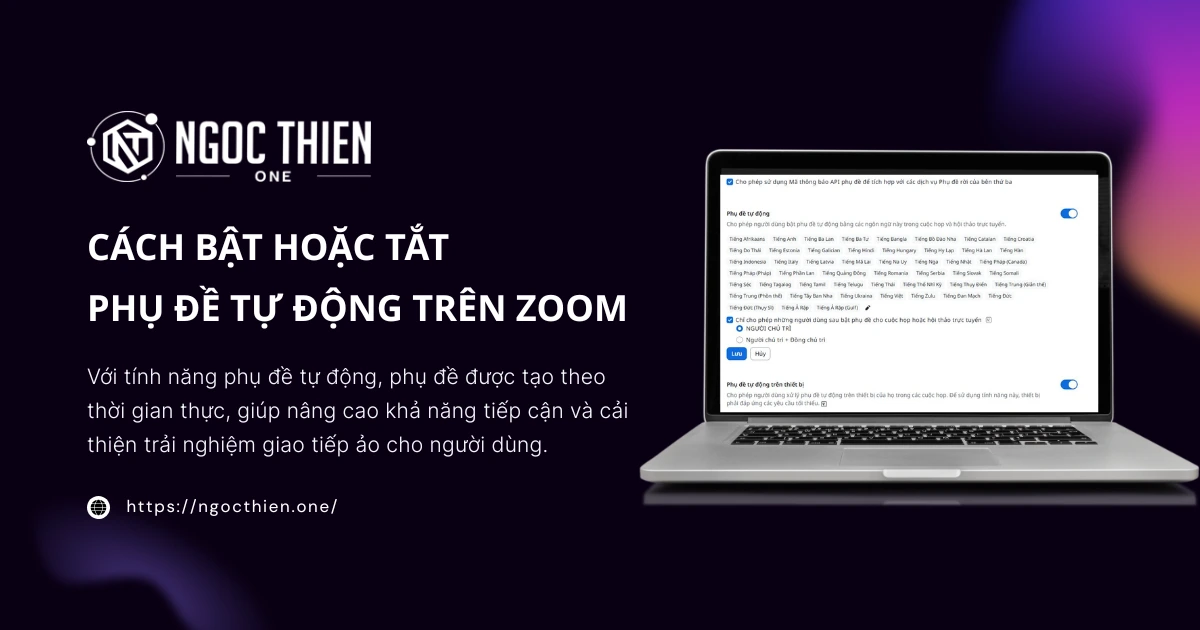
Với tính năng phụ đề tự động trên Zoom, phụ đề được tạo theo thời gian thực, giúp nâng cao khả năng tiếp cận và cải thiện trải nghiệm giao tiếp ảo cho người dùng.
Khi Phụ đề tự động (Automated captions) được bật trong cổng quản trị Zoom (Zoom web portal), người dùng có thể bật phụ đề trong cuộc họp hoặc webinar để sử dụng tính năng này.
Ngoài ra, việc bật Phụ đề tự động trên thiết bị (Automated captions on device) cho phép người dùng vẫn nhận được phụ đề ổn định ngay cả khi cuộc họp có kết nối internet yếu hoặc chất lượng âm thanh không cao, vì âm thanh sẽ được xử lý cục bộ trên các thiết bị đủ điều kiện.
Yêu cầu để bật hoặc tắt phụ đề tự động trên Zoom
Quyền Chủ sở hữu tài khoản (Account owner) hoặc Quản trị viên (Admin)
Lưu ý: Một số tài khoản có thể chưa được kích hoạt phụ đề tự động. Nếu bạn không thấy cài đặt này trong cổng quản trị web (Zoom web portal), vui lòng liên hệ Account Executive để được hỗ trợ bật phụ đề tự động cho tài khoản.
Những hạn chế của phụ đề tự động trên Zoom
- Khách hàng thuộc Hệ thống Y tế Quốc gia Vương quốc Anh (UK NHS) có thể tham khảo tài liệu DCB0129 của Zoom khi sử dụng phụ đề tự động trong môi trường y tế.
- Phụ đề tự động có thể không chính xác. Người dùng nên lưu ý điều này khi sử dụng phụ đề tự động trong các tình huống chăm sóc sức khỏe.
Hướng dẫn cách bật hoặc tắt phụ đề tự động trên Zoom
Mặc dù Phụ đề tự động (Automated captions) và Phụ đề tự động trên thiết bị (Automated captions on device) được bật mặc định đối với các tài khoản Zoom trả phí, chủ sở hữu tài khoản và quản trị viên vẫn có thể chọn bật hoặc tắt tính năng này cho toàn bộ tài khoản hoặc từng nhóm người dùng.
Cấp độ Tài khoản (Account)
Để bật tính năng phụ đề tự động cho tất cả người dùng trong tài khoản:
- Đăng nhập vào cổng web Zoom với tư cách quản trị viên có quyền chỉnh sửa cài đặt tài khoản.
- Trong menu điều hướng, nhấp vào Quản lý tài khoản rồi chọn Cài đặt tài khoản.
- Nhấp vào tab Cuộc họp.
- Trong mục Trong cuộc họp (Nâng cao), hãy nhấp vào các nút chuyển đổi sau để bật hoặc tắt các cài đặt. Nếu hộp thoại xác nhận xuất hiện, hãy nhấp vào Bật hoặc Tắt để xác nhận thay đổi.
- Phụ đề tự động: Cho phép người dùng bật phụ đề tự động bằng các ngôn ngữ đã chọn trong các cuộc họp và hội thảo trực tuyến.
- (Tùy chọn) Nhấp vào biểu tượng bút chì
 để chọn ngôn ngữ bạn muốn hiển thị phụ đề.
 - (Tùy chọn) Chọn hộp kiểm Chỉ cho phép những người dùng sau bật phụ đề cho cuộc họp hoặc hội thảo trực tuyến, sau đó chọn cấp quyền bật phụ đề cho Người chủ trì hoặc Người chủ trì và Đồng chủ trì.
Lưu ý: Nếu tùy chọn này được chọn, người tham gia có thể yêu cầu người chủ trì bật phụ đề. - Nhấp vào Lưu để xác nhận mọi thay đổi.
- (Tùy chọn) Nhấp vào biểu tượng bút chì
- Phụ đề tự động trên thiết bị: Cho phép người dùng trên các thiết bị được hỗ trợ xử lý phụ đề tự động trên thiết bị của họ trong các cuộc họp. Tính năng này khả dụng trên ứng dụng Zoom Workplace dành cho máy tính để bàn phiên bản 6.5.3 trở lên.
- Phụ đề tự động: Cho phép người dùng bật phụ đề tự động bằng các ngôn ngữ đã chọn trong các cuộc họp và hội thảo trực tuyến.
- (Tùy chọn) Để ngăn người dùng trong tài khoản thay đổi các cài đặt này, hãy nhấp vào biểu tượng khóa
 , rồi nhấp vào Khóa để xác nhận cài đặt.
Cấp độ Nhóm (Group)
Để bật tính năng phụ đề tự động trên Zoom cho một nhóm người dùng:
- Đăng nhập vào cổng web Zoom với tư cách quản trị viên có quyền chỉnh sửa nhóm.
- Trong menu điều hướng, nhấp vào Quản lý người dùng rồi chọn Nhóm.
- Nhấp vào tên nhóm phù hợp từ danh sách.
- Nhấp vào tab Cuộc họp.
- Trong mục Trong cuộc họp (Nâng cao), hãy nhấp vào các nút chuyển đổi sau để bật hoặc tắt các cài đặt. Nếu hộp thoại xác nhận xuất hiện, hãy nhấp vào Bật hoặc Tắt để xác nhận thay đổi.
Lưu ý: Nếu tùy chọn bị mờ đi, điều đó có nghĩa là tùy chọn đó đã bị khóa ở cấp độ tài khoản và cần được thay đổi ở cấp độ đó.- Phụ đề tự động: Cho phép người dùng bật phụ đề tự động bằng các ngôn ngữ đã chọn trong các cuộc họp và hội thảo trực tuyến.
- (Tùy chọn) Nhấp vào biểu tượng bút chì để chọn ngôn ngữ bạn muốn hiển thị phụ đề.
- (Tùy chọn) Chọn hộp kiểm Chỉ cho phép những người dùng sau bật phụ đề cho cuộc họp hoặc hội thảo trực tuyến, sau đó chọn cấp quyền bật phụ đề cho Người chủ trì hoặc Người chủ trì và Đồng chủ trì.
Lưu ý: Nếu tùy chọn này được chọn, người tham gia có thể yêu cầu người chủ trì bật phụ đề. - Nhấp vào Lưu để xác nhận mọi thay đổi.
- (Tùy chọn) Nhấp vào biểu tượng bút chì
- Phụ đề tự động trên thiết bị: Cho phép người dùng trên các thiết bị được hỗ trợ xử lý phụ đề tự động trên thiết bị của họ trong các cuộc họp. Tính năng này khả dụng trên ứng dụng Zoom Workplace dành cho máy tính để bàn phiên bản 6.5.3 trở lên.
- Phụ đề tự động: Cho phép người dùng bật phụ đề tự động bằng các ngôn ngữ đã chọn trong các cuộc họp và hội thảo trực tuyến.
- (Tùy chọn) Để ngăn người dùng trong nhóm thay đổi các cài đặt này, hãy nhấp vào biểu tượng khóa , rồi nhấp vào Khóa để xác nhận cài đặt.
Cấp độ Người dùng (User)
Bật phụ đề tự động trên Zoom cho các cuộc họp hoặc webinar do bạn chủ trì:
Để bật phụ đề tự động cho các cuộc họp hoặc hội thảo trực tuyến mà bạn tổ chức:
- Đăng nhập vào cổng web Zoom.
- Trong menu điều hướng, hãy nhấp vào Cài đặt.
- Nhấp vào tab Cuộc họp.
- Trong mục Trong cuộc họp (Nâng cao), hãy nhấp vào các nút chuyển đổi sau để bật hoặc tắt các cài đặt. Nếu hộp thoại xác nhận xuất hiện, hãy nhấp vào Bật hoặc Tắt để xác nhận thay đổi.
Lưu ý: Nếu tùy chọn bị mờ đi, điều đó có nghĩa là tùy chọn đó đã bị khóa ở cấp độ nhóm hoặc tài khoản. Bạn cần liên hệ với quản trị viên Zoom của mình.- Phụ đề tự động: Cho phép người dùng bật phụ đề tự động bằng các ngôn ngữ đã chọn trong các cuộc họp và hội thảo trực tuyến.
- (Tùy chọn) Nhấp vào biểu tượng bút chì để chọn ngôn ngữ bạn muốn hiển thị phụ đề.
- (Tùy chọn) Chọn hộp kiểm Chỉ cho phép những người dùng sau bật phụ đề cho cuộc họp hoặc hội thảo trực tuyến, sau đó chọn cấp quyền bật phụ đề cho Người chủ trì hoặc Người chủ trì và Đồng chủ trì.
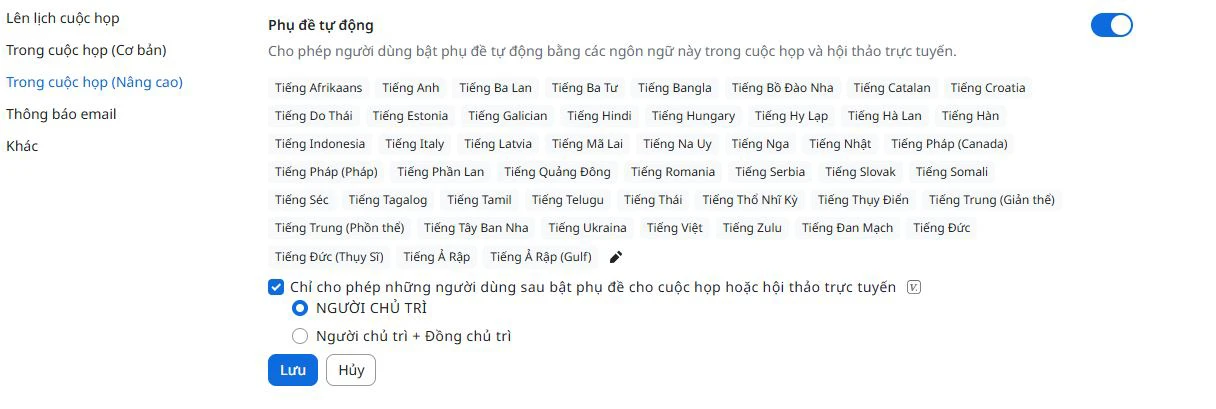
Lưu ý: Nếu tùy chọn này được chọn, người tham gia có thể yêu cầu người chủ trì bật phụ đề. - Nhấp vào Lưu để xác nhận mọi thay đổi.
- (Tùy chọn) Nhấp vào biểu tượng bút chì
- Phụ đề tự động trên thiết bị: Cho phép người dùng trên các thiết bị được hỗ trợ xử lý phụ đề tự động trên thiết bị của họ trong các cuộc họp. Tính năng này khả dụng trên ứng dụng Zoom Workplace dành cho máy tính để bàn phiên bản 6.5.3 trở lên.
- Phụ đề tự động: Cho phép người dùng bật phụ đề tự động bằng các ngôn ngữ đã chọn trong các cuộc họp và hội thảo trực tuyến.
Các ngôn ngữ được hỗ trợ cho phụ đề tự động trên Zoom
Tính năng phụ đề tự động (Automated captioning) hỗ trợ các ngôn ngữ và phương ngữ khu vực sau:
- Afrikaans
- Tiếng Ả Rập
- Tiếng Ả Rập (Vùng Vịnh)
- Tiếng Bengal
- Tiếng Quảng Đông
- Tiếng Catalan
- Tiếng Trung (Giản thể)
- Tiếng Trung (Phồn thể)
- Tiếng Croatia
- Tiếng Séc
- Tiếng Đan Mạch
- Tiếng Hà Lan
- Tiếng Anh
- Tiếng Estonia
- Tiếng Phần Lan
- Tiếng Pháp (Canada)
- Tiếng Pháp (Pháp)
- Tiếng Galicia
- Tiếng Đức
- Tiếng Đức (Thụy Sĩ)
- Tiếng Hy Lạp
- Tiếng Do Thái
- Tiếng Hindi
- Tiếng Hungary
- Tiếng Indonesia
- Tiếng Ý
- Tiếng Nhật
- Tiếng Hàn
- Tiếng Latvia
- Tiếng Mã Lai
- Tiếng Na Uy
- Tiếng Ba Tư
- Tiếng Ba Lan
- Tiếng Bồ Đào Nha
- Tiếng Romania
- Tiếng Nga
- Tiếng Serbia
- Tiếng Slovak
- Tiếng Somali
- Tiếng Tây Ban Nha
- Tiếng Thụy Điển
- Tiếng Tagalog
- Tiếng Tamil
- Tiếng Telugu
- Tiếng Thái
- Tiếng Thổ Nhĩ Kỳ
- Tiếng Ukraina
- Tiếng Việt
- Tiếng Zulu
Việc bật hoặc tắt phụ đề tự động trên Zoom giúp người dùng chủ động hơn trong việc theo dõi nội dung cuộc họp, nâng cao khả năng tiếp cận và cải thiện trải nghiệm giao tiếp, đặc biệt trong môi trường làm việc đa ngôn ngữ hoặc kết nối không ổn định. Khi được cấu hình đúng cách, phụ đề tự động không chỉ hỗ trợ người tham gia nắm bắt thông tin chính xác hơn mà còn góp phần xây dựng các cuộc họp trực tuyến hiệu quả và chuyên nghiệp. Hãy kiểm tra quyền tài khoản và cài đặt phù hợp để tận dụng tối đa tính năng hữu ích này trên Zoom Workplace.





