Chủ tài khoản và quản trị viên có thể bật hoặc tắt Zoom AI Companion trên web, cho phép người dùng truy cập Zoom AI Companion trực tiếp qua trình duyệt. Khi được bật, AI Companion trên web giúp người dùng đặt câu hỏi, truy xuất thông tin từ nội dung Zoom của họ hoặc từ các nguồn đã kết nối, cũng như cộng tác trong các tác vụ viết lách hoặc nghiên cứu với sự hỗ trợ của AI.
Tìm hiểu thêm về cách sử dụng AI Companion trên web và cách các tính năng của Zoom AI Companion xử lý dữ liệu của bạn.
Các yêu cầu để bật hoặc tắt Zoom AI Companion trên web
- Tài khoản Pro, Business, hoặc Enterprise, hoặc tài khoản AI Companion độc lập.
Tham khảo: Bảng giá Zoom - Trợ lý AI được kích hoạt bởi chủ sở hữu tài khoản hoặc quản trị viên.
- Chủ sở hữu tài khoản, quyền quản trị viên, hoặc bất kỳ vai trò tùy chỉnh nào có quyền chỉnh sửa cài đặt tài khoản.
- Trình duyệt được hỗ trợ: Chrome, Edge, Safari hoặc Firefox (phiên bản mới nhất)
Cách bật hoặc tắt AI Companion trên web
Bạn có thể kiểm soát xem Zoom AI Companion trên web có khả dụng ở cấp độ tài khoản, nhóm hoặc người dùng hay không.
Đối với tài khoản
Để bật hoặc tắt AI Companion trên web cho tất cả người dùng trong tài khoản:
- Đăng nhập vào cổng web Zoom với tư cách quản trị viên có quyền chỉnh sửa cài đặt tài khoản.
- Trong menu điều hướng, nhấp vào Quản lý tài khoản, sau đó nhấp vào Cài đặt tài khoản.
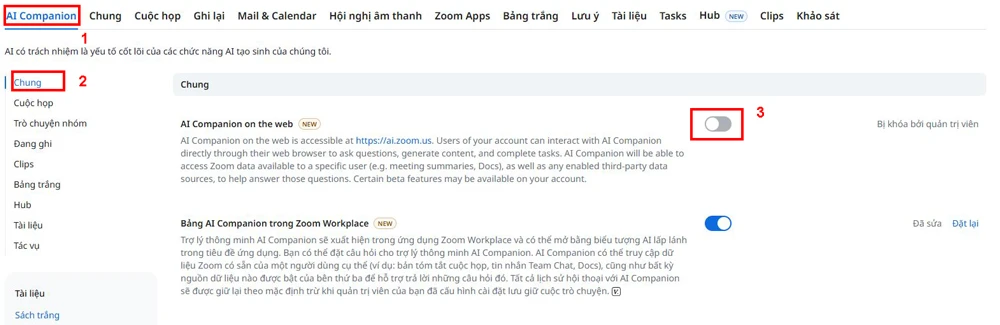
- Nhấp vào tab AI Companion.
- Trong mục Chung, nhấp vào nút bật/tắt AI Companion trên web để bật hoặc tắt tính năng này.
- Nếu hộp thoại xác nhận xuất hiện, hãy nhấp vào Bật hoặc Tắt để xác nhận thay đổi.
- (Tùy chọn) Để ngăn tất cả người dùng trong tài khoản của bạn thay đổi cài đặt này, hãy nhấp vào biểu tượng khóa
 , rồi nhấp vào Khóa để xác nhận cài đặt.
Đối với nhóm
Để bật hoặc tắt AI Companion trên web cho một nhóm người dùng:
- Đăng nhập vào cổng web Zoom với tư cách quản trị viên có quyền chỉnh sửa nhóm.
- Trong menu điều hướng, nhấp vào Quản lý người dùng, sau đó nhấp vào Nhóm.
- Nhấp vào tên nhóm bạn muốn cấu hình.
- Nhấp vào tab AI Companion, sau đó nhấp vào Manage all settings.
- Trong mục Chung, nhấp vào nút bật/tắt AI Companion trên web để bật hoặc tắt tính năng này.
- Nếu hộp thoại xác nhận xuất hiện, hãy nhấp vào Bật hoặc Tắt để xác nhận thay đổi.
Lưu ý: Nếu tùy chọn bị mờ đi, điều đó có nghĩa là tùy chọn đó đã bị khóa ở cấp độ tài khoản và cần được thay đổi ở cấp độ đó.
Đối với người dùng
Để bật hoặc tắt AI Companion trên web cho mục đích sử dụng cá nhân của bạn:
- Đăng nhập vào cổng web Zoom.
- Trong menu điều hướng, hãy nhấp vào Cài đặt.
- Nhấp vào tab AI Companion.
- Trong mục Chung, nhấp vào nút bật/tắt AI Companion trên web để bật hoặc tắt tính năng này.
- Nếu hộp thoại xác nhận xuất hiện, hãy nhấp vào Bật hoặc Tắt để xác nhận thay đổi.
Lưu ý: Nếu tùy chọn bị mờ đi, điều đó có nghĩa là tùy chọn đã bị khóa ở cấp nhóm hoặc tài khoản. Bạn cần liên hệ với quản trị viên Zoom của mình.