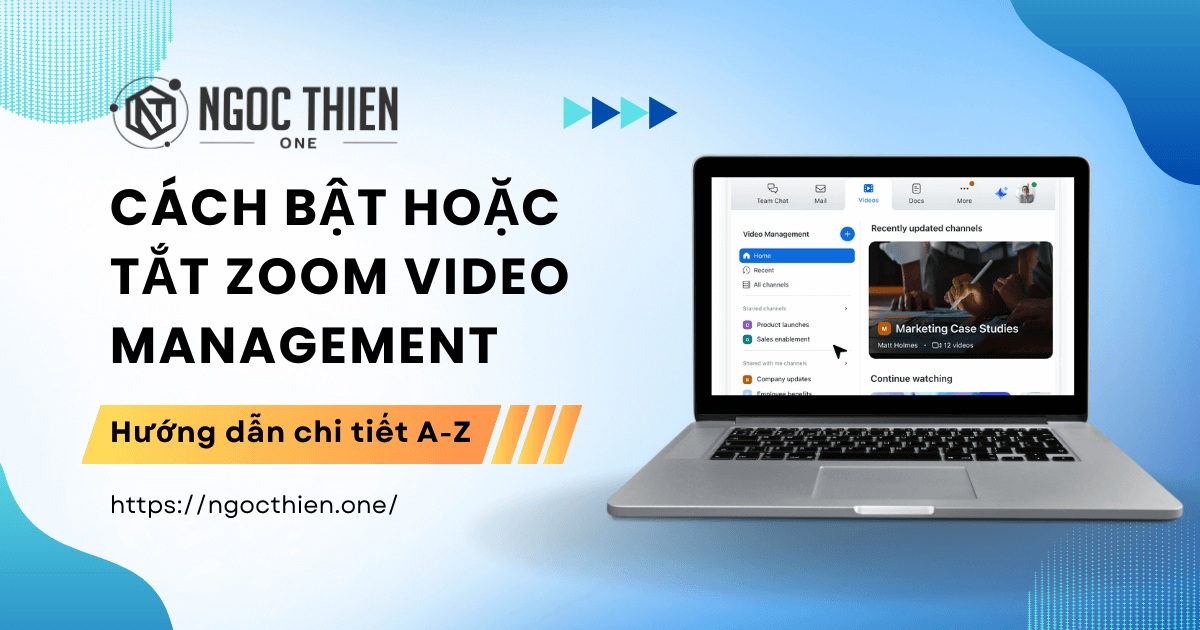
Bật hoặc tắt Zoom Video Management giúp người dùng xem và quản lý toàn bộ nội dung video trong một trung tâm tập trung. Mặc định, Zoom Video Management được bật cho hầu hết các tài khoản, nhưng chủ tài khoản và quản trị viên có thể bật hoặc tắt tính năng này cho từng người dùng, nhóm người dùng hoặc toàn bộ tài khoản.
Yêu cầu để bật hoặc tắt Zoom Video Management
- Tài khoản Pro, Business, Enterprise hoặc Legacy Education
- Quyền chủ tài khoản hoặc quản trị viên
- Đã mua tiện ích bổ sung Zoom Video Management
Lưu ý: Zoom Video Management có thể không khả dụng đối với một số lĩnh vực hoặc một số nhóm khách hàng đặc thù. - Ứng dụng Zoom trên máy tính:
- Windows: phiên bản 6.5.10 hoặc cao hơn
- macOS: phiên bản 6.5.10 hoặc cao hơn
- Linux: phiên bản 6.5.10 hoặc cao hơn
Cách bật hoặc tắt Zoom Video Management
Ở cấp tài khoản
Để bật hoặc tắt Quản lý video Zoom cho tất cả người dùng trong tài khoản:
- Đăng nhập vào cổng thông tin web Zoom với tư cách quản trị viên và có quyền chỉnh sửa cài đặt tài khoản.
- Trong menu điều hướng, nhấp vào Quản lý tài khoản [Account Management], sau đó nhấp vào Cài đặt tài khoản [Account Settings].
- Nhấp vào tab Quản lý video [Video Management].
- Trong mục Chung [General], hãy nhấp vào nút chuyển Quản lý video [Video Management] để bật hoặc tắt.
- Nếu hộp thoại xác minh xuất hiện, hãy nhấp vào Bật [Enable] hoặc Tắt [Disable] để xác minh thay đổi.
Lưu ý: Nếu tùy chọn bị mờ, tùy chọn đã bị khóa ở cấp tài khoản và cần được thay đổi ở cấp đó. - (Tùy chọn) Nếu bạn muốn bắt buộc tất cả người dùng trong tài khoản của mình phải áp dụng những cài đặt này, hãy nhấp vào biểu tượng khóa
 , sau đó nhấp vào Khóa [Lock] để xác nhận cài đặt.
Ở cấp nhóm
Để bật hoặc tắt Quản lý video Zoom cho một nhóm người dùng:
- Đăng nhập vào cổng thông tin web Zoom với tư cách quản trị viên và có quyền chỉnh sửa cài đặt tài khoản.
- Trong menu điều hướng, nhấp vào Quản lý người dùng [User Management] rồi Nhóm [Groups] .
- Nhấp vào nhóm người dùng mong muốn hoặc tạo nhóm mới.
- Nhấp vào tab Quản lý video [Video Management].
- Trong mục Chung [General], hãy nhấp vào nút chuyển Quản lý video [Video Management] để bật hoặc tắt.
- Nếu hộp thoại xác minh xuất hiện, hãy nhấp vào Bật [Enable] hoặc Tắt [Disable] để xác minh thay đổi.
Lưu ý: Nếu tùy chọn bị mờ, tùy chọn đã bị khóa ở cấp tài khoản và cần được thay đổi ở cấp đó. - (Tùy chọn) Nếu bạn muốn bắt buộc áp dụng những cài đặt này cho tất cả người dùng trong nhóm đã chọn, hãy nhấp vào biểu tượng khóa , sau đó nhấp vào Khóa [Lock] để xác nhận cài đặt.