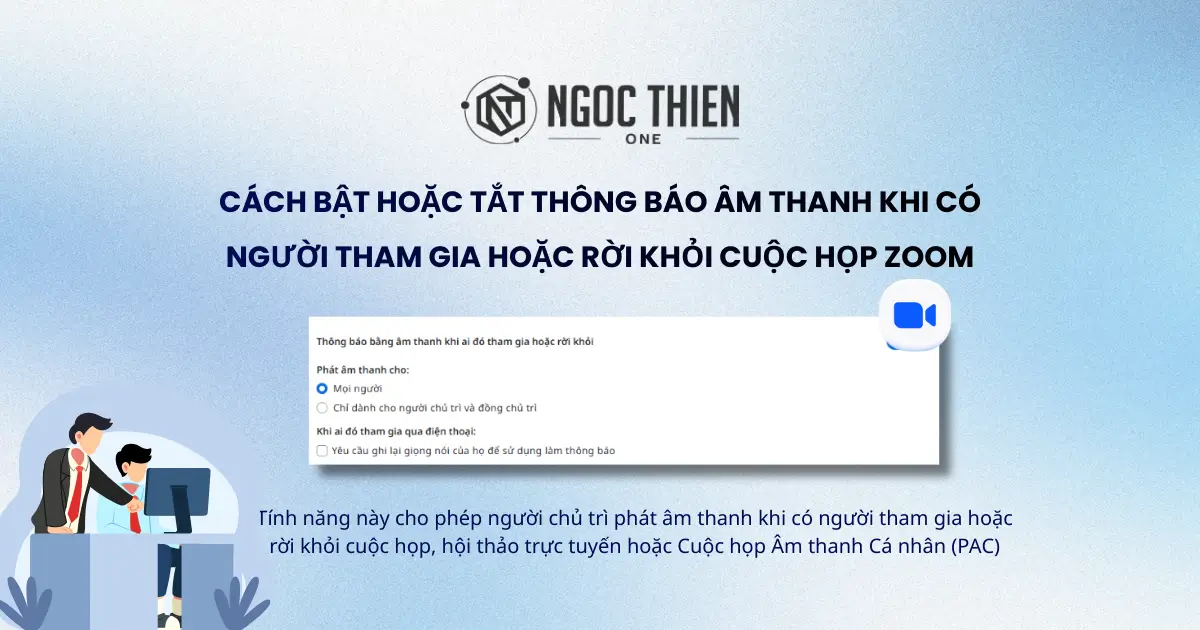
Trong quá trình họp trực tuyến, nhiều người dùng muốn biết khi nào có người tham gia hoặc rời khỏi phòng họp Zoom để dễ quản lý cuộc họp, tránh bỏ sót thành viên quan trọng. Zoom cho phép bật/tắt thông báo âm thanh (chime) mỗi khi có người vào phòng họp. Bài viết dưới đây sẽ hướng dẫn bạn cách bật thông báo âm thanh khi có người vào Zoom chi tiết, dễ thực hiện và áp dụng cho nhiều thiết bị
Thông báo âm thanh khi có người vào Zoom là gì?
Thông báo âm thanh khi có người vào Zoom là tín hiệu âm thanh phát ra để báo hiệu có người tham gia hoặc rời khỏi cuộc họp/hội thảo, giúp chủ trì dễ dàng biết được hoạt động trong phòng; tính năng này có thể được bật/tắt trong phần cài đặt của Zoom, với tùy chọn cho phép tất cả mọi người nghe hoặc chỉ người chủ trì/đồng chủ trì nghe.
Tìm hiểu thêm: Cách thay đổi ngôn ngữ trên Zoom Workplace
Cách bật hoặc tắt thông báo âm thanh khi có người vào Zoom
Đối với tài khoản
- Đăng nhập vào trang web Zoom với tư cách quản trị viên có quyền chỉnh sửa cài đặt tài khoản.
- Trong menu điều hướng, nhấp vào Quản lý tài khoản rồi chọn Cài đặt tài khoản.
- Nhấp vào tab Cuộc họp.
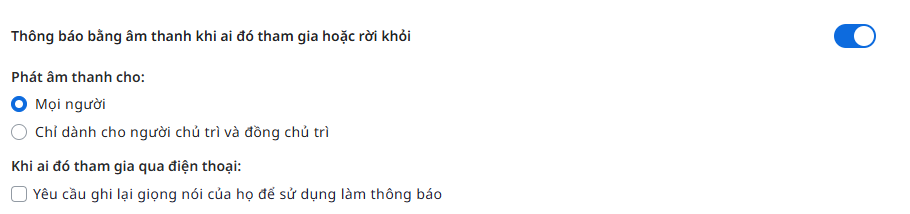
- Trong phần Trong cuộc họp (Cơ bản), nhấp vào công tắc Thông báo âm thanh khi ai đó tham gia hoặc rời khỏi để bật hoặc tắt tính năng này.
- Nếu hộp thoại xác nhận xuất hiện, hãy nhấp vào Bật hoặc Tắt để xác nhận thay đổi.
- Nếu bạn đã bật cài đặt này, hãy chọn một trong các tùy chọn sau trong phần Phát âm thanh cho:
- Tất cả mọi người: Người chủ trì và tất cả các thành viên tham gia cuộc họp và Hội nghị Âm thanh Cá nhân (PAC) đều có thể nghe thấy tiếng chuông.
- Lưu ý: Người chủ trì và các thành viên tham gia sẽ nghe thấy tiếng chuông và bản ghi âm điện thoại, bất kể thiết bị âm thanh họ sử dụng là máy tính hay điện thoại.
- Người chủ trì và đồng chủ trì: Chỉ người chủ trì hoặc đồng chủ trì của cuộc họp, hội thảo trực tuyến và Cuộc họp Âm thanh Cá nhân (PAC) mới có thể nghe thấy tiếng chuông.
- Lưu ý: Người chủ trì chỉ nghe được bản ghi âm điện thoại nếu họ cũng đang sử dụng âm thanh điện thoại. Nếu người chủ trì sử dụng âm thanh máy tính, họ sẽ nghe thấy tiếng chuông thay vì vậy.
- Tất cả mọi người: Người chủ trì và tất cả các thành viên tham gia cuộc họp và Hội nghị Âm thanh Cá nhân (PAC) đều có thể nghe thấy tiếng chuông.
- (Tùy chọn) Dưới đây Khi ai đó tham gia qua điện thoại, hãy chọn hộp kiểm Yêu cầu ghi âm giọng nói của họ để sử dụng làm thông báo để những người tham gia qua điện thoại có thể ghi âm tên của mình. Bản ghi âm cuộc gọi này sẽ được phát lại cho người chủ trì và các thành viên tham gia tùy thuộc vào các cài đặt ở trên.
- Nhấp vào Lưu.
- (Tùy chọn) Để ngăn tất cả người dùng trong tài khoản của bạn thay đổi cài đặt này, hãy nhấp vào biểu tượng khóa
 , sau đó nhấp vào Lock để xác nhận cài đặt.
Lưu ý: Đối với các buổi hội thảo trực tuyến, chỉ người chủ trì, người chủ trì phụ và các diễn giả mới có thể nghe thấy thông báo âm thanh khi tham gia buổi hội thảo. Người tham dự sẽ không nghe thấy thông báo âm thanh.
Đối với nhóm
- Đăng nhập vào trang web Zoom với tư cách quản trị viên có quyền chỉnh sửa nhóm.
- Trong menu điều hướng, nhấp vào Quản lý người dùng rồi chọn Nhóm.
- Nhấp vào tên nhóm tương ứng trong danh sách.
- Nhấp vào tab Cuộc họp.
- Trong phần Trong cuộc họp (Cơ bản), nhấp vào công tắc Thông báo âm thanh khi ai đó tham gia hoặc rời khỏi để bật hoặc tắt tính năng này.
- Nếu hộp thoại xác minh xuất hiện, hãy nhấp vào Bật hoặc Tắt để xác minh thay đổi.
Lưu ý: Nếu tùy chọn bị mờ, nó đã bị khóa ở cấp tài khoản và cần được thay đổi ở cấp độ đó. - Nếu bạn đã bật cài đặt này, hãy chọn một trong các tùy chọn sau trong phần Phát âm thanh cho:
- Tất cả mọi người: Người chủ trì và tất cả các thành viên tham gia cuộc họp và Hội nghị Âm thanh Cá nhân (PAC) đều có thể nghe thấy tiếng chuông.
- Lưu ý: Người chủ trì và các thành viên tham gia sẽ nghe thấy tiếng chuông và bản ghi âm điện thoại, bất kể thiết bị âm thanh họ sử dụng là máy tính hay điện thoại.
- Người chủ trì và đồng chủ trì: Chỉ người chủ trì hoặc đồng chủ trì của cuộc họp, hội thảo trực tuyến và Cuộc họp Âm thanh Cá nhân (PAC) mới có thể nghe thấy tiếng chuông.
- Lưu ý: Người chủ trì chỉ nghe được bản ghi âm điện thoại nếu họ cũng đang sử dụng âm thanh điện thoại. Nếu người chủ trì sử dụng âm thanh máy tính, họ sẽ nghe thấy tiếng chuông thay vì vậy.
- Tất cả mọi người: Người chủ trì và tất cả các thành viên tham gia cuộc họp và Hội nghị Âm thanh Cá nhân (PAC) đều có thể nghe thấy tiếng chuông.
- (Tùy chọn) Dưới đây Khi ai đó tham gia qua điện thoại, hãy chọn Yêu cầu ghi âm giọng nói của họ để sử dụng làm thông báo để những người tham gia qua điện thoại có thể ghi âm tên của mình. Bản ghi âm cuộc gọi này sẽ được phát lại cho người chủ trì và các thành viên tham gia tùy thuộc vào các cài đặt ở trên.
- Nhấp vào Lưu.
- (Tùy chọn) Để ngăn tất cả người dùng trong nhóm thay đổi cài đặt này, hãy nhấp vào biểu tượng khóa , sau đó nhấp vào Khóa để xác nhận cài đặt.
Lưu ý: Đối với các buổi hội thảo trực tuyến, chỉ người chủ trì, người chủ trì phụ và các diễn giả mới có thể nghe thấy thông báo âm thanh khi tham gia buổi hội thảo. Người tham dự sẽ không nghe thấy thông báo âm thanh.
Đối với người dùng
- Đăng nhập vào trang web Zoom.
- Trong menu điều hướng, chọn Cài đặt.
- Nhấp vào tab Cuộc họp.
- Trong phần Trong cuộc họp (Cơ bản), nhấp vào công tắc Thông báo âm thanh khi ai đó tham gia hoặc rời khỏi để bật hoặc tắt tính năng này.
- Nếu hộp thoại xác nhận xuất hiện, hãy nhấp vào Bật hoặc Tắt để xác nhận thay đổi.
Lưu ý: Nếu tùy chọn bị mờ, nó đã bị khóa ở cấp độ nhóm hoặc tài khoản. Bạn cần liên hệ với quản trị viên Zoom của mình. - Nếu bạn đã bật cài đặt này, hãy chọn một trong các tùy chọn sau trong phần Phát âm thanh cho:
- Tất cả mọi người: Người chủ trì và tất cả các thành viên tham gia cuộc họp và Hội nghị Âm thanh Cá nhân (PAC) đều có thể nghe thấy tiếng chuông.
- Lưu ý: Người chủ trì và các thành viên tham gia sẽ nghe thấy tiếng chuông và bản ghi âm điện thoại, bất kể thiết bị âm thanh họ sử dụng (máy tính hoặc điện thoại).
- Người chủ trì và đồng chủ trì: Chỉ người chủ trì hoặc đồng chủ trì của cuộc họp, hội thảo trực tuyến và Hội nghị Âm thanh Cá nhân (PAC) mới có thể nghe thấy tiếng chuông.
- Lưu ý: Người chủ trì chỉ nghe được bản ghi âm điện thoại nếu họ cũng đang sử dụng âm thanh điện thoại. Nếu người chủ trì sử dụng âm thanh máy tính, họ sẽ nghe thấy tiếng chuông thay vì vậy.
- Tất cả mọi người: Người chủ trì và tất cả các thành viên tham gia cuộc họp và Hội nghị Âm thanh Cá nhân (PAC) đều có thể nghe thấy tiếng chuông.
- (Tùy chọn) Dưới đây Khi ai đó tham gia qua điện thoại, hãy chọn Yêu cầu ghi âm giọng nói của họ để sử dụng làm thông báo để những người tham gia qua điện thoại có thể ghi âm tên của mình. Bản ghi âm cuộc gọi này sẽ được phát lại cho người chủ trì và các thành viên tham gia tùy thuộc vào các cài đặt ở trên.
- Nhấp vào Lưu.
Lưu ý: Đối với các buổi hội thảo trực tuyến, chỉ người chủ trì, người chủ trì phụ và các diễn giả mới có thể nghe thấy thông báo âm thanh khi tham gia buổi hội thảo. Người tham dự sẽ không nghe thấy thông báo âm thanh.
Một số lưu ý khi sử dụng thông báo âm thanh trên Zoom
- Âm báo có thể gây mất tập trung trong cuộc họp lớn
- Nên chọn chế độ chỉ Host nghe để tránh làm gián đoạn người trình bày
- Kiểm tra âm lượng loa trước khi họp
Kết luận
Việc bật thông báo âm thanh khi có người vào Zoom giúp bạn quản lý cuộc họp hiệu quả hơn, đặc biệt với vai trò Host hoặc người điều phối. Chỉ với vài bước đơn giản trong phần cài đặt, bạn đã có thể chủ động theo dõi người tham gia và đảm bảo cuộc họp diễn ra suôn sẻ.
Nếu bạn thường xuyên sử dụng Zoom cho doanh nghiệp hoặc đào tạo, hãy cấu hình sẵn tính năng này để nâng cao trải nghiệm họp trực tuyến.