
Trong quá trình làm việc và họp trực tuyến, việc hiển thị đúng tên trên Zoom không chỉ giúp người khác dễ nhận diện mà còn thể hiện sự chuyên nghiệp của cá nhân và doanh nghiệp. Cách đổi tên trên Zoom Workplace vì thế là thao tác cơ bản nhưng rất cần thiết, đặc biệt khi bạn tham gia nhiều cuộc họp, webinar hoặc làm việc trong môi trường doanh nghiệp.
Bài viết dưới đây sẽ hướng dẫn chi tiết cách đổi tên trên Zoom Workplace trước, trong và sau cuộc họp, áp dụng cho cả máy tính và điện thoại, kèm theo những lưu ý quan trọng bạn không nên bỏ qua.
Lưu ý:
- Nếu bạn không thể thay đổi tên hiển thị, có thể quản trị viên tài khoản đã hạn chế quyền này. Hãy liên hệ quản trị viên tài khoản để được hỗ trợ thay đổi.
- Hiện tại, người tham gia không thể thay đổi tên của mình khi đang ở trong
phòng chờ.
Yêu cầu để thay đổi tên trên Zoom Workplace
Tài khoản Basic (Miễn phí), Pro, Business, Enterprise hoặc Education.
Hướng dẫn cách đổi tên trên Zoom Workplace
Windows | macOS | Linux
- Đăng nhập vào ứng dụng Zoom trên máy tính.
- Nhấp vào ảnh đại diện của bạn, sau đó nhấp vào Hồ sơ.
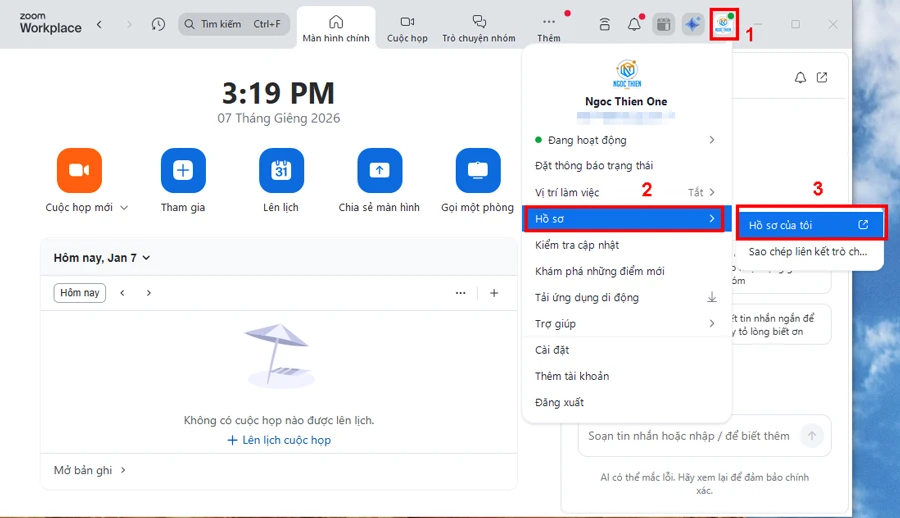
- Nhấp vào Hồ sơ của tôi.
Một cửa sổ trình duyệt web mới sẽ mở ra, nơi bạn có thể chỉnh sửa tên của mình trên cổng thông tin web Zoom. - Bên cạnh tên hồ sơ tài khoản của bạn, hãy nhấp vào Chỉnh sửa.

- Đối với tên hồ sơ tài khoản, hãy nhập Tên và Họ của bạn.
- Đối với Tên hiển thị, hãy nhập một tên (ví dụ: tên gọi, tên đầy đủ hoặc biệt danh) mà bạn muốn người khác nhìn thấy trên Zoom.
- Nhấp vào Lưu.
Hướng dẫn cách đổi tên trên Zoom khi tham gia cuộc họp
Khi bạn tham gia một cuộc họp Zoom (trên ứng dụng máy tính, ứng dụng di động hoặc ứng dụng web), bạn có thể nhập mã cuộc họp (Meeting ID) và sẽ có tùy chọn cập nhật tên của mình.
- Nếu bạn đã đăng nhập, hãy đổi tên nếu không muốn tên mặc định của tài khoản hiển thị.
- Nếu bạn chưa đăng nhập, hãy nhập tên hiển thị – tên này sẽ xuất hiện với những người tham gia cuộc họp khác.
Hướng dẫn cách đổi tên trên Zoom trong khi đang họp
Khi người chủ trì (host) đã bật cài đặt Cho phép người tham gia đổi tên (Allow participants to rename themselves), bạn có thể đổi tên của mình trong lúc cuộc họp đang diễn ra.
Nếu host tắt cài đặt này, bạn sẽ không thấy tùy chọn đổi tên trong cuộc họp.
Windows | macOS | Linux
- Tham gia cuộc họp Zoom trên ứng dụng Zoom dành cho máy tính để bàn.
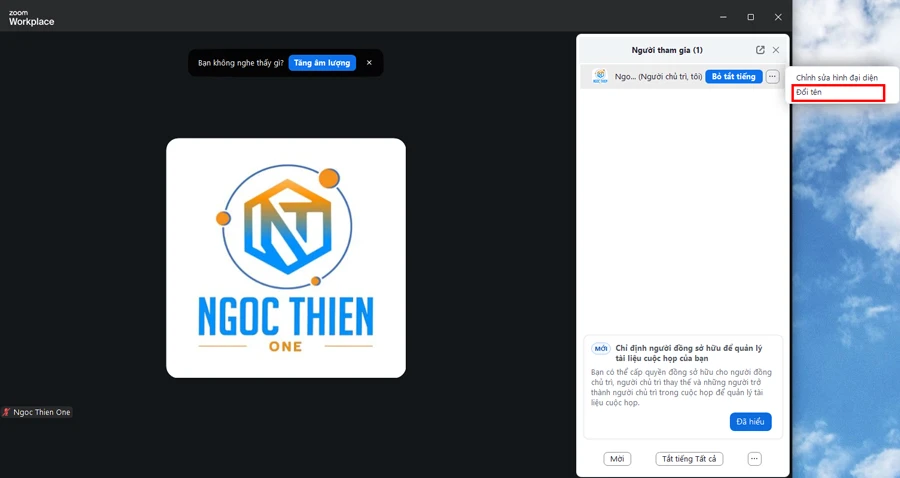
- Trên thanh công cụ điều khiển cuộc họp, hãy nhấp vào Người tham gia.
- Di chuột qua tên của bạn, sau đó nhấp vào biểu tượng dấu chấm lửng

- Nhấp vào Đổi tên.
Một hộp thoại sẽ hiện ra. - Trong hộp thoại bật lên, nhập tên hiển thị của bạn.
- Nhấp vào Thay đổi.
![Người tham gia [Participants]](https://ngocthien.one/wp-content/uploads/2025/12/participants-or-channel-button.webp) .
.Kết luận
Hiểu rõ cách đổi tên trên Zoom Workplace sẽ giúp bạn chủ động hơn trong mọi cuộc họp, xây dựng hình ảnh chuyên nghiệp và giao tiếp hiệu quả hơn trong môi trường làm việc số. Chỉ với vài thao tác đơn giản, bạn đã có thể kiểm soát cách mình xuất hiện trước đồng nghiệp và đối tác.





