
Tính năng ghi lại trên đám mây trên Zoom Workplace (Cloud recording) được tự động bật cho tất cả người dùng trả phí. Khi bạn ghi lại một cuộc họp và chọn Ghi vào đám mây, video, âm thanh và nội dung chat sẽ được lưu trữ trên đám mây Zoom. Các tệp ghi có thể được tải xuống máy tính hoặc phát trực tuyến thông qua trình duyệt.
Ghi vào đám mây có thể được bắt đầu trên ứng dụng Zoom dành cho máy tính, cũng như ứng dụng Zoom trên iOS và Android. Zoom cũng cung cấp tính năng ghi vào máy tính (Computer Recording), cho phép lưu các tệp ghi trực tiếp vào máy của bạn. Ghi vào đám mây cho phép bạn ghi lại cuộc họp với nhiều bố cục ghi khác nhau, bao gồm: người đang nói (active speaker), chế độ xem thư viện (gallery view) và màn hình được chia sẻ (shared screen), đồng thời có thể cấu hình với nhiều tùy chọn lưu trữ ghi đám mây khác nhau.
Yêu cầu để bắt đầu ghi lại trên đám mây trên Zoom Workplace
- Người dùng được cấp phép trên tài khoản Pro, Business hoặc Enterprise.
Tìm hiểu thêm: Bảng giá Zoom Workplace - Đã bật tính năng ghi lại trên đám mây trên Zoom Workplace

- Các cài đặt ghi lại trên đám mây trên Zoom Workplace được chọn theo ý muốn.
Lưu ý: Các cài đặt này sẽ ảnh hưởng đến những gì hiển thị trong bản ghi hình đám mây và bố cục bản ghi. - Ứng dụng Zoom Desktop cho Windows, macOS hoặc Linux: phiên bản tối thiểu toàn cầu trở lên
- Ứng dụng Zoom Mobile cho Android hoặc iOS: phiên bản tối thiểu toàn cầu trở lên
- Zoom Web App
Hạn chế của việc ghi lại trên đám mây trên Zoom Workplace
- Các tài khoản có thêm tính năng bảo mật HIPAA có thể bị vô hiệu hóa hoàn toàn tính năng này. Vui lòng liên hệ với người quản lý tài khoản của bạn để kích hoạt tính năng này cho tài khoản của bạn.
- Các bản ghi trên đám mây không ghi lại được phản hồi phi ngôn ngữ hoặc phản ứng trong cuộc họp.
- Để bảo vệ tính bảo mật của bản ghi, các bản ghi trên đám mây không thể được nhúng vào trang web.
- Bạn chỉ có thể tạo tối đa 150 tệp từ bản ghi đám mây của một phiên họp trực tiếp. Điều này bao gồm các định dạng ghi khác nhau, tệp chỉ có âm thanh, bản ghi cuộc trò chuyện và chế độ xem của người phiên dịch ngôn ngữ. Nếu bạn cần nhiều hơn 150 tệp, Zoom khuyên bạn nên kết thúc cuộc họp rồi khởi động lại, thao tác này sẽ đặt lại số lượng tệp cho phiên họp trực tiếp đó.
- Việc tạm dừng ghi hình trên đám mây không tạo ra một tệp riêng biệt, nhưng việc dừng ghi hình và bắt đầu ghi hình mới trên đám mây sẽ tạo ra một tệp mới.
Thời gian xử lý ghi lại trên đám mây trên Zoom Workplace
Việc xử lý các bản ghi trên đám mây thường mất khoảng gấp đôi thời lượng ghi, nhưng đôi khi có thể mất đến 24 giờ do khối lượng xử lý cao.
Ví dụ, một cuộc họp kéo dài một giờ nhưng chỉ ghi âm được 30 phút thường sẽ mất từ 30 đến 60 phút để xử lý.
Lưu ý: Nếu quá trình ghi âm của bạn vẫn đang được xử lý sau 48 giờ, hãy tìm hiểu cách khắc phục sự cố này.
Cách bắt đầu ghi lại trên đám mây trên Zoom Workplace
Chỉ người chủ trì và người đồng chủ trì mới có thể bắt đầu ghi âm trên đám mây. Nếu bạn muốn người tham gia bắt đầu ghi âm, bạn có thể chỉ định họ làm người đồng chủ trì hoặc sử dụng chức năng ghi vào tệp máy tính. Các bản ghi âm do người đồng chủ trì bắt đầu sẽ chỉ xuất hiện trong danh sách bản ghi âm của người chủ trì trên giao diện web Zoom.
Xem thêm: Cách đổi Zoom sang tiếng Việt
Cách ghi vào đám mây trên Zoom Workplace trên máy tính
Để ghi lại cuộc họp lên đám mây theo cách thủ công (bạn cũng có thể bắt đầu
ghi âm lên đám mây tự động):
- Đăng nhập vào ứng dụng Zoom dành cho máy tính để bàn.
- Bắt đầu cuộc họp tức thời hoặc đã lên lịch của bạn với tư cách người chủ trì.
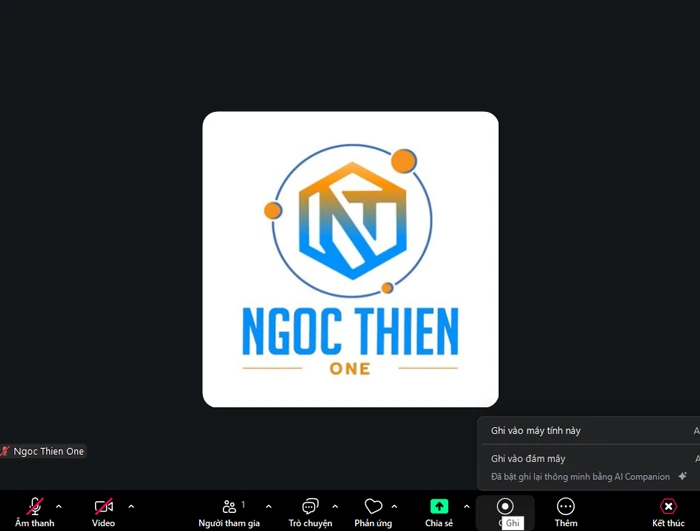
- Trên thanh công cụ điều khiển cuộc họp, hãy nhấp vào biểu tượng Ghi [Record]
![biểu tượng Ghi [Record]](https://ngocthien.one/wp-content/uploads/2025/12/record-button.webp) .
. - Nhấp vào Ghi vào đám mây để bắt đầu ghi âm.
Lưu ý: Nếu bạn đang tắt tiếng, một cửa sổ bật lên Thông báo ghi âm sẽ xuất hiện cho biết Bạn đang tắt tiếng. - Để dừng ghi âm, hãy nhấp vào Dừng ghi âm
 hoặc Kết thúc cuộc họp. Bạn cũng có thể nhấp vào Tạm dừng để tạm thời dừng ghi âm.
Cách ghi vào đám mây trên Zoom Workplace trên điện thoại
Lưu ý: Không thể ghi âm vào tệp trên máy tính từ thiết bị iOS hoặc Android.
- Đăng nhập vào ứng dụng Zoom trên điện thoại di động.
- Bắt đầu hoặc tham gia cuộc họp hoặc hội thảo trực tuyến.
- Trong phần điều khiển máy chủ, hãy nhấn vào biểu tượng Ghi âm.
Lưu ý: Nếu bạn không thấy tùy chọn này, hãy kiểm tra xem bạn có đáp ứng các điều kiện tiên quyết cho tính năng này hay không. - Chạm vào Bắt đầu ghi âm.
Ở góc trên bên trái, ứng dụng sẽ hiển thị trạng thái đang ghi âm. - (Tùy chọn) Để tạm dừng hoặc dừng ghi âm, hãy chạm vào biểu tượng Ghi âm một lần nữa và thực hiện một trong các thao tác sau.
- Nhấn Tạm dừng ghi âm.
- Chạm vào Dừng ghi âm, sau đó chạm vào Dừng để xác nhận.
Sau khi cuộc họp kết thúc, bản ghi sẽ được xử lý và hiển thị trong mục Bản ghi & Biên bản trên cổng thông tin web của Zoom.
Cách ghi vào đám mây trên Zoom Workplace trên Zoom Web App
- Mở trình duyệt của bạn.
- Đăng nhập vào ứng dụng web Zoom.
- Bắt đầu hoặc tham gia cuộc họp hoặc hội thảo trực tuyến.
- Trên thanh công cụ điều khiển cuộc họp, bấm vào Thêm rồi bấm vào biểu tượng Ghi lại.
- Nhấp vào Ghi vào đám mây để bắt đầu ghi âm.
- Để dừng ghi âm, hãy nhấp vào Dừng ghi âm hoặc Kết thúc cuộc họp. Bạn cũng có thể nhấp vào Tạm dừng ghi âm để tạm thời dừng ghi âm.
Ghi chú:
- Sau khi cuộc họp kết thúc, bản ghi âm cần được xử lý trước khi xem.
- Nếu được bật trong cài đặt thông báo email, Zoom sẽ gửi email đến địa chỉ email của người chủ trì khi quá trình hoàn tất. Sẽ có hai liên kết trong email, liên kết đầu tiên dành cho người chủ trì, chỉ để quản lý bản ghi. Liên kết thứ hai dành cho người tham gia.
- Sau khi dừng ghi âm, bạn không cần phải ở lại trong cuộc họp để quá trình ghi âm hoàn tất.
Xem thêm: Cách cắt bớt bản ghi đám mây trên Zoom
Tính năng Cloud Recording của Zoom là công cụ hữu ích giúp người dùng lưu trữ, quản lý và chia sẻ nội dung cuộc họp một cách linh hoạt và an toàn. Với khả năng ghi lại đầy đủ video, âm thanh, nội dung chat cùng nhiều bố cục hiển thị khác nhau, Cloud Recording không chỉ hỗ trợ xem lại cuộc họp mà còn nâng cao hiệu quả làm việc, đào tạo và cộng tác từ xa. Khi nắm rõ các yêu cầu, giới hạn và cách sử dụng, người dùng có thể tận dụng tối đa tính năng này để không bỏ lỡ thông tin quan trọng và tối ưu quy trình làm việc trên Zoom Workplace.





