
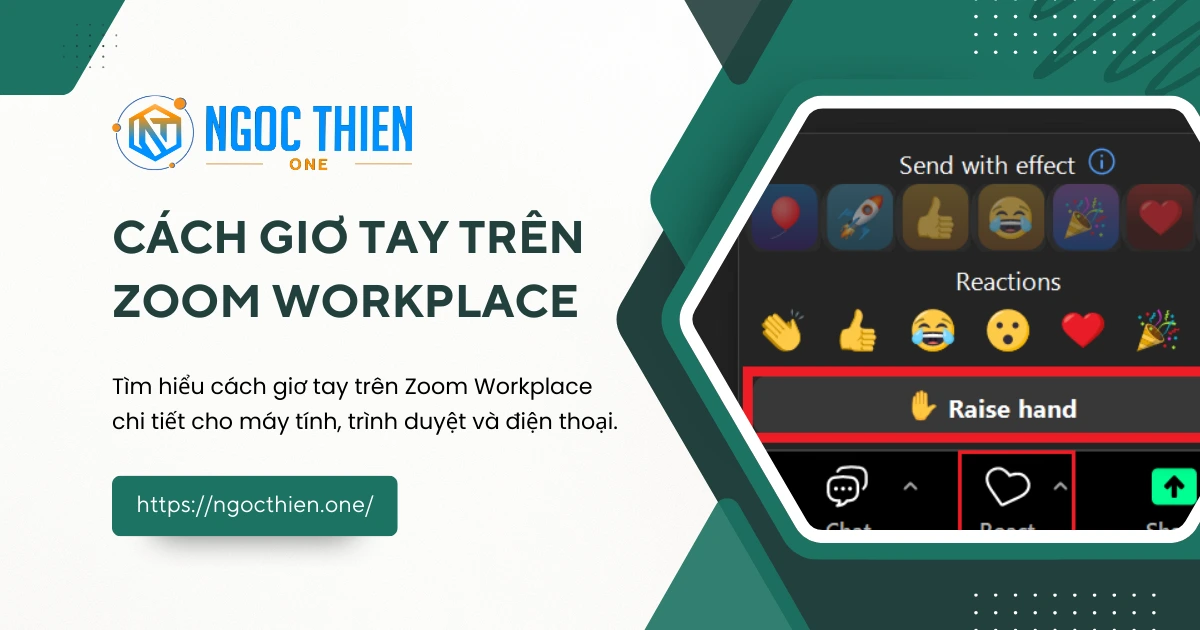
Trong các cuộc họp trực tuyến, việc phát biểu đúng lúc là yếu tố quan trọng để cuộc trao đổi diễn ra hiệu quả và trật tự. Tính năng giơ tay trên Zoom Workplace giúp bạn báo hiệu mong muốn phát biểu mà không làm gián đoạn người khác. Bài viết này sẽ hướng dẫn cách giơ tay trên Zoom Workplace một cách đầy đủ, dễ hiểu, áp dụng cho máy tính, trình duyệt và thiết bị di động, đồng thời chia sẻ mẹo khắc phục sự cố thường gặp.
Tính năng giơ tay trên Zoom Workplace là gì?
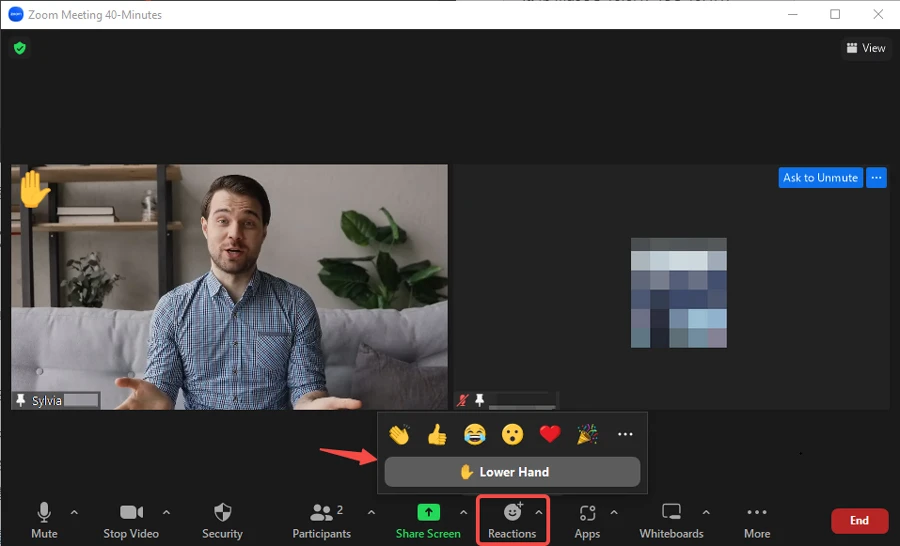
Tính năng giơ tay (Raise Hand) là một tính năng trong Zoom Workplace cho phép người tham gia cuộc họp gửi tín hiệu trực quan tới chủ trì (Host) và đồng chủ trì (Co-host) rằng họ muốn phát biểu, đặt câu hỏi hoặc cần hỗ trợ. Khi bạn giơ tay, biểu tượng bàn tay sẽ xuất hiện bên cạnh tên của bạn trong danh sách người tham gia.
Lợi ích chính:
- Giữ cuộc họp trật tự và chuyên nghiệp
- Tránh nói chen hoặc gây gián đoạn
- Giúp chủ trì quản lý lượt phát biểu hiệu quả hơn
Hướng dẫn cách giơ tay trên Zoom Workplace
Tính năng giơ tay hoạt động trên tất cả các phiên bản Zoom, nhưng các bước thực hiện có thể khác nhau tùy thuộc vào thiết bị của bạn. Dưới đây là các bước dành cho từng nền tảng.
Tìm hiểu thêm: Cách thay đổi ngôn ngữ trên Zoom Workplace
Cách giơ tay trên Zoom Workplace trên trình duyệt (Chrome)
- Tham gia cuộc họp Zoom thông qua trình duyệt Chrome.
- Nhấp vào nút Reactions [Phản ứng] trên thanh điều khiển cuộc họp ở phía dưới màn hình.
- Chọn Raise Hand [Giơ tay] từ menu.
- Biểu tượng bàn tay giơ lên sẽ xuất hiện bên cạnh tên của bạn trong danh sách người tham gia và chủ trì sẽ nhận được thông báo.
- Để hạ tay, nhấp lại vào Reactions [Phản ứng], sau đó chọn Lower Hand [Hạ tay].
Cách giơ tay trên Zoom Workplace trên máy tính (Mac)
- Mở ứng dụng Zoom trên máy Mac và tham gia cuộc họp.
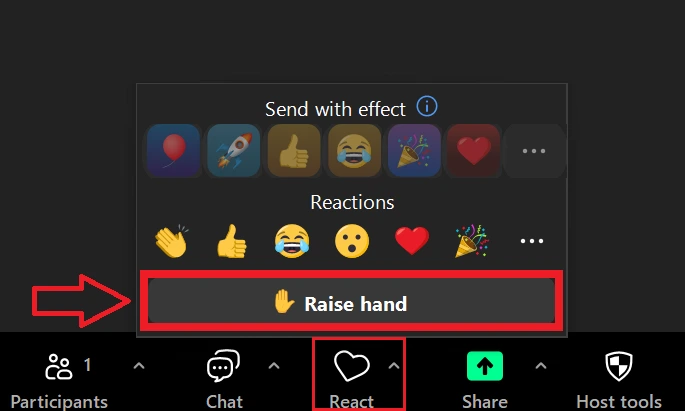
- Trên thanh công cụ phía dưới, nhấp vào biểu tượng Reactions [Phản ứng].
- Chọn Raise Hand [Giơ tay]. Biểu tượng bàn tay sẽ hiển thị bên cạnh tên của bạn.
- Để hạ tay, quay lại menu Reactions [Phản ứng] và chọn Lower Hand [Hạ tay].
Cách giơ tay trên Zoom Workplace trên máy tính (Windows)
- Mở ứng dụng Zoom trên Windows và tham gia cuộc họp.
- Nhấp vào nút Reactions [Phản ứng] trên thanh công cụ phía dưới.
- Chọn Raise Hand [Giơ tay] để giơ tay ảo.
- Khi muốn hạ tay, nhấp lại vào Reactions [Phản ứng] và chọn Lower Hand [Hạ tay].
Cách giơ tay trên Zoom Workplace trên điện thoại (Android)
- Mở ứng dụng Zoom trên điện thoại Android và tham gia cuộc họp.
- Chạm vào màn hình để hiển thị thanh công cụ phía dưới.
- Chạm Reactions [Phản ứng].
- Chạm Raise Hand [Giơ tay] để hiển thị biểu tượng giơ tay trong Zoom.
- Sau khi đặt câu hỏi hoặc phát biểu xong, chạm Lower Hand [Hạ tay] để hạ tay.
Cách giơ tay trên Zoom Workplace trên điện thoại (iPhone và iPad)
- Tham gia cuộc họp Zoom bằng ứng dụng Zoom trên iPhone hoặc iPad.
- Chạm vào màn hình để hiện thanh công cụ phía dưới.
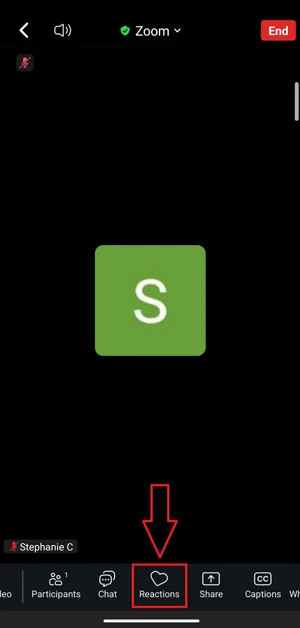
- Chạm Reactions [Phản ứng].
- Chọn Raise Hand [Giơ tay]. Bạn sẽ thấy thông báo giơ tay và người chủ trì sẽ được thông báo.
- Để hạ tay, chạm Lower Hand [Hạ tay].
Câu hỏi thường gặp
Tính năng giơ tay có thể không xuất hiện nếu chủ trì (Host) hoặc đồng chủ trì (Co-host) đã tắt phản hồi phi ngôn ngữ (nonverbal feedback) trong phần cài đặt. Nếu bạn đang dùng trình duyệt hoặc thiết bị Linux, hãy thử chuyển sang ứng dụng Zoom trên máy tính hoặc cập nhật lên phiên bản mới nhất. Ngoài ra, bạn cũng nên kiểm tra trong mục Reactions (Phản ứng) vì đôi khi Zoom thay đổi vị trí các nút trong giao diện.
Để bật tính năng nhận diện cử chỉ tay trong Zoom, hãy vào Cài đặt > Chung > Phản ứng và bật tính năng nhận diện cử chỉ. Điều này cho phép Zoom nhận diện các chuyển động như giơ tay hoặc giơ ngón cái, tự động kích hoạt các phản ứng tương ứng trong cuộc gọi Zoom.
Trên Windows: nhấn Alt + Y
Trên Mac: nhấn Option + Y
Các phím tắt này giúp bạn giơ tay nhanh trong cuộc họp mà không cần thao tác qua menu.
Kết luận
Biết cách giơ tay trên Zoom Workplace là kỹ năng nhỏ nhưng rất quan trọng, giúp bạn giao tiếp chuyên nghiệp, lịch sự và hiệu quả trong các cuộc họp online. Dù bạn dùng máy tính, trình duyệt hay điện thoại, thao tác đều đơn giản và nhanh chóng.
Nếu bạn thường xuyên tham gia họp Zoom Workplace, hãy luyện thói quen giơ tay – hạ tay đúng lúc để nâng cao trải nghiệm họp cho cả bạn và đồng nghiệp.





