
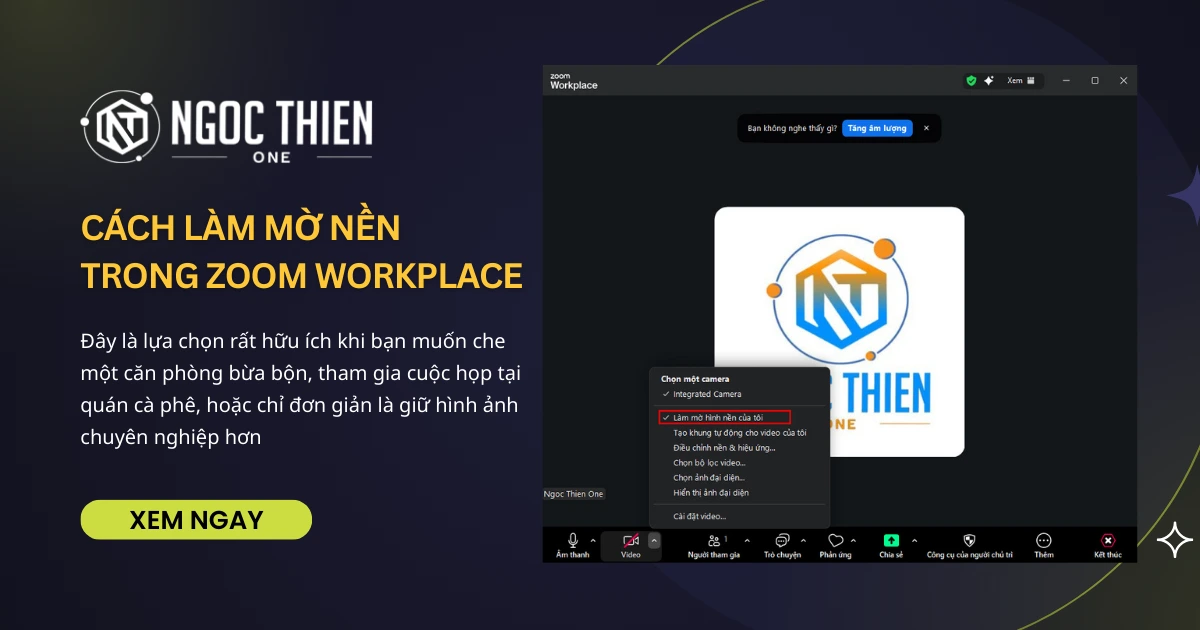
Khi tính năng nền ảo tùy chỉnh không khả dụng hoặc không phù hợp với nhu cầu của bạn, nếu vẫn muốn duy trì sự riêng tư nhất định cho môi trường quanh mình thì tùy chọn làm mờ nền trong Zoom Workplace có thể là một lựa chọn thay thế tuyệt vời.
Tính năng này đơn giản là làm mờ phần nền phía sau video của bạn, che đi chính xác những gì hoặc ai đang ở phía sau. Đây là lựa chọn rất hữu ích khi bạn muốn che một căn phòng bừa bộn, tham gia cuộc họp tại quán cà phê, hoặc chỉ đơn giản là giữ hình ảnh chuyên nghiệp hơn.
Yêu cầu để sử dụng tính năng làm mờ nền trong Zoom Workplace
- Ứng dụng Zoom dành cho máy tính để bàn trên Windows, macOS hoặc Linux: Phiên bản tối thiểu toàn cầu trở lên.
- Để sử dụng làm mờ nền trên máy tính, thiết bị của bạn cũng phải đáp ứng các yêu cầu hệ thống của tính năng hình nền ảo (virtual background) dành cho chế độ chỉ dùng hình ảnh (Image only) không cần phông xanh.
- Ứng dụng Zoom dành cho thiết bị di động Android hoặc iOS: Phiên bản tối thiểu toàn cầu trở lên
- Để sử dụng làm mờ nền trên điện thoại, thiết bị của bạn cũng phải đáp ứng các yêu cầu hệ thống của tính năng hình nền ảo dành cho Android hoặc iOS.
Cách bật tính năng làm mờ nền trong Zoom Workplace
Tùy chọn Làm mờ là một biến thể của các tùy chọn nền ảo mà bạn có thể cấu hình trong cài đặt nền ảo.
Lưu ý: Sau khi bạn thiết lập phông nền mờ, phông nền ảo đó sẽ được sử dụng cho các cuộc họp trong tương lai của bạn.
Cách làm mờ nền trong Zoom Workplace trên máy tính
Cách bật chế độ làm mờ nền trong Zoom Workplace trước khi họp
- Đăng nhập vào ứng dụng Zoom trên máy tính.
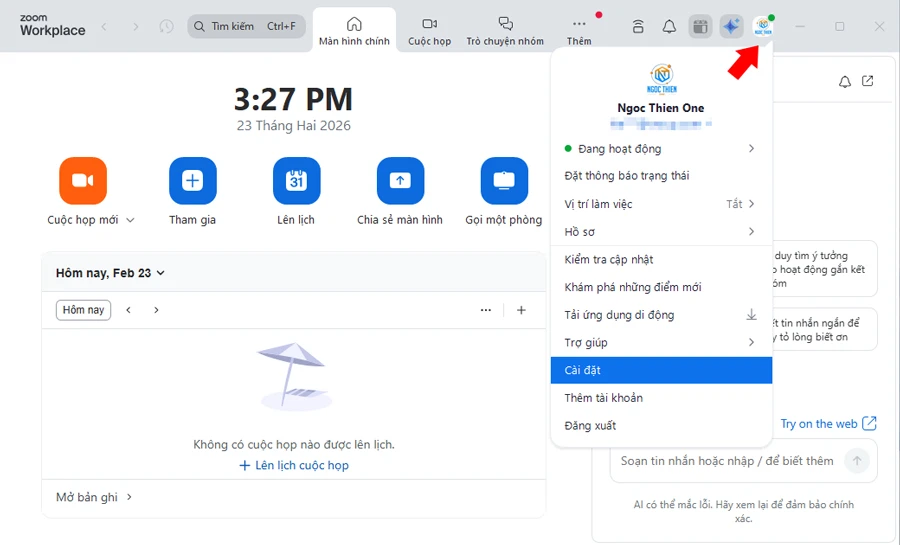
- Nhấp vào ảnh đại diện của bạn, sau đó nhấp vào Cài đặt [Settings].
- Nhấp vào Video & hiệu ứng [Backgrounds & effects].
- Nhấp vào tab Nền ảo [Virtual backgrounds].
Lưu ý: Nếu bạn không thấy tab Nền ảo [Virtual backgrounds] và bạn đã bật nó trên cổng thông tin web, hãy đăng xuất khỏi ứng dụng Zoom trên máy tính để bàn và đăng nhập lại. - Nhấp vào Làm mờ [Blur].
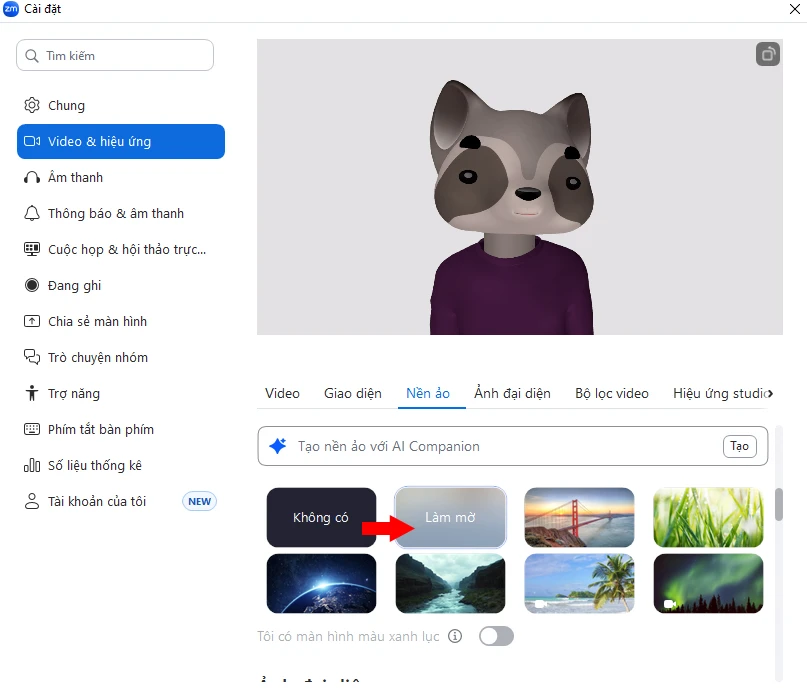
Phông nền phía sau bạn sẽ bị làm mờ, che khuất môi trường xung quanh.
Lưu ý: Bạn có thể xóa phông nền ảo bằng cách chọn Không có [None].
Cách bật chế độ làm mờ nền trong Zoom Workplace trong cuộc họp
- Tham gia cuộc họp Zoom hoặc hội thảo trực tuyến với tư cách người tham gia thảo luận ngay từ ứng dụng Zoom trên máy tính của bạn.
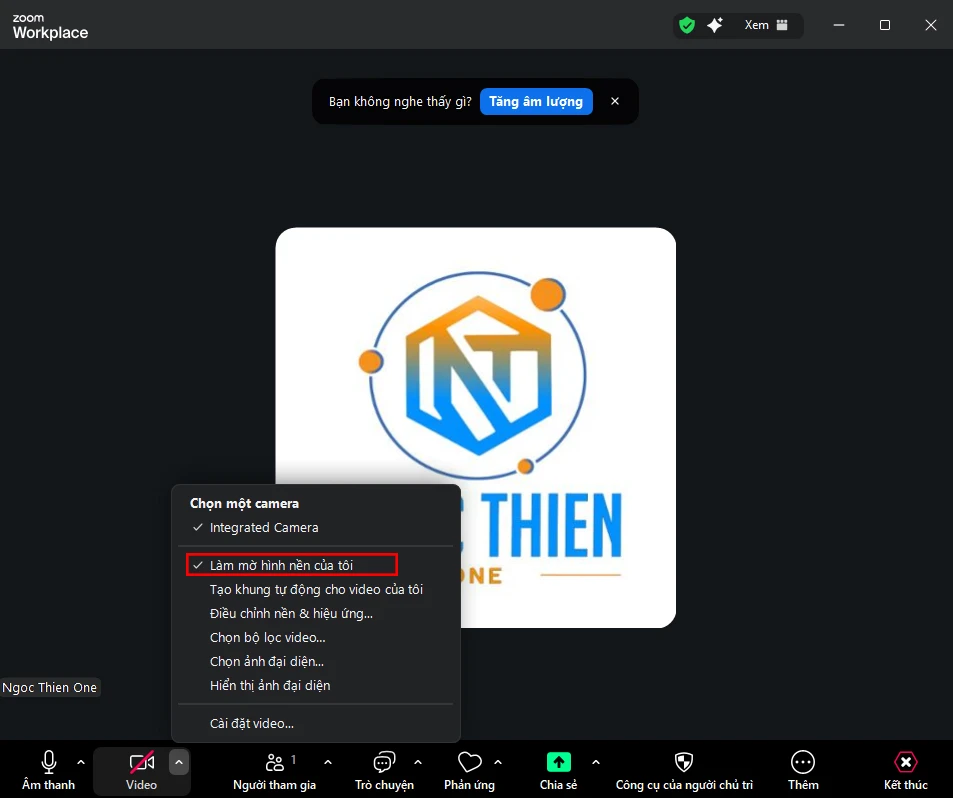
- Ở góc dưới bên trái cửa sổ video, hãy nhấp vào biểu tượng mũi tên
 bên cạnh nút Bắt đầu video
  / Dừng video
  .
. - Nếu không có dấu tích bên cạnh Làm mờ hình nền của tôi [Blur my background], hãy nhấp vào đó.

Lưu ý: Bạn có thể xóa nền ảo bằng cách nhấp vào Làm mờ hình nền của tôi [Blur my background] khi có dấu tích bên cạnh.
 / Dừng video
  .
.
Cách làm mờ nền trong Zoom Workplace trên điện thoại
Bật chế độ làm mờ nền trong cuộc họp
- Tham gia cuộc họp Zoom hoặc hội thảo trực tuyến với tư cách người tham gia thảo luận từ ứng dụng Zoom trên điện thoại di động của bạn.
- Trong khi đang tham gia cuộc họp hoặc hội thảo trực tuyến qua Zoom, ở góc dưới bên phải của thanh công cụ điều khiển, hãy nhấn vào Thêm [More]
 .
. - Nhấn vào Video & hiệu ứng [Backgrounds & effects].
- Trên tab Hình nền, chạm vào Làm mờ [Blur].
Hình nền phía sau bạn sẽ bị làm mờ, che khuất môi trường xung quanh.
Lưu ý: Bạn có thể xóa hình nền ảo bằng cách chọn Không có [None]. - Để quay lại cửa sổ chính của cuộc họp hoặc hội thảo trực tuyến, hãy nhấn vào biểu tượng thu nhỏ
 .
.
 .
. .
. Kết luận
Tính năng làm mờ nền trong Zoom Workplace là giải pháp đơn giản nhưng cực kỳ hiệu quả giúp bạn bảo vệ sự riêng tư, che đi không gian xung quanh và duy trì hình ảnh chuyên nghiệp trong mọi cuộc họp trực tuyến. Chỉ với vài thao tác làm mờ nền trong Zoom Workplace nhanh chóng trên máy tính hoặc điện thoại, bạn đã có thể tạo nên một môi trường họp gọn gàng, tập trung hơn mà không cần chuẩn bị phông nền phức tạp.
Hy vọng hướng dẫn trên sẽ giúp bạn sử dụng Zoom thuận tiện hơn trong công việc và học tập. Nếu bạn cần tư vấn về tài khoản Zoom bản quyền hoặc các giải pháp cộng tác chuyên nghiệp, hãy liên hệ với NTO – đơn vị cung cấp uy tín để được hỗ trợ nhanh chóng.





