
Trong quá trình sử dụng Zoom cho học tập và làm việc trực tuyến, việc lấy lại mật khẩu Zoom là nhu cầu rất phổ biến khi người dùng quên mật khẩu hoặc không thể đăng nhập vào tài khoản. Hiểu rõ cách khôi phục mật khẩu Zoom sẽ giúp bạn nhanh chóng truy cập lại hệ thống, tránh gián đoạn công việc, cuộc họp hay lớp học trực tuyến. Trong bài viết này, chúng tôi sẽ hướng dẫn bạn cách lấy lại mật khẩu Zoom đơn giản, an toàn và dễ thực hiện nhất.
Yêu cầu để lấy lại mật khẩu Zoom
- Tài khoản Zoom không sử dụng SSO, đăng nhập bằng email và mật khẩu tiêu chuẩn
Lưu ý: Bài viết này cung cấp thông tin về cách đặt lại mật khẩu cho tài khoản không dùng SSO. Nếu bạn đăng nhập Zoom thông qua nền tảng bên thứ ba như Facebook, Apple, Google hoặc SSO của tổ chức, hãy đặt lại mật khẩu trực tiếp trên nền tảng đó.
🔐 Yêu cầu mật khẩu Zoom
Vì lý do bảo mật, Zoom đưa ra một số yêu cầu bắt buộc đối với mật khẩu. Các yêu cầu này áp dụng khi bạn tạo mật khẩu lần đầu và khi lấy lại mật khẩu Zoom.
Lưu ý: Những yêu cầu này chỉ áp dụng khi bạn đăng nhập Zoom bằng địa chỉ email và mật khẩu Zoom. Nếu bạn đăng nhập bằng Google, Apple, Facebook hoặc SSO, mật khẩu của bạn phải tuân theo yêu cầu của các nền tảng đó.
Mật khẩu Zoom phải:
- Có ít nhất 8 ký tự
- Không được dài quá 99 ký tự
- Có ít nhất 1 chữ cái (a, b, c…)
- Có ít nhất 1 chữ số (1, 2, 3…)
- Bao gồm chữ hoa và chữ thường
- Không được chỉ chứa một loại ký tự (ví dụ: “111111” hoặc “aaaaaa”)
- Không được chứa các ký tự liên tiếp (ví dụ: “123456” hoặc “abcdef”)
- Không được chứa khoảng trắng (ví dụ: “Go Zoom”)
Cách lấy lại mật khẩu Zoom đã quên của bạn
- Mở trình duyệt web và đi đến zoom.us/forgot_password.
- Nhập địa chỉ email hoặc số điện thoại của bạn, sau đó nhấn Next [Tiếp theo].
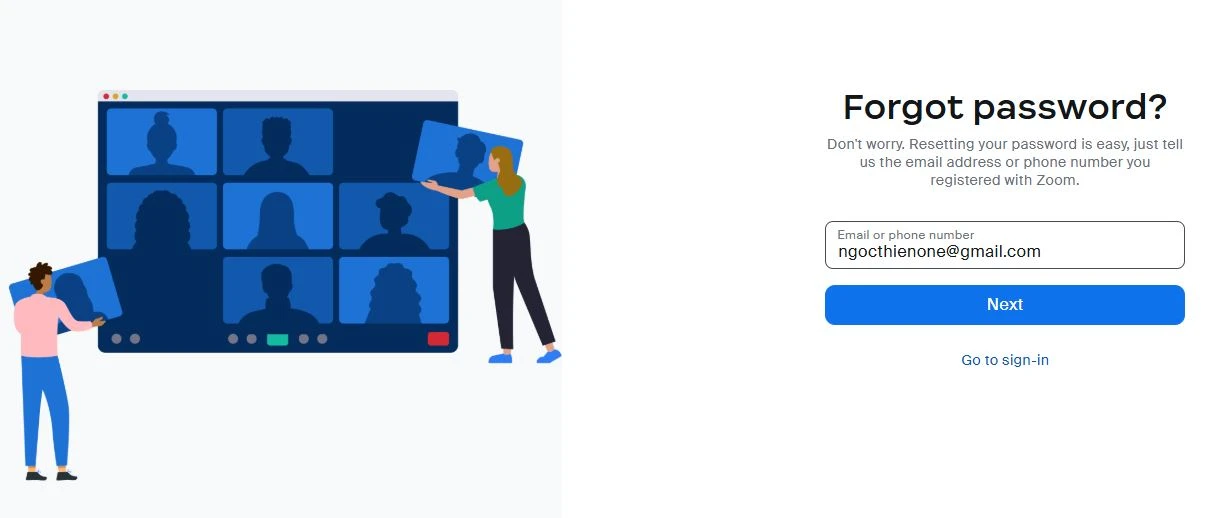
Bạn sẽ nhận được mã xác minh qua email hoặc SMS được gửi đến số điện thoại của bạn.
Lưu ý: Bạn có thể không nhận được mã xác minh ngay lập tức. Nếu bạn vẫn chưa nhận được mã xác minh qua email, vui lòng kiểm tra thư mục Thư rác và xác nhận rằng no-reply@zoom.us được phép trong hộp thư đến của bạn. Nếu vẫn chưa nhận được mã xác minh, bạn có thể gửi lại mã đó. - Nhập mã xác minh, sau đó nhấn Next [Tiếp theo].
- Nhập mật khẩu mới của bạn.
- Vui lòng nhập mật khẩu mới lần nữa để xác nhận mật khẩu mới.
- Nhấn Save [Lưu].
Hiện bạn đã đặt lại mật khẩu của mình và có thể đăng nhập vào Zoom Web Portal. - Nhấn vào Go to My Meetings [Đi đến cuộc họp của tôi] để được chuyển đến Web Portal.
Lưu ý: Bạn cũng sẽ nhận được email xác nhận rằng mật khẩu của bạn đã được đặt lại.
Cách lấy lại mật khẩu Zoom cho người dùng trong tài khoản của bạn
Chủ tài khoản, quản trị viên và các vai trò tùy chỉnh có quyền Quản lý người dùng đầy đủ có thể thay đổi mật khẩu của người dùng trong mục User Management trên cổng web Zoom.
Nếu bạn là chủ tài khoản hoặc quản trị viên, hãy tham khảo hướng dẫn cách thay đổi mật khẩu người dùng.
Cách thay đổi mật khẩu của người dùng
Để thay đổi mật khẩu của một người dùng, hãy thực hiện như sau:
- Đăng nhập vào cổng web Zoom với tư cách quản trị viên có quyền chỉnh sửa cài đặt tài khoản.
- Trong bảng điều hướng, nhấp vào User Management [Quản lý người dùng] rồi chọn Users [Người dùng].
- Nhấp vào địa chỉ email của người dùng cần thay đổi mật khẩu.
- Tìm mục Sign-in Password [Mật khẩu đăng nhập], sau đó nhấp vào Edit [Chỉnh sửa].
- Nhập mật khẩu mới hai lần, đảm bảo rằng mật khẩu đáp ứng các yêu cầu về mật khẩu.
- Nhấp vào Save Changes [Lưu thay đổi].
Bạn sẽ nhận được thông báo rằng việc thay đổi mật khẩu sẽ đăng xuất bạn khỏi tất cả các thiết bị. Nhấp vào OK để xác nhận.
Cách mở khóa tài khoản người dùng
Để mở khóa tài khoản của một người dùng:
- Đăng nhập vào cổng web Zoom với tư cách quản trị viên có quyền chỉnh sửa người dùng.
- Trong bảng điều hướng, nhấp vào User Management [Quản lý người dùng] → Users [Người dùng].
- Nhấp Unlock [Mở khóa] bên cạnh địa chỉ email của người dùng đang bị khóa tài khoản.
Tài khoản của người dùng sẽ được mở khóa và bạn có thể thay đổi mật khẩu cho họ, hoặc người dùng có thể tự đặt lại mật khẩu tại trang Forgot your password? của Zoom.
Cách khắc phục sự cố lấy lại mật khẩu Zoom thường gặp
Tài khoản không tồn tại
Khi thực hiện quy trình lấy lại mật khẩu Zoom, nếu bạn nhận được thông báo cho biết không tìm thấy tài khoản, tức là hệ thống của Zoom đã không tìm thấy tài khoản Zoom nào trùng khớp với địa chỉ email và thông tin đăng nhập bằng mật khẩu mà bạn đã nhập.
- Xác nhận rằng địa chỉ email đã được nhập chính xác
- Hãy thử đăng nhập bằng thông tin đăng nhập Google, Apple, Facebook hoặc Microsoft của bạn
- Nếu thuộc tài khoản kinh doanh hoặc tài khoản giáo dục, hãy thử đăng nhập bằng tính năng đăng nhập một lần (SSO) tại URL tùy biến của bạn, chẳng hạn như myorganization.zoom.us
Nếu bạn đăng nhập bằng Google, Apple, Facebook hoặc Microsoft nhưng không nhớ mật khẩu của các dịch vụ này, bạn cần đặt lại mật khẩu trực tiếp tại nền tảng đó.
Bạn chưa nhận được email xác nhận
Nếu bạn không nhận được email xác nhận để đặt lại mật khẩu, vui lòng kiểm tra thư mục Thư rác và xác nhận rằng địa chỉ no-reply@zoom.us được phép gửi email đến hộp thư đến của bạn.
Hầu hết các máy chủ dịch vụ thư sẽ nhận được email đặt lại mật khẩu của Zoom trong vòng vài phút, tuy nhiên một số máy chủ thư có thể mất 30 phút hoặc lâu hơn. Nếu có thể, hãy đợi xem liệu bạn có nhận được email đó hay không.
Liên kết đã hết hạn
Liên kết lấy lại mật khẩu Zoom có hiệu lực trong 24 giờ hoặc đến khi bạn yêu cầu gửi một email đặt lại mật khẩu khác.
- Nếu đã quá 24 giờ kể từ khi bạn yêu cầu đặt lại mật khẩu, hãy gửi yêu cầu đặt lại mật khẩu mới tại zoom.us/forgot_password.
- Nếu bạn yêu cầu nhiều email đặt lại mật khẩu, chỉ email được gửi gần nhất mới có hiệu lực. Vui lòng không yêu cầu thêm mật khẩu mới. Hãy đợi đến khi bạn nhận được tất cả email và nhấp vào liên kết đặt lại trong email được gửi gần nhất.
Kết luận
Cách lấy lại mật khẩu Zoom chỉ trong vài bước là giải pháp đơn giản nhưng vô cùng cần thiết khi bạn gặp sự cố đăng nhập. Chỉ cần thực hiện đúng hướng dẫn, bạn có thể nhanh chóng khôi phục quyền truy cập tài khoản, đảm bảo các cuộc họp và công việc trực tuyến không bị gián đoạn.
Đừng quên đặt mật khẩu mạnh và lưu trữ an toàn để sử dụng Zoom một cách bảo mật, ổn định và hiệu quả hơn trong thời gian dài.





