

Trong quá trình học tập, làm việc và họp trực tuyến, việc ghi lại nội dung cuộc họp trên Zoom là nhu cầu rất phổ biến. Tuy nhiên, không phải ai cũng biết cách lấy record trên Zoom đúng cách, nhanh chóng và không bị lỗi. Bài viết dưới đây sẽ hướng dẫn chi tiết từng bước giúp bạn dễ dàng tìm, xem và tải file ghi hình Zoom chỉ trong vài phút.
Record trên Zoom là gì?
Record trên Zoom là tính năng ghi lại toàn bộ nội dung cuộc họp hoặc webinar, bao gồm hình ảnh, âm thanh và nội dung chia sẻ màn hình. Sau khi cuộc họp kết thúc, file record sẽ được lưu lại để người dùng xem lại hoặc chia sẻ khi cần.
Hiện nay, Zoom hỗ trợ 2 hình thức record chính:
- Ghi trên máy tính (Computer recording)
- Ghi trên đám mây (Cloud recording)
Tùy vào cách ghi, cách lấy record trên Zoom cũng sẽ khác nhau.
Yêu cầu để lấy record trên Zoom
Đối với ghi trên máy tính
- Tài khoản Basic (miễn phí) trở lên
- Ứng dụng Zoom trên máy tính cho Windows, macOS hoặc Linux: phiên bản tối thiểu toàn cầu (Global minimum version) hoặc cao hơn
Lưu ý: Ghi trên máy tính không được hỗ trợ trên ứng dụng Zoom di động (iOS, iPad hoặc Android).
Đối với ghi trên đám mây
- Tài khoản Pro, Business hoặc Enterprise
Tham khảo: Bảng giá Zoom - Là Host của cuộc họp hoặc webinar
- Ứng dụng Zoom trên máy tính cho Windows, macOS hoặc Linux: phiên bản tối thiểu hoặc cao hơn
- Ứng dụng Zoom trên thiết bị di động Android hoặc iOS: phiên bản tối thiểu hoặc cao hơn
Tìm hiểu thêm: Cách thay đổi ngôn ngữ trên Zoom Workplace
Hướng dẫn cách lấy record trên Zoom chi tiết nhất
Cách lấy record trên Zoom trên máy tính
Ghi trên máy tính (Computer recording): Tính năng ghi trên máy tính khả dụng cho tài khoản Zoom miễn phí và trả phí. Tính năng này cho phép người tham gia ghi lại video và âm thanh cuộc họp trực tiếp trên máy tính. Bạn có thể xem các file ghi này trong thư mục ghi mặc định của Zoom trên thiết bị Windows, macOS hoặc Linux, hoặc truy cập chúng thông qua ứng dụng Zoom trên máy tính.
Phương pháp 1: Kiểm tra cài đặt ghi âm Zoom
- Mở ứng dụng Zoom trên máy tính và đăng nhập
- Nhấp vào biểu tượng hồ sơ của bạn ở góc trên bên phải
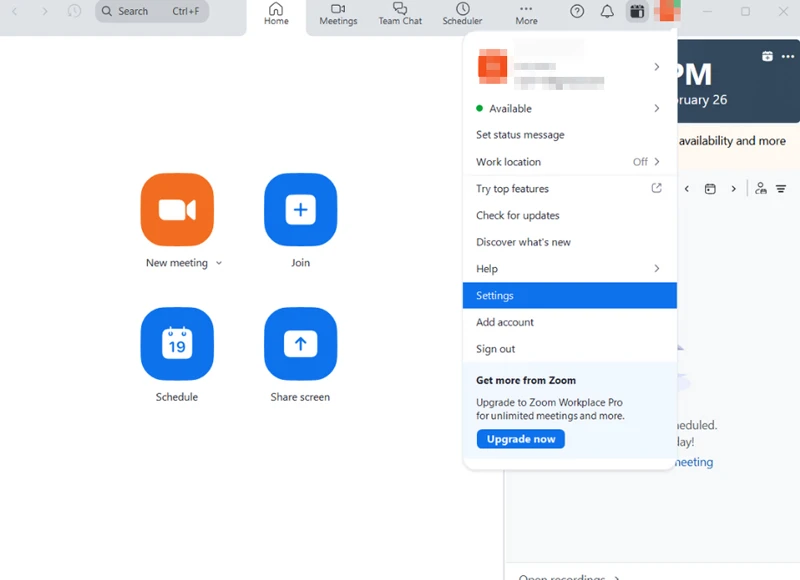
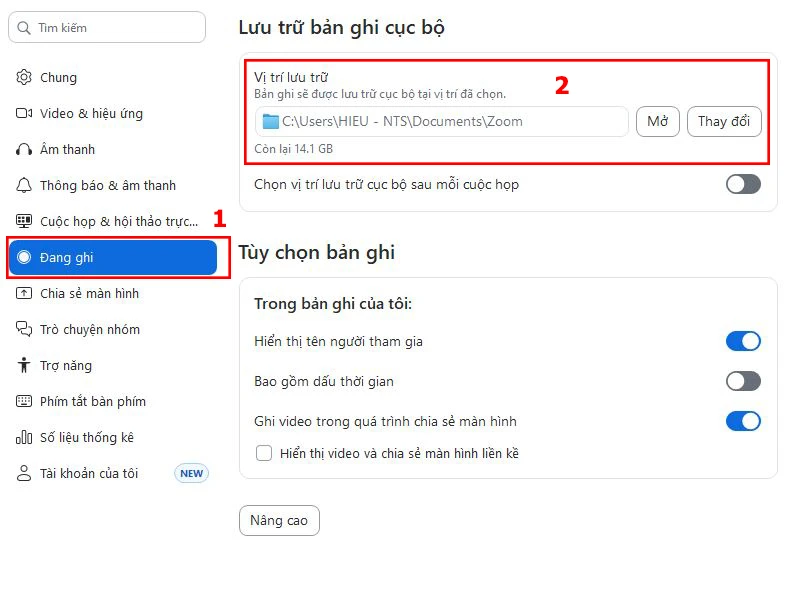
- Chọn Cài đặt > Đang ghi
- Trong phần Vị trí lưu bạn sẽ thấy đường dẫn tệp nơi các bản ghi Zoom được lưu
Phương pháp 2: Tìm thư mục bản ghi Zoom theo cách thủ công
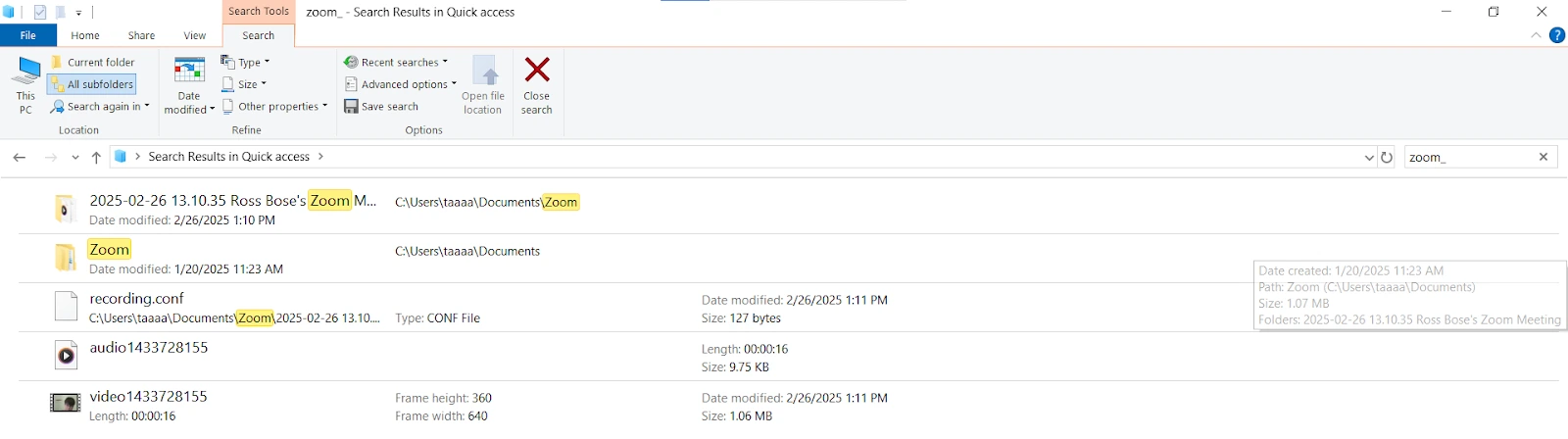
Phương pháp 3: Sử dụng tính năng tìm kiếm nếu bạn không tìm thấy bản ghi âm
Cách lấy record trên Zoom trên đám mây
Ghi trên đám mây (Cloud recording): Tính năng ghi trên đám mây chỉ khả dụng cho tài khoản Zoom trả phí. Host và Co-host có thể bắt đầu ghi Cloud, ghi lại video, âm thanh và nội dung chat lên Zoom Cloud. Host có thể xem các bản ghi Cloud trong Zoom Web Portal.
Nếu bạn ghi cuộc họp hoặc webinar lên Cloud, bạn có thể quản lý bản ghi tại Zoom Web Portal:
- Nếu bạn là chủ tài khoản hoặc quản trị viên, bạn có thể xem tất cả bản ghi trong mục Recording and Transcript Management.
- Bạn có thể xem các bản ghi Cloud của riêng mình tại trang Recordings & Transcripts.
Lưu ý: Các bản ghi do Co-host khởi tạo chỉ hiển thị trong danh sách bản ghi của Host trên Zoom web portal.
Tùy vào các sản phẩm bổ sung được kích hoạt, bạn cũng có thể tìm và quản lý bản ghi trong Zoom Video Management channels hoặc Zoom Hub.
Cách truy cập quản lý bản ghi
Cách chia sẻ bản ghi Zoom trên đám mây
 .
.Cách tải xuống bản ghi Zoom trên đám mây
 .
.Xem thêm: Cách cắt bớt bản ghi đám mây trên Zoom
Việc nắm rõ cách lấy record trên Zoom sẽ giúp bạn dễ dàng xem lại nội dung cuộc họp, lưu trữ thông tin quan trọng và chia sẻ cho các thành viên khi cần thiết. Dù bản ghi được lưu trên máy tính hay trên Cloud, chỉ cần thực hiện đúng các bước hướng dẫn là bạn có thể tìm, tải xuống hoặc chia sẻ recording nhanh chóng. Hy vọng bài viết đã giúp bạn chủ động hơn trong việc quản lý và sử dụng bản ghi Zoom một cách hiệu quả, tiết kiệm thời gian và tránh bỏ lỡ dữ liệu quan trọng.





