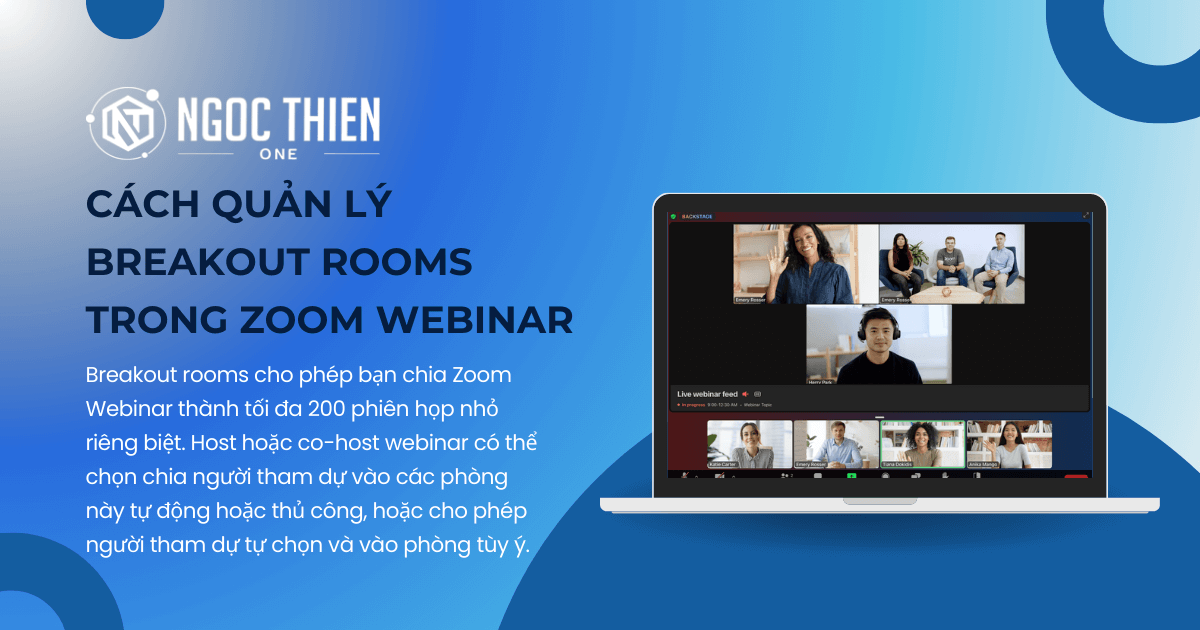
Breakout rooms trong Zoom Webinar cho phép bạn chia Zoom Webinar thành tối đa 200 phiên họp nhỏ riêng biệt. Host hoặc co-host webinar có thể chọn chia người tham dự vào các phòng này tự động hoặc thủ công, hoặc cho phép người tham dự tự chọn và vào phòng tùy ý. Host hoặc co-host có thể chuyển đổi giữa các phòng bất kỳ lúc nào.
Khi người tham dự webinar ở trong breakout room, họ sẽ có đầy đủ quyền dùng âm thanh, video và chia sẻ màn hình như trong Zoom Meeting. Khi trở về phiên webinar chính, họ sẽ quay lại vai trò xem và nghe-only như thường lệ.
Yêu cầu để quản lý breakout rooms trong Zoom Webinar
- Đã bật tính năng webinar breakout rooms
- Webinar đã được lên lịch
- Có một trong các giấy phép:
- Zoom Events Unlimited
- Zoom Webinars Plus Unlimited
- Zoom Webinars Plus Pay Per Attendee
- Là host hoặc co-host của webinar
Tìm hiểu thêm: Các vai trò trong Zoom Webinars - Ứng dụng Zoom desktop:
- Windows: 5.15.0 trở lên
- macOS: 5.15.0 trở lên
- Linux: 5.15.0 trở lên
- Ứng dụng Zoom mobile:
- Android: 5.15.0 trở lên
- iOS: 5.15.0 trở lên
Hạn chế của phòng họp trực tuyến
Theo mặc định, chỉ host hoặc co-host có thể gán người tham dự vào các breakout room. Họ có thể cho phép người tham dự tự chọn phòng, nhưng việc này phải được thiết lập khi host mở breakout rooms trong webinar.
| Khả năng quản lý | Host | Co-host |
|---|---|---|
| Gán*, bắt đầu và kết thúc breakout rooms | √ | √ |
| Di chuyển giữa các breakout rooms | √ | √ |
| Phát tin nhắn đến tất cả mọi người | √ | √ |
*Lưu ý: Khác với breakout rooms trong meeting, host và co-host đều có thể gán người tham dự vào các breakout room mà không ghi đè thay đổi của nhau. Tất cả host và co-host sẽ thấy các thay đổi ngay khi được thực hiện.
- Người dùng tham gia qua thiết bị H.323/SIP có thể tham gia breakout room nhưng không thể quản lý chúng.
- Nếu webinar được cloud recording, chỉ phiên webinar chính được ghi lại; các breakout room sẽ không được ghi, dù host đang ở phòng nào. Local recording cũng không được hỗ trợ trong breakout rooms.
- Host có thể hỗ trợ tối đa 5000 người tham dự trong tối đa 200 breakout rooms. Host và co-host có thể tạo tối đa 200 breakout rooms. Số người tham dự tối đa trong mỗi breakout room là 500.
Cách tạo và bắt đầu breakout rooms trong Zoom Webinar
- Bắt đầu webinar đã được lên lịch.
- Trong thanh điều khiển webinar, nhấp Breakout Rooms
 .
. - Chọn số phòng bạn muốn tạo và cách bạn muốn phân công người tham gia vào các phòng đó:
- Create ( ) breakout room(s): Nhập số lượng phòng họp nhóm cần tạo ban đầu. Có thể thêm phòng họp nhóm bổ sung sau.
- Who’s included? Chọn bao gồm Panelists và Attendees, hoặc chỉ Panelists khi gán vào breakout rooms.
- Panelist assignment: Chọn panelists sẽ được gán tự động, thủ công, hoặc tự chọn phòng.
- Attendee assignment: Chọn attendee được gán tự động hoặc tự chọn phòng.
- Nhấp vào Create.
Phòng họp của bạn sẽ được tạo, nhưng không tự động bắt đầu. Bạn có thể điều chỉnh phòng họp nhóm khi cần trong cửa sổ bật lên quản lý phòng họp nhóm. - Thực hiện bất kỳ thao tác nào sau đây:
- Nhấp vào Open All Rooms để mở các phòng họp nhóm ngay lập tức. Tất cả người tham gia được chỉ định sẽ được chuyển đến phòng tương ứng sau khi xác nhận lời nhắc tham gia phòng họp nhóm. Nếu cho phép người tham gia tự chọn phòng, họ có thể mở danh sách phòng và chọn phòng muốn tham gia. Người chủ trì hoặc đồng chủ trì đã khởi tạo các buổi họp nhóm và người chủ trì ban đầu sẽ được giữ lại trong hội thảo trực tuyến chính cho đến khi họ tự tham gia một trong các phòng.
- Nhấp vào Open All Rooms để thêm phòng nếu cần.
- Nhấp vào Add a Room để bắt đầu lại bằng cách xóa các phòng họp nhóm hiện có và tạo phòng họp nhóm mới.
- Nhấp vào biểu tượng bánh răng
 để quản lý các tùy chọn phòng họp khác.
 - Chỉ định người tham gia.
- Sắp xếp lại và chỉnh sửa các phòng.
Tùy chỉnh các tùy chọn breakout room trong Zoom Webinar
Windows | macOS | Linux
- Sau khi tạo phòng họp nhóm, ở góc dưới bên trái, hãy nhấp vào biểu tượng bánh răng
 để xem thêm các tùy chọn phòng họp nhóm.
 - Chọn hộp kiểm cho bất kỳ tùy chọn nào bạn muốn sử dụng cho phòng họp nhóm của mình:
- Allow panelists to choose a room: Người tham gia có thể tự chọn và vào phòng sau khi phòng được mở.
- Allow attendees to choose a room: Người tham dự có thể tự chọn và vào phòng sau khi phòng được khởi chạy.
- Auto move assigned panelists into rooms: Chọn tùy chọn này sẽ tự động chuyển tất cả thành viên tham gia và người tham dự vào phòng họp nhóm. Nếu bỏ chọn tùy chọn này, họ phải nhấp vào Tham gia để vào phòng họp nhóm.
- Allow participants to return to the main session at any time: Nếu tùy chọn này được chọn, người tham gia và người tham dự có thể quay lại phiên họp chính từ bảng điều khiển hội thảo trực tuyến của họ. Nếu tùy chọn này bị tắt, họ cần đợi người chủ trì/đồng chủ trì kết thúc các phòng họp nhóm.
- Set room capacity per room: Cho phép người chủ trì hoặc đồng chủ trì đặt số lượng người dùng tối đa được phép tham gia mỗi phòng họp nhỏ.
- Breakout rooms close automatically after after ( ) minutes: Nếu chọn tùy chọn này, phòng họp riêng sẽ tự động kết thúc sau số phút đã chỉ định.
- Notify me when the time is up: Cảnh báo người tổ chức khi phòng họp nhỏ sắp đóng.
- Countdown after closing breakout rooms: Nếu tùy chọn này được chọn, những người tham gia phòng họp nhỏ sẽ được đếm ngược thời gian còn lại trước khi quay lại phòng chính.
- Chỉ định người tham gia vào các phòng hoặc nhấp vào Open All Rooms để bắt đầu tạo phòng họp nhóm.
Android | iOS
- Sau khi tạo phòng họp nhóm, hãy chạm vào biểu tượng dấu ba chấm
 để xem thêm các tùy chọn phòng họp nhóm.
 - Nhấn vào Options.
- Đánh dấu vào bất kỳ tùy chọn nào bạn muốn sử dụng cho phòng họp riêng của mình.
- Panelists can choose room: Người tham gia có thể tự chọn và vào phòng sau khi phòng được mở.
- Attendees can choose room: Người tham dự có thể tự chọn và vào phòng sau khi phòng được mở.
- Auto-move assigned participants into rooms: Chọn tùy chọn này sẽ tự động chuyển tất cả thành viên tham gia và người tham dự vào phòng họp nhóm. Nếu bỏ chọn, họ sẽ cần nhấp vào nút Tham gia để được thêm vào phòng họp nhóm.
- Can return to the main session at any time: Nếu tùy chọn này được chọn, người tham gia và người tham dự có thể quay lại phiên họp chính từ bảng điều khiển hội thảo trực tuyến của họ. Nếu tùy chọn này bị tắt, họ cần đợi người chủ trì/đồng chủ trì kết thúc các phòng họp nhóm.
- Set room capacity per room: Cho phép người chủ trì hoặc đồng chủ trì đặt số lượng người tham gia tối đa được phép tham gia mỗi phòng họp nhỏ.
- Close breakout rooms after a certain time: Nếu tùy chọn này được chọn, phòng họp nhỏ sẽ tự động kết thúc sau số phút đã chỉ định.
- Countdown after closing breakout rooms: Nếu tùy chọn này được chọn, người tham gia sẽ được đếm ngược thời gian còn lại trước khi quay lại phòng chính.
- Nhấn vào Done.
 để xem thêm các tùy chọn phòng họp nhóm.
Chỉ định người tham gia vào các phòng
Windows | macOS | Linux
Để gán người tham dự vào phòng, chọn Assign bên cạnh phòng mà bạn muốn gán và chọn những người tham dự bạn muốn đưa vào phòng đó. Lặp lại thao tác này cho từng phòng.
Khi một người tham dự đã được gán (thủ công hoặc tự động), số lượng người trong phòng sẽ hiển thị thay cho nút Assign.
Android | iOS
Để chỉ định người tham gia vào phòng của bạn, hãy chọn Assign bên cạnh phòng bạn muốn chỉ định người tham gia và chọn những người tham gia bạn muốn chỉ định vào phòng đó. Lặp lại thao tác này cho từng phòng.
Sau khi người tham gia được chỉ định (thủ công hoặc tự động), số lượng người tham gia sẽ hiển thị bên cạnh nút Assign.
Sắp xếp và chỉnh sửa breakout rooms
Windows | macOS | Linux
Sau khi gán người tham dự vào các phòng (thủ công hoặc tự động), bạn có thể sắp xếp lại người tham dự. Những người chưa được gán vào phòng sẽ ở lại phiên webinar chính (Unassigned) khi các breakout rooms được mở.
Di chuột lên người tham dự hoặc phòng để sử dụng các tùy chọn sau:
- Move To / Assign To (participant): Chọn một phòng để chuyển người tham dự đến.
- Exchange (participant): Chọn một người ở phòng khác để hoán đổi với người đang chọn.
- Biểu tượng cây bút (room): Đổi tên phòng, sau đó nhấp Yes để xác nhận.
- Biểu tượng thùng rác (room): Xóa phòng đã chọn, sau đó nhấp Yes để xác nhận.
Android | iOS
Sau khi gán người tham dự vào các phòng (thủ công hoặc tự động), bạn có thể sắp xếp lại người tham dự. Những người chưa được gán vào breakout room sẽ ở lại phiên webinar chính khi các phòng được mở.
Bên cạnh mỗi phòng và mỗi người tham dự, bạn sẽ thấy các tùy chọn sau:
Breakout rooms
- Rename
 : Nhấn để chỉnh sửa tên của breakout room.
 - Delete
 : Nhấn để xóa breakout room.
 : Nhấn để chỉnh sửa tên của breakout room.
 : Nhấn để xóa breakout room.
Users (Người tham dự)
- Move to
 : Nhấn để chuyển người tham dự sang phòng khác.
 - Exchange: Nhấn để hoán đổi người tham dự đang chọn với một người trong phòng khác.
 : Nhấn để chuyển người tham dự sang phòng khác.
Host và co-host cũng có thể tạo thêm phòng mới hoặc tạo lại toàn bộ breakout rooms.
- Sau khi tạo phòng họp nhóm, hãy chạm vào biểu tượng dấu ba chấm để xem thêm các tùy chọn phòng họp nhóm.
- Nhấn vào Options.
- Chọn từ các tùy chọn sau:
- Recreate: Xóa các phòng họp nhóm hiện có và cho phép người chủ trì/đồng chủ trì tạo phòng họp nhóm mới.
- Add a Room: Thêm một phòng họp nhỏ khác.
Cách quản lý breakout rooms đang hoạt động
Windows | macOS | Linux
Khi breakout rooms được bắt đầu, những người tham dự được gán vào phòng sẽ nhận yêu cầu tham gia Breakout Session. Host hoặc co-host mở breakout rooms và host gốc sẽ vẫn ở phiên webinar chính cho đến khi họ tự chọn tham gia vào một phòng.
Cửa sổ Breakout Rooms sẽ chia thành hai tab:
- Một tab hiển thị các breakout room đang mở và những người trong từng phòng.
- Tab còn lại hiển thị toàn bộ người tham dự.
Nếu có từ 7 người trở lên, thanh tìm kiếm sẽ xuất hiện.
Nếu người tham dự đã được gán phòng nhưng chưa tham gia, sẽ có ghi chú (not joined) bên cạnh tên họ.
Những người không được gán sẽ nằm trong mục Unassigned.
Các tùy chọn xuất hiện trong cửa sổ breakout rooms khi phòng đã mở:
- Biểu tượng bút : Đổi tên phòng, sau đó nhấn Yes để xác nhận.
- Biểu tượng thùng rác : Xóa phòng, sau đó nhấn Yes để xác nhận.
Lưu ý: Nếu bạn xóa phòng đang có người trong đó, họ sẽ được đưa trở lại webinar chính và nằm trong mục Unassigned. - Join: Tham gia phòng họp riêng.
- Leave Room: Rời phòng và quay lại webinar chính (chỉ hiển thị khi bạn đang trong breakout room).
- Broadcast Message to All: Cho phép host gửi tin nhắn hoặc phát âm thanh từ micro đến tất cả breakout rooms.
Lưu ý: Tính năng này phải được bật trong cài đặt Breakout Rooms. - Add Room: Tạo thêm breakout room mới.
- Close All Rooms: Đóng toàn bộ breakout rooms sau 60 giây đếm ngược. Sau đó, mọi người sẽ được đưa trở lại webinar chính.
 : Xóa phòng, sau đó nhấn Yes để xác nhận.
Khi di chuột vào tên người tham dự, bạn sẽ có các tùy chọn:
- Assign To: Chỉ khả dụng cho những người tham gia chưa được chỉ định, cho phép người chủ trì hoặc đồng chủ trì chỉ định người tham gia vào một phòng.
- Move To: Nhấp để di chuyển người tham gia đến một phòng họp nhóm khác đang trống. Tất cả các phòng họp nhóm sẽ được liệt kê, mỗi phòng có số lượng người tham gia hiện tại.
Lưu ý: Nếu người tham gia được liệt kê là đã được phân công vào một phòng nhưng họ lại có màu xám thì có nghĩa là họ chưa tham gia phiên thảo luận nhóm.
Android | iOS
Khi breakout rooms được bắt đầu, những người tham dự đã được gán phòng sẽ nhận yêu cầu tham gia Breakout Session. Host hoặc co-host đã mở breakout rooms và host gốc sẽ vẫn ở phiên webinar chính cho đến khi họ tự chọn tham gia một phòng.
Cửa sổ Breakout Rooms sẽ được chia thành hai tab:
- Một tab hiển thị các breakout room đang mở và những người trong mỗi phòng.
- Tab còn lại hiển thị toàn bộ người tham dự.
Nếu có từ 7 người trở lên, công cụ tìm kiếm sẽ xuất hiện.
Nếu một người đã được gán phòng nhưng chưa tham gia, sẽ có ghi chú (not joined) cạnh tên họ.
Những người chưa được gán sẽ nằm trong mục Unassigned.
Các tùy chọn hiển thị trong cửa sổ breakout rooms:
- Join: Tham gia breakout room.
- Leave: Rời phòng và quay lại webinar chính (chỉ hiển thị khi bạn đang trong breakout room).
- Broadcast: (Host và co-host) Gửi tin nhắn hoặc phát âm thanh từ micro đến tất cả breakout rooms.
Lưu ý: Tính năng này phải được bật trong cài đặt Breakout Room. - Close All Rooms: Đóng toàn bộ breakout rooms sau 60 giây đếm ngược, hiển thị cho host, co-hosts và người tham dự, sau đó đưa tất cả quay lại webinar chính.
Khi nhấn vào từng người tham dự, các tùy chọn sau sẽ có sẵn:
- Chỉ định cho : Chỉ khả dụng cho những người tham gia chưa được chỉ định, tính năng này cho phép người chủ trì hoặc đồng chủ trì chỉ định người tham gia vào một phòng.
- Trao đổi: Chạm để trao đổi người tham gia đã chọn với người tham gia được chỉ định vào phòng khác.