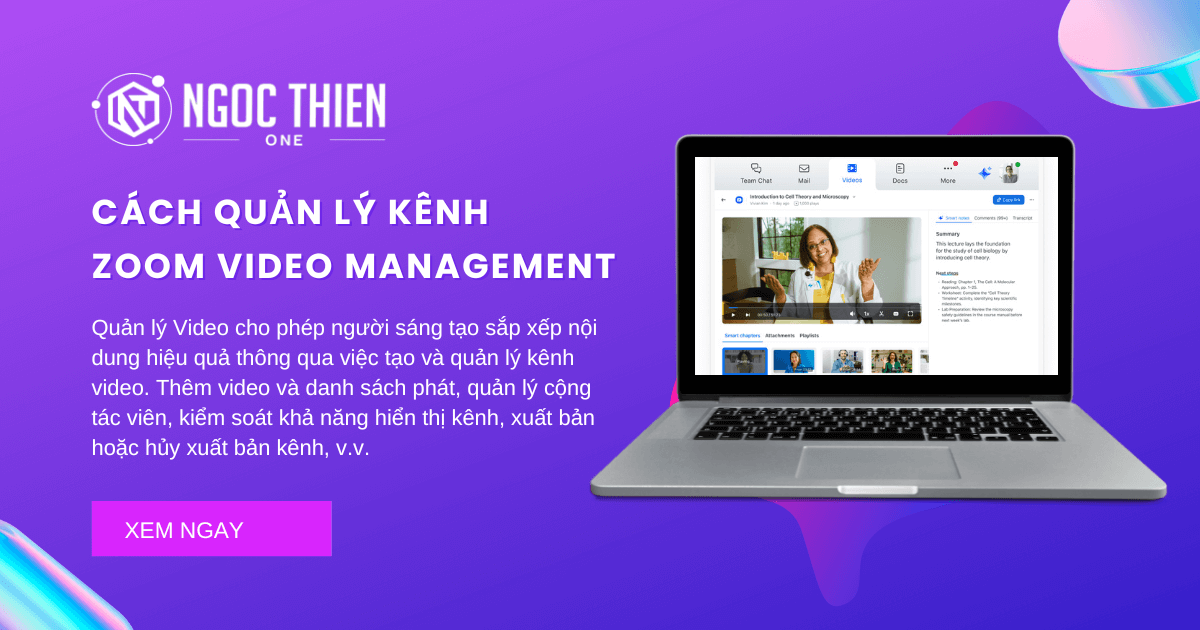
Quản lý kênh Zoom Video Management cho phép người tạo nội dung tổ chức video hiệu quả thông qua việc tạo và quản lý các kênh video. Bạn có thể thêm video và playlist, quản lý cộng tác viên, kiểm soát khả năng hiển thị kênh, xuất bản hoặc hủy xuất bản kênh, và nhiều thao tác khác.
Yêu cầu để quản lý kênh Zoom Video Management
- Tài khoản Pro, Business, Enterprise hoặc Legacy Education
Tham khảo: Bảng giá Zoom - Tiện ích bổ sung Zoom Video Management
Lưu ý: Zoom Video Management có thể không khả dụng với một số lĩnh vực hoặc khách hàng đặc thù. - Tính năng Zoom Video Management đã được bật
- Ứng dụng Zoom Desktop:
- Windows: 6.5.10 hoặc cao hơn
- macOS: 6.5.10 hoặc cao hơn
- Linux: 6.5.10 hoặc cao hơn
Hạn chế khi quản lý kênh Zoom Video Management
Việc quản lý kênh có những hạn chế sau:
- Để ghi lại một đoạn video clip, bạn phải bật tính năng Zoom Clips.
Cách tạo kênh video
Truy cập điểm tạo kênh
Zoom Video Management có nhiều vị trí để bắt đầu tạo kênh.
Từ thanh bên Video Management
- Truy cập Zoom Video Management.
- Trong thanh bên trái, nhấp vào biểu tượng Thêm
 .
. - Chọn Create channel.
- Cửa sổ tạo kênh xuất hiện.
Từ trang Content Management → Overview
- Truy cập Zoom Video Management.
- Trong thanh bên trái, nhấp Content management.
Thao tác này sẽ chuyển chế độ xem sang trang Quản lý nội dung. - Ở thanh bên trái, nhấp vào Overview.
- Ở đầu trang Tổng quan, nhấp vào Create channel.
Cửa sổ tạo kênh sẽ xuất hiện.
Từ trang Content Management → Channels
- Truy cập Zoom Video Management.
- Ở thanh bên trái, nhấp vào Content management.
Thao tác này sẽ chuyển chế độ xem sang trang Quản lý nội dung. - Ở thanh bên trái, nhấp vào Channels.
- Ở góc trên bên phải trang Kênh, nhấp vào Create channel.
Cửa sổ tạo kênh sẽ xuất hiện.
Tạo kênh
- Tạo kênh truy cập.
- Bên dưới Channel icon & name:
- (Tùy chọn) Nhấp vào khung biểu tượng, sau đó chọn biểu tượng để sử dụng.
- Nhập tên cho kênh của bạn.
- (Tùy chọn) Trong phần Description, hãy nhập mô tả ngắn gọn về kênh của bạn.
- (Tùy chọn) Trong mục Thumbnail, hãy nhấp vào hình thu nhỏ và tải lên hình thu nhỏ.
Lưu ý: Kích thước tệp tối đa là 30 MB. - Nhấp vào Create.
Thao tác này sẽ hiển thị trang chi tiết kênh đã tạo và sẽ liệt kê kênh trong mục Kênh của tôi trên trang Quản lý nội dung.
Cách truy cập trang chi tiết kênh với tư cách là người sáng tạo
Từ Content Management → Channels
- Truy cập Zoom Video Management.
- Ở thanh bên trái, nhấp vào Content management.
Thao tác này sẽ chuyển chế độ xem sang trang Quản lý nội dung. - Ở thanh bên trái, nhấp vào Channels.
- Tìm và chọn kênh đã chọn từ danh sách. Nếu cần, hãy sử dụng các tùy chọn tìm kiếm, sắp xếp và lọc để tìm kênh đó.
Thao tác này sẽ hiển thị trang chi tiết kênh đã tạo.
Từ Content Management → My channels
- Truy cập Zoom Video Management.
- Ở thanh bên trái, nhấp vào Content management.
Thao tác này sẽ chuyển chế độ xem sang trang Quản lý nội dung. - Trong thanh bên trái, bên dưới mục My channels, hãy nhấp vào kênh đã chọn.
Thao tác này sẽ hiển thị trang chi tiết kênh đã tạo.
Cách chỉnh sửa, sao chép liên kết hoặc xóa kênh video
- Truy cập trang chi tiết kênh.
- Ở bên phải tên kênh, nhấp vào biểu tượng thêm
 .
. - Chọn từ các tùy chọn sau đây nếu có:
- Edit basic info: Cho phép bạn chỉnh sửa tên, biểu tượng và mô tả của kênh
- Copy link: Cho phép bạn chia sẻ URL duy nhất của kênh
- Delete: Cho phép bạn xóa kênh chưa được xuất bản
Cách quản lý cộng tác viên và khả năng hiển thị của kênh video
Người cộng tác có thể chỉnh sửa kênh và thêm hoặc xóa video của riêng họ, nhưng không thể sửa đổi quyền của người cộng tác hoặc khả năng hiển thị của kênh.
Thêm hoặc xóa cộng tác viên kênh
Bạn có thể có tối đa 10 cộng tác viên để giúp bạn quản lý kênh.
- Truy cập trang chi tiết kênh.
- Ở góc trên bên phải của trang chi tiết kênh, nhấp vào Manage permissions.
Một cửa sổ quản lý quyền sẽ xuất hiện. - Nhấp vào Channel collaborators.
- Để xóa cộng tác viên, hãy chọn menu thả xuống bên phải rồi chọn Remove.
- Để thêm cộng tác viên, hãy nhập thông tin liên hệ hoặc email của họ vào trường lời mời, sau đó nhấp vào Invite.
Mỗi người được mời sẽ tự động nhận được email xác nhận lời mời. Danh sách cộng tác viên sẽ được cập nhật với tên người dùng và tùy chọn gửi lại lời mời miễn là họ chưa tham gia kênh.
Lưu ý: Để hoàn tất quy trình, người được mời phải xác nhận bằng cách nhấp vào Join channel trong email.
Thêm hoặc xóa khả năng hiển thị kênh
Khả năng hiển thị kênh có thể được chia sẻ cho người dùng cụ thể, toàn bộ tài khoản/tổ chức hoặc toàn thể công chúng.
- Truy cập trang chi tiết kênh.
- Ở góc trên bên phải của trang chi tiết kênh, nhấp vào Manage permissions.
Một cửa sổ quản lý quyền sẽ xuất hiện. - Nhấp vào Channel visibility.
- Để thay đổi chế độ hiển thị kênh của cộng tác viên, hãy chọn menu thả xuống ở bên phải, sau đó chọn giữa Can view hoặc remove.
- Để thay đổi chế độ hiển thị chung của kênh, hãy chọn menu thả xuống ở góc dưới bên trái, sau đó chọn một trong các tùy chọn sau:
- Only people with access: Hiển thị cho chủ sở hữu và cộng tác viên
- Anyone in {account/organization name}: Có thể nhìn thấy đối với bất kỳ ai trong tài khoản/tổ chức sử dụng liên kết
- Anyone with link: Có thể nhìn thấy đối với bất kỳ ai ở nơi công cộng sử dụng liên kết
Lưu ý: Tổng số người xem duy nhất có thể hiển thị trên tất cả các kênh của bạn dựa trên gói hiện tại. Điều này bao gồm cả người xem duy nhất trong tổ chức của bạn và người xem công khai, nếu bạn đã chia sẻ khả năng hiển thị cho các nhóm đó.
Cách xuất bản hoặc hủy xuất bản kênh
Theo mặc định, kênh ban đầu sẽ ở trạng thái chưa được xuất bản và chỉ hiển thị với chủ sở hữu và cộng tác viên. Một kênh chưa được xuất bản có một hoặc nhiều video có thể được xuất bản, sau đó sẽ tuân theo cài đặt hiển thị của kênh cho đến khi chủ sở hữu hủy xuất bản.
- Truy cập trang chi tiết kênh.
- Nhấp vào Publish hoặc Unpublish, tùy trường hợp.
Lưu ý: URL công khai của kênh sẽ được tạo sau lần đầu tiên kênh đó được xuất bản.
Cách thêm video vào kênh video
Bạn có thể thêm video vào kênh từ thư viện video. Khi bật tính năng Zoom Clips, bạn cũng có thể thêm video bằng cách tạo clip đã ghi hoặc tải video lên.
Thêm từ thư viện video
- Truy cập trang chi tiết kênh.
- Nhấp vào tab Home.
- Trong mục Videos, nhấp vào Add videos.
- Nhấp vào Select from library.
Cửa sổ chọn video chi tiết sẽ xuất hiện. - Tìm và chọn các video đã chọn, sau đó nhấp vào Add. Nếu cần, hãy sử dụng các tùy chọn tìm kiếm, sắp xếp và lọc để tìm video.
Lưu ý: Bạn chỉ có thể chọn tối đa 20 video cùng lúc.
Hình thu nhỏ của các video đã thêm sẽ xuất hiện trên trang chi tiết kênh.
Thêm bằng cách tạo một đoạn video clip
- Truy cập trang chi tiết kênh.
- Nhấp vào tab Home.
- Trong mục Videos, nhấp vào Add videos.
- Nhấp vào Quay video clip.
Thao tác này sẽ mở cửa sổ Zoom Clips để tạo clip. - Hoàn tất việc ghi clip.
Hình thu nhỏ của video đã thêm sẽ xuất hiện trên trang chi tiết kênh.
Cách thêm danh sách phát vào kênh video
- Truy cập trang chi tiết kênh.
- Nhấp vào tab Home.
- Trong mục Playlists, nhấp vào Add playlists.
Cửa sổ lựa chọn danh sách phát chi tiết sẽ xuất hiện. - Tìm và chọn danh sách phát đã chọn, sau đó nhấp vào Add. Nếu cần, hãy sử dụng các tùy chọn tìm kiếm, sắp xếp và lọc để tìm danh sách phát.
Lưu ý: Bạn chỉ có thể chọn tối đa 20 danh sách phát cùng một lúc.
Hình thu nhỏ của danh sách phát đã thêm sẽ xuất hiện trên trang chi tiết kênh.
Cách sao chép kênh video
Kênh trùng lặp có thông tin cơ bản và toàn bộ nội dung video của kênh mà nó sao chép.
- Truy cập trang chi tiết kênh.
- Ở thanh bên trái, nhấp vào Content management.
Thao tác này sẽ chuyển chế độ xem sang trang Quản lý nội dung. - Ở thanh bên trái, nhấp vào Channels.
- Tìm kênh đã chọn từ danh sách. Nếu cần, hãy sử dụng các tùy chọn tìm kiếm, sắp xếp và lọc để tìm kênh đó.
- Ở bên phải tên kênh, nhấp vào biểu tượng thêm .
- Nhấp vào Duplicate.
Cửa sổ sao chép kênh sẽ xuất hiện.
Lưu ý: Các tùy chọn sau cũng khả dụng khi bạn nhấp vào biểu tượng Thêm:- Xem trang chi tiết
- Xem trang phân tích kênh
- Xóa bỏ
- (Tùy chọn) Nếu bạn muốn kênh trùng lặp có cùng cộng tác viên, hãy nhấp vào Keep channel collaborators the same.
- Nhấp vào Duplicate.