
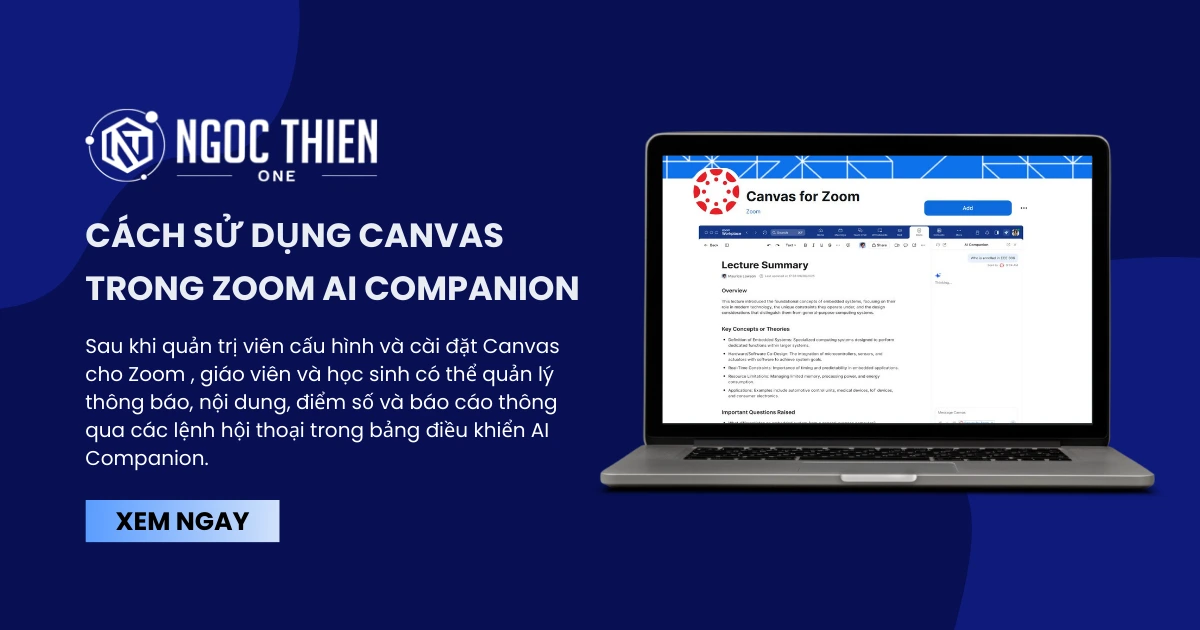
Sau khi quản trị viên cấu hình và cài đặt Canvas for Zoom, giảng viên và học viên có thể quản lý thông báo, nội dung, điểm số và báo cáo thông qua các lệnh hội thoại trong bảng điều khiển AI Companion, giúp đơn giản hóa việc quản trị khóa học trong khi vẫn đảm bảo xác thực bảo mật.
Trong bài viết này, chúng tôi sẽ hướng dẫn chi tiết cách sử dụng Canvas trong Zoom AI Companion để khai thác hiệu quả các tính năng quản lý khóa học thông minh.
Yêu cầu để sử dụng Canvas trong Zoom AI Companion
- Tài khoản Canvas có quyền truy cập khóa học
- Người dùng đã được cấp phép và gán gói bổ sung AI Companion tùy chỉnh
- Đã bật tùy chọn Cho phép AI Companion thực hiện tác vụ trong các ứng dụng bên thứ ba
- Tích hợp Canvas đã được bật cho tài khoản Zoom
- Ứng dụng Zoom Desktop:
- Windows: 6.4.5 trở lên
- macOS: 6.4.5 trở lên
- Linux: 6.4.5 trở lên
Cách kết nối Canvas trong bảng điều khiển AI Companion
- Đăng nhập vào ứng dụng Zoom Workplace trên máy tính để bàn.
- Nhấp vào tab Trang chủ [Home]
 hoặc nhấp vào biểu tượng Trợ lý AI
  từ tab đang hoạt động.
 - Trong ô Viết tin nhắn hoặc nhập/ để xem thêm [Write a message or type / for more], hãy nhấp vào biểu tượng thêm
 .
. - Bên cạnh mục Ứng dụng [Apps], hãy nhấn Khám phá [Explore].
- Trong tab Ứng dụng [Apps], tìm kiếm Canvas for Zoom.
- Nhấp vào Xem [View], sau đó nhấp vào Kết nối [Connect].
- Đăng nhập vào tài khoản Canvas của bạn, sau đó nhấp vào Cho phép [Allow].
- Tiếp tục với các bước xác thực.
Sau khi ứng dụng được thêm vào AI Companion, bạn có thể hoàn thành các tác vụ Canvas trực tiếp trong bảng điều khiển AI Companion.
Cách sử dụng Canvas trong Zoom AI Companion
- Đăng nhập vào ứng dụng Zoom trên máy tính.
- Nhấp vào tab Trang chủ [Home] hoặc nhấp vào biểu tượng Trợ lý AI từ tab đang hoạt động.
- Trong ô Viết tin nhắn hoặc nhập/ để xem thêm [Write a message or type / for more], hãy nhấp vào biểu tượng thêm .
- Nhấp vào ứng dụng Canvas for Zoom.
Canvas sẽ hiển thị bên dưới trường nhập liệu. - Chọn từ các gợi ý có sẵn hoặc nhập gợi ý của riêng bạn và gửi đến AI Companion.
Bạn có thể thực hiện nhiều thao tác khác nhau với các công cụ Canvas trong Zoom Connector
Trong bảng điều khiển AI Companion, bạn có thể nhập các truy vấn liên quan đến khóa học Canvas. Bảng dưới đây cung cấp các ví dụ truy vấn mẫu.
| Hoạt động | Ví dụ sử dụng |
|---|---|
| Truy cập thông tin khóa học | Các truy vấn ví dụ giúp giảng viên truy cập nhanh thông tin quan trọng của khóa học: – “Tôi cần kiểm tra những sinh viên nào đang ghi danh trong khóa Sinh học 101 để xác nhận việc điểm danh” – “Cho tôi xem nhanh thông tin khóa học Hóa học 202 để chia sẻ liên kết giáo trình” – “Tôi muốn xem tất cả các khóa học đang hoạt động trong học kỳ này để sắp xếp giờ tư vấn” |
| Tạo trang | Ví dụ truy vấn này cho phép giảng viên ngay lập tức thu thập và sắp xếp nội dung có giá trị trong bảng điều khiển AI Companion: – “Hãy tạo một trang mới tóm tắt nội dung thảo luận hôm nay.” |
| Quản lý nhiệm vụ | Các truy vấn này giúp giảng viên duy trì luồng công việc và đáp ứng nhu cầu của sinh viên: – “Hãy tạo một bài tập tự luận mới dựa trên buổi thảo luận hôm nay về Shakespeare” – “Tôi cần kiểm tra xem Sarah đã nộp đề cương nghiên cứu chưa” – “Hiển thị tất cả các bài tập sắp tới của khóa Thống kê để chúng ta rà soát hạn nộp” |
| Thảo luận | Tích hợp này giúp mở rộng các cuộc trao đổi trực tiếp thành những cuộc thảo luận và thông báo không đồng bộ có chiều sâu: – “Hãy tiếp tục cuộc tranh luận về AI đạo đức bằng cách tạo diễn đàn thảo luận với các ý chính” – “Tôi muốn kiểm tra xem sinh viên hiện đang thảo luận những chủ đề nào trên diễn đàn trước buổi học hôm nay” – “Hiển thị chi tiết cuộc thảo luận ‘Ôn tập giữa kỳ’ để giải đáp các câu hỏi phổ biến” |
| Tạo và quản lý bài kiểm tra | Các khả năng này cho phép giảng viên xây dựng và điều chỉnh đánh giá: – “Hãy tạo một bài kiểm tra nhanh để đánh giá mức độ hiểu bài dựa trên bài giảng hôm nay về sinh học tế bào” – “Hãy gia hạn thời hạn nộp bài kiểm tra giữa kỳ vì chúng ta học nội dung này muộn hơn kế hoạch” – “Cho tôi xem kết quả làm bài của sinh viên đối với câu hỏi số 3 trong bài kiểm tra nhanh hôm qua” |
Dữ liệu của bạn được sử dụng như thế nào?
Ứng dụng Canvas Marketplace của Zoom cho phép Zoom Communications, Inc. truy cập vào hồ sơ thông tin khóa học Canvas của bạn.
- Thông tin khóa học (danh sách khóa học, chi tiết khóa học, đăng ký): Được sử dụng để hiển thị các khóa học của bạn, xác minh quyền truy cập khóa học và hiển thị thông tin đăng ký khi quản lý nội dung khóa học.
- Hồ sơ người dùng (ID người dùng, tên, vai trò): Được sử dụng để xác thực danh tính Canvas của bạn và xác định quyền hạn (giáo viên, sinh viên, trợ giảng) của bạn trong việc truy cập và tạo nội dung.
- Dữ liệu bài tập (danh sách bài tập, chi tiết nộp bài): Được sử dụng để hiển thị bài tập, kiểm tra trạng thái nộp bài và tạo bài tập mới dựa trên các cuộc thảo luận trên lớp.
- Các chủ đề thảo luận (danh sách chủ đề, chi tiết chủ đề, bài đăng): Được sử dụng để xem các cuộc thảo luận hiện có, tạo diễn đàn thảo luận mới và tiếp tục các cuộc trò chuyện từ các cuộc họp Zoom.
- Thông tin bài kiểm tra (danh sách bài kiểm tra, chi tiết bài kiểm tra, câu hỏi, bài nộp): Được sử dụng để hiển thị các bài kiểm tra, tạo bài đánh giá mới, thêm câu hỏi và xem xét dữ liệu kết quả học tập của học sinh.
- Nội dung mô-đun (danh sách mô-đun, các mục mô-đun): Được sử dụng để truy cập các mô-đun khóa học, hiển thị tài liệu học tập và sắp xếp nội dung trong các khóa học của bạn.
- Nội dung trang: Được sử dụng để tạo và hiển thị các trang wiki ghi lại các cuộc thảo luận trên lớp và tài liệu học tập.
Bằng cách cho phép kết nối này, ứng dụng Canvas duy trì quyền truy cập liên tục vào thông tin của bạn.





