
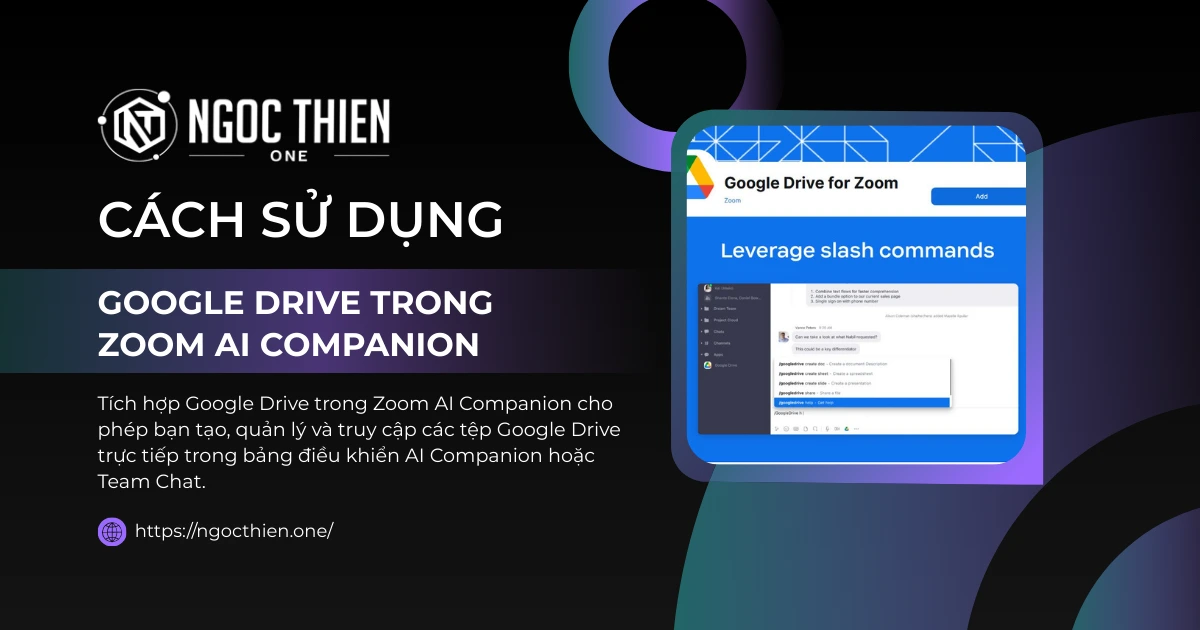
Tích hợp Google Drive trong Zoom AI Companion cho phép bạn tạo, quản lý và truy cập các tệp Google Drive trực tiếp trong bảng điều khiển AI Companion hoặc Team Chat. Điều này giúp tối ưu hóa quy trình làm việc bằng cách loại bỏ nhu cầu chuyển đổi qua lại giữa các ứng dụng khi làm việc với tài liệu Google.
Yêu cầu để sử dụng Google Drive trong Zoom AI Companion
- Giấy phép Zoom trả phí (Pro, Business hoặc Enterprise)
Tham khảo: Bảng giá Zoom - Gói bổ sung AI Companion tùy chỉnh
- Custom AI Companion cho ứng dụng bên thứ ba phải được chủ tài khoản hoặc quản trị viên bật và ứng dụng bên thứ ba phải được tích hợp với AI Companion
- Ứng dụng Zoom Desktop:
- Windows: 6.4.5 trở lên
- macOS: 6.4.5 trở lên
- Linux: 6.4.5 trở lên
- Tài khoản Google Workspace
- Tích hợp Google Drive đã được bật cho tài khoản Zoom
Cách kết nối Google Drive với Zoom AI Companion
- Đăng nhập vào ứng dụng Zoom trên máy tính.
- Nhấp vào tab Trang chủ [Home] hoặc nhấp vào biểu tượng Trợ lý AI
 từ tab đang hoạt động.
 - Trong ô Viết tin nhắn hoặc nhập/ để biết thêm [Write a message or type / for more], hãy nhấp vào biểu tượng thêm
 .
. - Nhấp vào tab Ứng dụng của tôi [My Apps], sau đó chọn Google Drive.
Lưu ý: Việc cho phép ứng dụng Google Drive cho phép AI Companion truy cập vào các thư mục, trang và nội dung trên Google Drive của bạn.
Cách ngắt kết nối ứng dụng Google Drive
- Đăng nhập vào Zoom App Marketplace với tư cách quản trị viên hoặc chủ sở hữu tài khoản.
- Ở góc trên bên phải, hãy nhấp vào Quản lý [Manage].
- Trong menu điều hướng, nhấp vào Ứng dụng đã thêm [Added apps], sau đó chọn Google Drive.
- Nhấp vào Kết nối [Connections].
- Nhấp vào biểu tượng dấu ba chấm
 , sau đó chọn Ngắt kết nối [Disconnect].
Lưu ý: Dữ liệu cấu hình ứng dụng Google Drive sẽ tự động bị xóa khi bạn gỡ bỏ ứng dụng Google Drive khỏi Zoom App Marketplace.
Cách tạo tệp Google Drive
Tạo tài liệu Google
- Trong bảng AI Companion, hãy nhấp vào biểu tượng + để mở menu ứng dụng.
- Chọn Google Drive.
- Nhập lệnh, ví dụ:
“Tạo một tài liệu có tên [tên tài liệu]”.
Tạo bản trình bày Google Slides
- Trong bảng AI Companion, hãy nhấp vào biểu tượng + để mở menu ứng dụng.
- Chọn Google Drive.
- Nhập lệnh, ví dụ:
“Tạo một bài thuyết trình có tên [tên bài trình bày]”.
Tạo bảng tính Google Sheets
- Trong bảng điều khiển AI Companion, nhấp biểu tượng + để mở menu ứng dụng.
- Chọn Google Drive.
- Nhập lệnh, ví dụ:
“Tạo một bảng tính có tên [tên bảng tính]”.
Cách quản lý tệp trên Google Drive
Đổi tên tệp
- Trong bảng điều khiển AI Companion, chọn Google Drive.
- Nhập lệnh, ví dụ:
“Đổi tên [tên hiện tại] thành [tên mới]”.
Chia sẻ tệp
- Truy cập tính năng tích hợp Google Drive trong bảng điều khiển AI Companion.
- Chia sẻ tệp trực tiếp vào Nhóm trò chuyện hoặc thiết lập quyền chia sẻ cho người dùng cụ thể.
Lưu ý: Hiện tại, việc cập nhật nội dung của các tài liệu hiện có chưa được hỗ trợ thông qua giao diện AI Companion.
Cách truy cập các tệp trên Google Drive
Tìm kiếm tệp
- Trong bảng điều khiển AI Companion, chọn Google Drive.
- Nhập lệnh, ví dụ:
“Tìm tất cả các tài liệu có [từ khóa tìm kiếm] trong tiêu đề”.
Xem nội dung tệp
- Trong bảng điều khiển AI Companion, chọn Google Drive .
- Nhập các lệnh như sau:
- “Nội dung của [tên tài liệu] là gì?”
- “Hãy tóm tắt nội dung của [tên tài liệu]”
Sử dụng lệnh gạch chéo
- Trong Team Chat, gõ “/” để xem các lệnh Google Drive có sẵn.
- Chọn lệnh mong muốn để truy cập nhanh các chức năng của Google Drive.
Lưu ý: Tính năng tích hợp cho phép bạn xem tối đa 300 ký tự nội dung từ các tệp Google Drive của mình trực tiếp trong bảng điều khiển AI Companion.
Dữ liệu của bạn được sử dụng như thế nào
Ứng dụng Google Drive của Zoom cho phép Zoom Communications Inc. truy cập vào các thư mục, trang và nội dung trên Google Drive của bạn. Để làm được điều đó, bạn cần chia sẻ quyền truy cập Google Drive. Các quyền bạn sẽ chia sẻ với Zoom Communications Inc. bao gồm:
- Truy cập nội dung Google Drive: Zoom Communications Inc. sẽ có quyền truy cập vào các thư mục, trang và nội dung trên Google Drive của bạn.
Bằng cách cho phép kết nối này, ứng dụng Google Drive duy trì quyền truy cập liên tục vào thông tin của bạn.





