

Tính năng ghi chú trên Zoom (Notes for Zoom) cung cấp cho người dùng một ứng dụng ghi chú chuyên dụng, tích hợp sẵn, cho phép người dùng nhanh chóng ghi lại suy nghĩ, các việc cần làm và nhiều hơn nữa ngay trong cuộc họp Zoom. Ngoài ra, Ghi chú có thể được sử dụng cộng tác với những người tham gia khác trong cuộc họp, cũng như được chia sẻ với những người dùng khác bên ngoài cuộc họp.
Các ngôn ngữ được hỗ trợ bao gồm:
- Tiếng Anh
- Tiếng Trung (Phồn thể)
- Tiếng Trung (Giản thể)
- Tiếng Hà Lan
- Tiếng Pháp
- Tiếng Đức
- Tiếng Ý
- Tiếng Indonesia
- Tiếng Nhật
- Tiếng Hàn
- Tiếng Ba Lan
- Tiếng Bồ Đào Nha
- Tiếng Tây Ban Nha
- Tiếng Nga
- Tiếng Thổ Nhĩ Kỳ
- Tiếng Việt
Yêu cầu để sử dụng tính năng ghi chú trên Zoom (Zoom Notes)
- Tài khoản Basic, Pro, Business, Education hoặc Enterprise
Tham khảo: Bảng giá Zoom
Lưu ý: Zoom Notes có thể không khả dụng đối với một số lĩnh vực ngành dọc và một số khách hàng theo khu vực - Ứng dụng Zoom cho máy tính (Windows, macOS hoặc Linux): phiên bản tối thiểu toàn cầu hoặc cao hơn
- Ứng dụng Zoom trên thiết bị di động (Android hoặc iOS): phiên bản tối thiểu toàn cầu hoặc cao hơn
Những hạn chế khi sử dụng tính năng ghi chú trên Zoom
- Bạn không thể chia sẻ ghi chú với những người không có tài khoản Zoom. Nếu bạn nhập địa chỉ email của người không sử dụng Zoom, họ sẽ cần đăng ký tài khoản để truy cập ghi chú.
- Kích thước tệp tối đa cho mỗi hình ảnh (ở định dạng PNG hoặc JPG) được giới hạn ở mức 5MB.
Cách tạo ghi chú mới trên Zoom
Ghi chú trong cuộc họp
- Bắt đầu cuộc họp từ ứng dụng Zoom trên máy tính để bàn.
- Trên các nút điều khiển trong cuộc họp, hãy nhấp vào nút Ghi chú [Notes]
 .
. - Ở góc trên bên phải, hãy nhấp vào Mới [New].
Tạo ghi chú trong ứng dụng Zoom trên máy tính để bàn
- Đăng nhập vào ứng dụng Zoom trên máy tính.
- Nhấp vào nút Ghi chú [Notes] .
- Ở góc trên bên phải, nhấp vào +Mới [+ New] để tạo ghi chú mới.
Tạo ghi chú trong cổng web Zoom
- Đăng nhập vào cổng web Zoom .
- Nhấp vào Ghi chú [Notes] .
- Ở góc trên bên phải, nhấp vào +Mới [+ New] để tạo ghi chú mới.
Hướng dẫn sử dụng các công cụ Ghi chú trên Zoom
Khi chỉnh sửa ghi chú, các công cụ chỉnh sửa nằm ở phía trên cùng của cửa sổ tài liệu. Các công cụ này bao gồm định dạng văn bản và chèn hình ảnh.
Các công cụ định dạng có sẵn
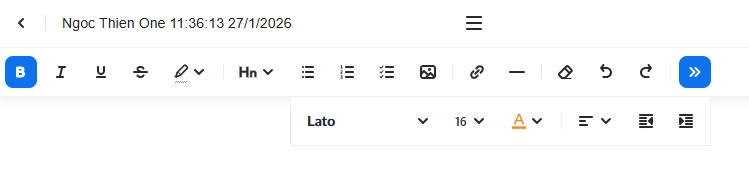
- Màu chữ: Thay đổi màu chữ cho đoạn văn bản được chọn.
- Phông chữ: Thay đổi kiểu chữ cho văn bản đã chọn.
- Cỡ chữ: Thay đổi cỡ chữ cho đoạn văn bản đã chọn.
- Biểu tượng chữ đậm
 : In đậm đoạn văn bản đã chọn.
 - Biểu tượng in nghiêng
 : In nghiêng đoạn văn bản đã chọn.
 - Biểu tượng gạch chân
 : Gạch chân đoạn văn bản đã chọn.
 - Biểu tượng gạch ngang
 : Gạch ngang văn bản đã chọn.
 - Biểu tượng Làm nổi bật văn bản : Làm nổi bật văn bản đoạn văn bản đã chọn bằng màu đã chọn.
- Biểu tượng liên kết : Thêm siêu liên kết vào văn bản đã chọn.
- Tiêu đề: Gán kích thước tiêu đề cho đoạn văn bản đã chọn.
- Căn chỉnh văn bản: Cho phép người dùng thay đổi căn chỉnh văn bản.
- Biểu tượng danh sách
 : Cho phép tạo danh sách có thứ tự, danh sách gạch đầu dòng hoặc danh sách kiểm tra.
 - Biểu tượng giảm thụt lề : Giảm khoảng cách thụt lề dòng cho đoạn văn bản đã chọn.
- Biểu tượng tăng thụt lề : Tăng khoảng cách thụt lề dòng cho đoạn văn bản đã chọn.
- Biểu tượng chèn hình ảnh
 : Chèn một hình ảnh vào ghi chú.
 - Biểu tượng Xóa Kiểu : Xóa tất cả kiểu định dạng đã áp dụng và khôi phục văn bản về kiểu mặc định.
 : In nghiêng đoạn văn bản đã chọn.
 : Gạch chân đoạn văn bản đã chọn.
 : Gạch ngang văn bản đã chọn.
 : Làm nổi bật văn bản đoạn văn bản đã chọn bằng màu đã chọn.
 : Thêm siêu liên kết vào văn bản đã chọn.
 : Cho phép tạo danh sách có thứ tự, danh sách gạch đầu dòng hoặc danh sách kiểm tra.
 : Giảm khoảng cách thụt lề dòng cho đoạn văn bản đã chọn.
 : Tăng khoảng cách thụt lề dòng cho đoạn văn bản đã chọn.
 : Chèn một hình ảnh vào ghi chú.
 : Xóa tất cả kiểu định dạng đã áp dụng và khôi phục văn bản về kiểu mặc định.
 Phím tắt khả dụng cho Zoom Notes
Sử dụng các phím tắt và thao tác dưới đây để thực hiện nhanh các hành động trong ghi chú. Các phím tắt này cũng có thể xem bằng cách nhấp Help (Trợ giúp) trong menu Notes.
Cách đổi tên ghi chú trên Zoom
- Tạo hoặc mở ghi chú.
- Ở góc trên bên trái trang ghi chú, hãy nhấp vào tiêu đề ghi chú để đổi tên.
Tên hiển thị mới sẽ có hiệu lực ngay lập tức.
Lưu ý: Để chỉnh sửa tên ghi chú, bạn cần có quyền sở hữu hoặc đồng sở hữu .
Cách chia sẻ một ghi chú trên Zoom
- Tạo hoặc mở ghi chú.
- Ở góc trên bên phải trang ghi chú, hãy nhấp vào Chia sẻ.
- Nhập địa chỉ email hoặc tên người liên hệ, hoặc kênh bạn muốn chia sẻ ghi chú, và thiết lập quyền truy cập cho họ.
- (Tùy chọn) Trong mục Tin nhắn mời, hãy nhập tin nhắn bạn muốn gửi cho những người cộng tác.
- Nhấp vào Chia sẻ ghi chú.
Cách xóa ghi chú trên Zoom
- Mở một ghi chú.
- Ở góc trên bên phải trang ghi chú, hãy nhấp vào nút Thêm
 .
. - Chọn Chuyển vào Thùng rác.
 .
.Cách quản lý ghi chú trên Zoom
Bạn có thể quản lý các ghi chú do mình tạo cũng như các ghi chú được chia sẻ với bạn từ Bảng điều khiển Ghi chú trong ứng dụng Zoom Desktop hoặc từ Cổng thông tin web Zoom. Từ Bảng điều khiển Ghi chú, bạn có thể chỉnh sửa, xóa, chia sẻ, sao chép, đánh dấu sao và/hoặc khóa ghi chú, tùy thuộc vào quyền truy cập hoặc quyền sở hữu ghi chú của bạn. Ngoài ra, bạn cũng có thể thay đổi quyền kiểm soát ghi chú.





