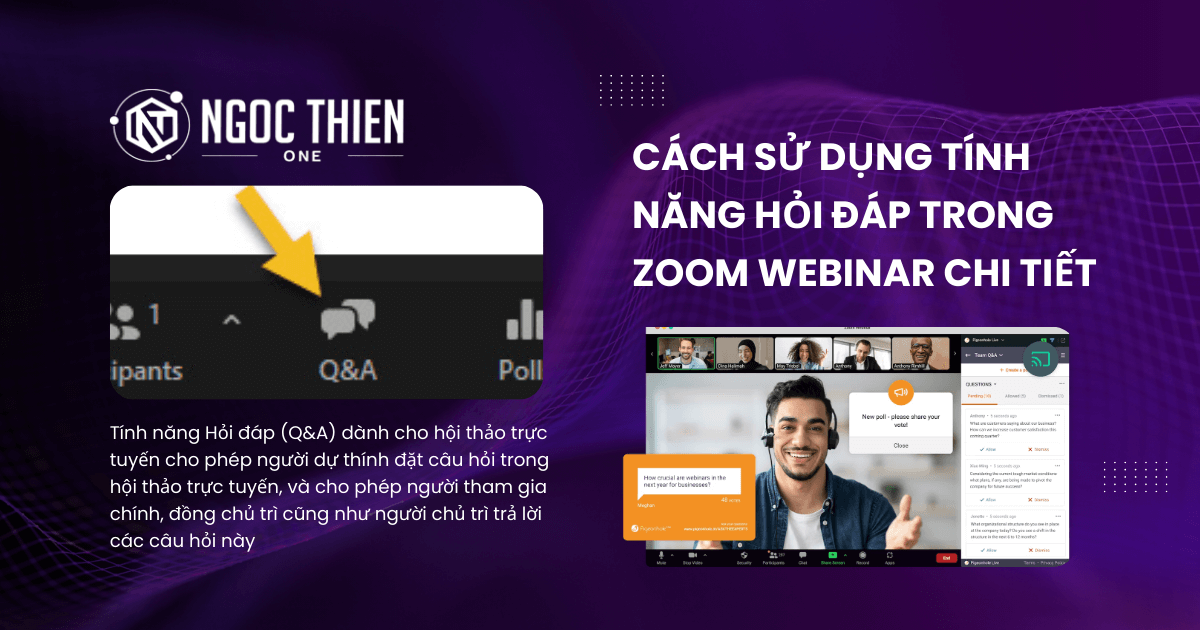
Tính năng hỏi đáp trong Zoom Webinar cho phép người dự thính đặt câu hỏi trong hội thảo trực tuyến, và cho phép người tham gia chính, đồng chủ trì cũng như người chủ trì trả lời các câu hỏi này. Theo tùy chọn, người tham dự có thể trả lời và chọn thích câu hỏi của người khác. Sau khi hội thảo trực tuyến kết thúc, bạn có thể tạo báo cáo Hỏi đáp để phân tích thêm.
Yêu cầu để sử dụng tính năng hỏi đáp trong Zoom Webinar
- Ứng dụng Zoom dành cho máy tính để bàn dành cho Windows, macOS hoặc Linux: Phiên bản tối thiểu toàn cầu trở lên
- Ứng dụng di động Zoom dành cho Android hoặc iOS: Phiên bản toàn cầu tối thiểu hoặc cao hơn
- Host phải là người dùng có giấy phép và có add-on Webinar
- Tính năng Q&A trong webinar phải được bật
Những hạn chế khi sử dụng tính năng hỏi đáp trong Zoom Webinar
Q&A không thể sử dụng trong Breakout Rooms của webinar
Cách lên lịch webinar có bật Q&A
- Đăng nhập vào cổng thông tin web Zoom.
- Nhấp vào Webinars [Hội thảo trực tuyến].
- Chọn điều chỉnh hội thảo trực tuyến hiện tại hoặc lên lịch hội thảo trực tuyến mới.
- Trong Webinar Options [Tùy chọn hội thảo trực tuyến], hãy chọn Q&A [Hỏi đáp].
Lưu ý: Nếu thiếu tùy chọn này thì tùy chọn đã được tắt ở cấp Tài khoản, và bạn cần liên hệ quản trị viên Zoom của mình. - Nhấp vào Schedule [Lên lịch].
Cách chỉnh sửa tùy chọn Hỏi đáp
- Đăng nhập vào Zoom Web Portal.
- Nhấn vào Webinars [Hội thảo trực tuyến].
- Nhấn vào chủ đề hội thảo trực tuyến của bạn.

- Cuộn xuống cuối trang và nhấn vào thẻ Q&A [Hỏi đáp].
- Nhấn vào Edit [Chỉnh sửa] để điều chỉnh các cài đặt sau:
- Allow anonymous questions [Cho phép câu hỏi ẩn danh]: Kiểm tra tùy chọn này để cho phép người tham gia gửi câu hỏi mà không phải cung cấp tên cho người chủ trì, đồng chủ trì và người tham gia chính.
- Allow attendees to view [Cho phép người dự thính xem]: Xác định rằng bạn muốn người dự thính chỉ có thể xem câu hỏi đã trả lời hay xem tất cả câu hỏi.
- Nếu bạn quyết định cho phép người dự thính xem tất cả câu hỏi, bạn có thể bật các tùy chọn sau:
- Attendees can upvote [Người dự thính có thể chọn thích]: Người dự thính có thể xem tất cả câu hỏi đã gửi và chọn thích câu hỏi quan trọng với họ. Điều này giúp chỉ ra cho người chủ trì và đồng chủ trì câu hỏi nào có nhiều người dự thính hơn muốn nhận câu trả lời.
- Attendees can comment [Người dự thính có thể bình luận]: Người dự thính có thể xem tất cả câu hỏi đã gửi và bổ sung thêm bình luận.
- Nhấn vào Save [Lưu].
Ghi chú: Các cài đặt trên có thể được điều chỉnh trong khi phiên hội thảo trực tuyến đang diễn ra.
Cách quản lý tính năng hỏi đáp trong Zoom Webinar
Cách quản lý tính năng hỏi đáp trong Zoom Webinar trên máy tính
Windows | macOS | Linux
Cách trả lời câu hỏi trong Zoom Webinar trên máy tính
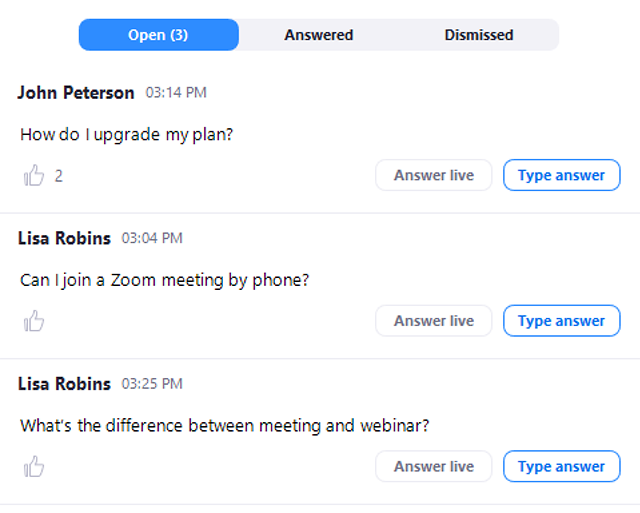
- Với vai trò là người chủ trì, đồng chủ trì hoặc người tham gia chính, hãy nhấn Q&A [Hỏi đáp]
![Q&A [Hỏi đáp]](https://ngocthien.one/wp-content/uploads/2025/12/qa-button.png) trong chức năng điều khiển hội thảo trực tuyến để xem tất cả câu hỏi đã gửi. Câu hỏi do người dự thính bên ngoài tài khoản gửi sẽ được ký hiệu là (Guest) [(Khách)] cạnh tên của họ. Theo mặc định, câu hỏi được sắp xếp theo thứ tự thời gian, với câu hỏi mới nhất ở cuối danh sách.
trong chức năng điều khiển hội thảo trực tuyến để xem tất cả câu hỏi đã gửi. Câu hỏi do người dự thính bên ngoài tài khoản gửi sẽ được ký hiệu là (Guest) [(Khách)] cạnh tên của họ. Theo mặc định, câu hỏi được sắp xếp theo thứ tự thời gian, với câu hỏi mới nhất ở cuối danh sách. - (Tùy chọn) Nhấn danh sách thả xuống Default View [Chế độ xem mặc định] để chuyển đổi giữa các tùy chọn sắp xếp:
- Most Upvotes [Nhiều lượt thích nhất]: Câu hỏi đã gửi được sắp xếp theo số lượt thích mà người dự thính nhận được.
- Most Recent [Mới nhất]: Câu hỏi đã gửi được sắp xếp theo thời gian gửi với câu hỏi mới nhất ở đầu danh sách.
Ghi chú: Để sắp xếp các câu hỏi đã gửi theo lượt thích hoặc câu hỏi mới nhất, người chủ trì hoặc người tham gia chính bắt buộc phải xem tính năng Hỏi đáp với phiên bản 5.8.6 trở lên.
- Tìm câu hỏi bạn muốn trả lời.
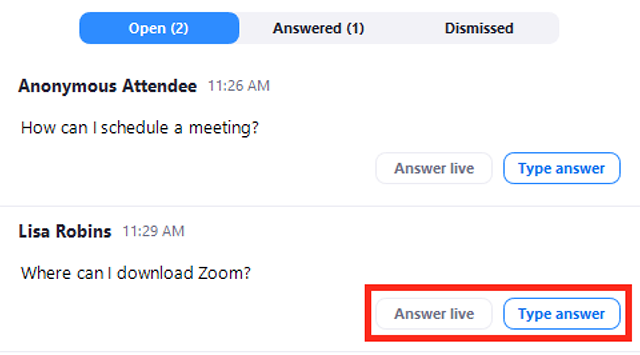
- Nhấn Answer Live [Trả lời trực tiếp] để giải đáp câu hỏi trong hội thảo trực tuyến.
- Nhấn Type Answer [Nhập câu trả lời] để nhập giải đáp của bạn cho người dự thính.
Nhập câu trả lời của bạn và nhấn Send [Gửi].
Ghi chú: Nếu bạn cho phép người dự thính bình luận về câu hỏi thì câu hỏi vẫn sẽ xuất hiện trong danh sách Open [Mở] và có thể được phản hồi, ngay cả khi người dự thính đã bình luận cho câu hỏi đó. - (Tùy chọn) Chọn Answer Privately [Trả lời riêng tư] trước khi nhấn gửi, nếu bạn chỉ muốn trả lời cho người dự thính đặt câu hỏi.
Cách bỏ qua câu hỏi trong Zoom Webinar trên máy tính
- Với vai trò là người chủ trì, đồng chủ trì hoặc người tham gia chính, hãy nhấn Q&A [Hỏi đáp] trong chức năng điều khiển hội thảo trực tuyến.
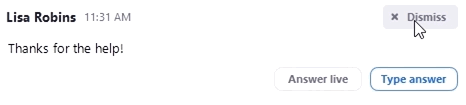
- Di chuột lên câu hỏi bạn muốn bỏ qua và nhấn Dismiss [Bỏ qua].
Lưu ý: Người chủ trì và người đồng chủ trì có thể bỏ qua
Cách mở lại câu hỏi đã bỏ qua trong Zoom Webinar trên máy tính
- Với vai trò là người chủ trì, đồng chủ trì hoặc người tham gia chính, hãy nhấn Q&A [Hỏi đáp] trong chức năng điều khiển hội thảo trực tuyến.
- Nhấn thẻ Dismissed [Đã bỏ qua].
- Tìm câu hỏi bạn muốn mở lại và nhấn Reopen Question [Mở lại câu hỏi].


Hỏi đáp được chọn thích trong Zoom Webinar trên máy tính
Bạn có thể chọn thích câu hỏi bằng cách nhấn vào biểu tượng ngón tay cái.
Cách thay đổi cài đặt Hỏi đáp trong hội thảo trực tuyến phát trực tiếp
- Nhấn Q&A [Hỏi đáp] trên chức năng điều khiển hội thảo trực tuyến.
- Ở góc trên cùng bên phải cửa sổ Hỏi đáp, nhấn vào biểu tượng bánh răng
 để mở cửa sổ cài đặt. Các tùy chọn sau sẽ được hiển thị:
- Attendees can submit questions [Người tham dự có thể gửi câu hỏi]: Kiểm soát xem bạn có muốn tính năng Hỏi & Đáp hiện đang chấp nhận câu hỏi từ người tham dự hay không.
- Allow anonymous questions [Cho phép câu hỏi ẩn danh]: tên của người dự thính không xuất hiện bên cạnh câu hỏi.
- Allow attendees to view [Cho phép người tham dự xem]:
- Answered questions only [Chỉ các câu hỏi được trả lời]: chỉ hiển thị câu hỏi được trả lời.
- All questions [Tất cả câu hỏi]: hiển thị câu hỏi đã trả lời và chưa được trả lời.
- Attendees can upvote [Người dự thính có thể chọn thích]: người dự thính có thể nhấn vào nút ngón tay cái để đưa câu hỏi phổ biến lên vị trí trên cùng cửa sổ Hỏi đáp.
- Attendees can comment [Người dự thính có thể bình luận]: tất cả người dự thính có thể trả lời câu hỏi hoặc đưa ra bình luận.
- Attendees can submit questions [Người tham dự có thể gửi câu hỏi]: Kiểm soát xem bạn có muốn tính năng Hỏi & Đáp hiện đang chấp nhận câu hỏi từ người tham dự hay không.
 để mở cửa sổ cài đặt. Các tùy chọn sau sẽ được hiển thị: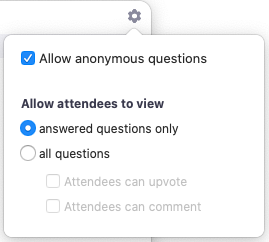
Lưu ý: Việc người tổ chức hội thảo trực tuyến thay đổi các cài đặt Hỏi & Đáp này sẽ không ảnh hưởng đến những người tham dự hội thảo trực tuyến bằng ứng dụng Zoom phiên bản thấp hơn 5.13.5 (5.13.10 đối với VDI).
Cách quản lý tính năng hỏi đáp trong Zoom Webinar trên điện thoại
Android | iOS
Cách trả lời câu hỏi trong Zoom Webinar trên điện thoại
- Với vai trò là người chủ trì, đồng chủ trì hoặc người tham gia chính, hãy nhấn Hỏi đáp ở góc trên cùng bên phải để xem tất cả câu hỏi đã gửi. Câu hỏi do người dự thính bên ngoài tài khoản gửi sẽ được ký hiệu là (Guest) [(Khách)] cạnh tên của họ. Theo mặc định, câu hỏi được sắp xếp theo thứ tự thời gian, với câu hỏi mới nhất ở cuối danh sách.
- (Tùy chọn) Nhấn vào danh sách thả xuống Default View [Chế độ xem mặc định] để chuyển đổi giữa các tùy chọn sắp xếp:
- Most Upvotes [Nhiều lượt thích nhất]: Câu hỏi đã gửi được sắp xếp theo số lượt thích mà người dự thính nhận được.
- Most Recent [Mới nhất]: Các câu hỏi đã gửi được sắp xếp theo thời gian gửi với câu hỏi mới nhất ở đầu danh sách.
Ghi chú: Để sắp xếp các câu hỏi đã gửi theo lượt thích hoặc câu hỏi mới nhất, người chủ trì hoặc người tham gia chính bắt buộc phải xem tính năng Hỏi đáp với phiên bản 5.8.6 trở lên.
- Tìm câu hỏi bạn muốn trả lời.

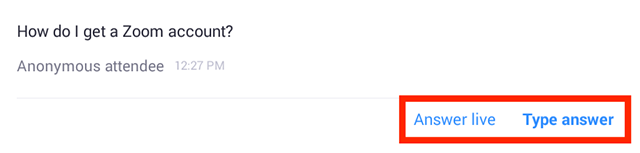
- Nhấn vào Answer Live [Trả lời trực tiếp] để giải đáp câu hỏi trong hội thảo trực tuyến.
- Nhấn vào Answer by Text [Trả lời bằng tin nhắn] để nhập giải đáp của bạn cho người dự thính.
Nhập câu trả lời của bạn và nhấn vào Send [Gửi].
Ghi chú: Nếu bạn cho phép người dự thính bình luận về câu hỏi thì câu hỏi vẫn sẽ xuất hiện trong danh sách Open [Mở] và có thể được phản hồi, ngay cả khi người dự thính đã bình luận cho câu hỏi đó. - (Tùy chọn) Chọn Answer Privately [Trả lời riêng tư] trước khi nhấn gửi, nếu bạn chỉ muốn trả lời cho người dự thính đặt câu hỏi.
Cách bỏ qua câu hỏi trong Zoom Webinar trên điện thoại
- Bắt đầu hội thảo trực tuyến với vai trò là người chủ trì hoặc người chủ trì thay thế.
- Nhấn vào Q&A [Hỏi đáp] ở góc trên cùng bên phải.
- Nhấn và giữ câu hỏi bạn muốn bỏ qua cho đến khi xuất hiện các tùy chọn.
- Nhấn vào Dismiss [Bỏ qua] hoặc Delete [Xóa bỏ].
Ghi chú: Không thể mở lại câu hỏi đã xóa.
Cách mở lại câu hỏi đã bỏ qua trong Zoom Webinar trên điện thoại
- Bắt đầu hội thảo trực tuyến với vai trò là người chủ trì hoặc người chủ trì thay thế.
- Nhấn vào Q&A [Hỏi đáp] ở góc trên cùng bên phải.
- Nhấn vào thẻ Dismissed [Đã bỏ qua].
- Nhấn vào Reopen [Mở lại].
Hỏi đáp được chọn thích trong Zoom Webinar trên điện thoại
Bạn có thể bình chọn cho một câu hỏi bằng cách nhấn vào biểu tượng ngón tay cái hướng lên.
Cách thay đổi cài đặt Hỏi đáp trong hội thảo trực tuyến phát trực tiếp trên điện thoại
- Trong chức năng điều khiển hội thảo trực tuyến ở trên cùng cửa sổ Zoom, nhấn vào biểu tượng Q&A [Hỏi đáp].
- Ở góc trên cùng bên phải cửa sổ Hỏi đáp, nhấn vào biểu tượng bánh răng
 :
:
- Allow anonymous questions [Cho phép câu hỏi ẩn danh]: tên của người dự thính không xuất hiện bên cạnh câu hỏi.
- Cho phép người dự thính xem:
- Answered questions only [Chỉ các câu hỏi được trả lời]: chỉ hiển thị câu hỏi được trả lời.
- All questions [Tất cả câu hỏi]: hiển thị câu hỏi đã trả lời và chưa được trả lời.
- Attendees can upvote [Người dự thính có thể chọn thích]: người dự thính có thể nhấn vào nút ngón tay cái để đưa câu hỏi phổ biến lên vị trí trên cùng cửa sổ Hỏi đáp.
- Attendees can comment [Người dự thính có thể bình luận]: tất cả người dự thính có thể trả lời câu hỏi hoặc đưa ra bình luận.
 :
: