
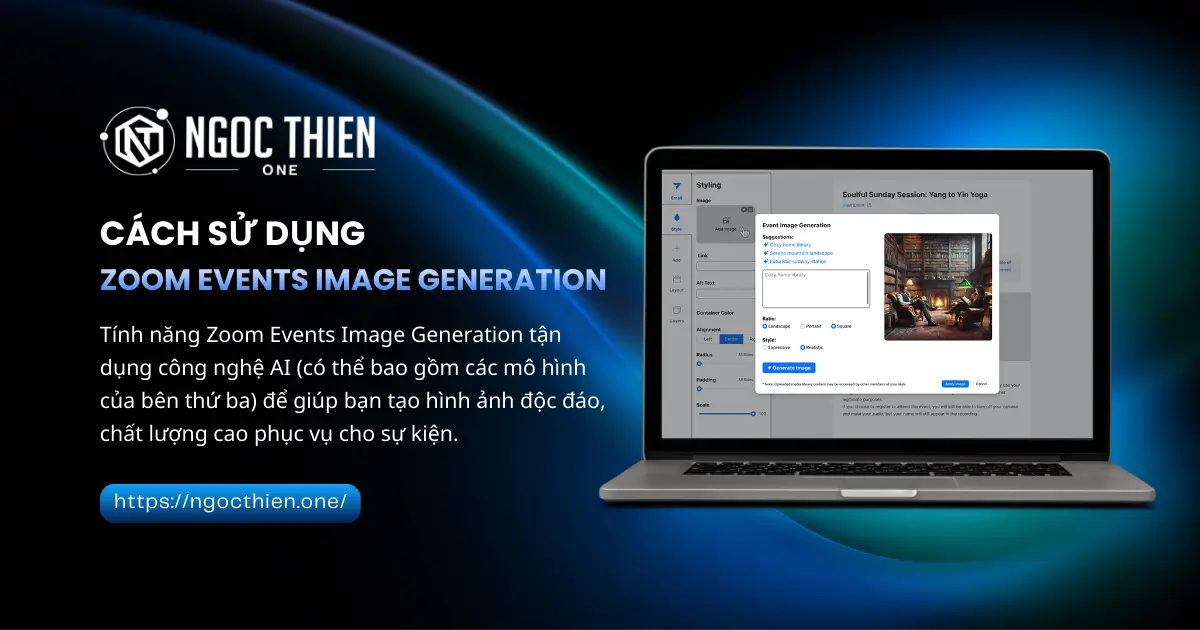
Tính năng Zoom Events Image Generation tận dụng công nghệ AI (có thể bao gồm các mô hình của bên thứ ba) để giúp bạn tạo hình ảnh độc đáo, chất lượng cao phục vụ cho sự kiện. Khi được bật, host (người tổ chức) có thể sử dụng Zoom AI để tạo hình ảnh dùng trong sự kiện của mình.
Yêu cầu để sử dụng Zoom Events Image Generation
- Người dùng được cấp phép trên tài khoản Zoom Workplace Pro, Zoom Workplace Pro Plus, Zoom Workplace Business, Zoom Workplace Business Plus, Zoom Workplace Enterprise, Zoom Workplace Enterprise Plus hoặc Enterprise Bundle.
Tham khảo: Bảng giá Zoom - Giấy phép Zoom Events Unlimited hoặc giấy phép Zoom Events Pay Per Attendee ; hoặc giấy phép Zoom Webinars Plus Unlimited hoặc giấy phép Zoom Webinars Plus Pay Per Attendee.
- Đã bật Zoom Events Image Generation
Lưu ý: Tính năng AI Companion có thể không khả dụng đối với một số ngành nghề và khách hàng ở một số khu vực nhất định.
Cách bật hoặc tắt tính năng Zoom Events Image Generation
Đối với tài khoản
Để bật hoặc tắt Zoom Events Image Generation cho tất cả người dùng trong tài khoản:
- Đăng nhập vào cổng web Zoom với tư cách quản trị viên có quyền chỉnh sửa cài đặt tài khoản.
- Trong menu điều hướng, nhấp vào Quản lý tài khoản [Account Management] rồi chọn Cài đặt tài khoản [Account Settings].
- Nhấp vào tab AI Companion.
- Trong mục Sự kiện Zoom [Zoom Events], hãy nhấp vào nút chuyển đổi Tạo hình ảnh sự kiện Zoom [Zoom Events Image Generation] để bật hoặc tắt chức năng này.
- Nếu hộp thoại xác nhận hiển thị, hãy nhấp vào Bật [Enable] hoặc Tắt [Disable] để xác nhận thay đổi.
Cách sử dụng tính năng Zoom Events Image Generation
Sử dụng AI để tạo hình ảnh chất lượng cao, độc đáo cho sự kiện của bạn.
Các phần tạo sự kiện có chức năng tạo hình ảnh
Tạo ảnh cho ảnh chính của sự kiện. Các ảnh được tạo và chèn vào sự kiện sẽ tự động được thêm vào thư viện nội dung Sự kiện Zoom. Bạn có thể sử dụng tính năng Tạo ảnh cho các phần sau trong thiết lập tạo sự kiện:
- Hình ảnh sự kiện chính (Main Event Image)
- Hình ảnh phiên (Session Image)
- Hình ảnh Expo
- Nhận diện trong phiên (hình nền webinar và background ảo)
- Email Builder
- Production Studio
Sử dụng Zoom Events Image Generation trong thiết lập tạo sự kiện
Lưu ý: Kích thước ảnh được khuyến nghị là 1920×1080 pixel. Chỉ sử dụng các tệp JPG, JPEG và PNG với dung lượng ảnh tối đa là 15MB.
- Tạo sự kiện hoặc truy cập vào thiết lập tạo sự kiện.
- Truy cập vào các mục trong phần thiết lập tạo sự kiện nơi có tính năng Tạo hình ảnh.
- Tìm hình ảnh bạn muốn chỉnh sửa, sau đó di chuột qua hình ảnh và nhấp vào biểu tượng bút chì
 để tải hình ảnh lên. Cửa sổ tải lên thư viện nội dung sẽ hiện ra.
 - Trong cửa sổ đó, nhấp vào Tạo hình ảnh bằng AI [Create image with AI]
![Tạo hình ảnh bằng AI [Create image with AI]](https://ngocthien.one/wp-content/uploads/2026/01/ai-chat-icon-1.webp) .
.
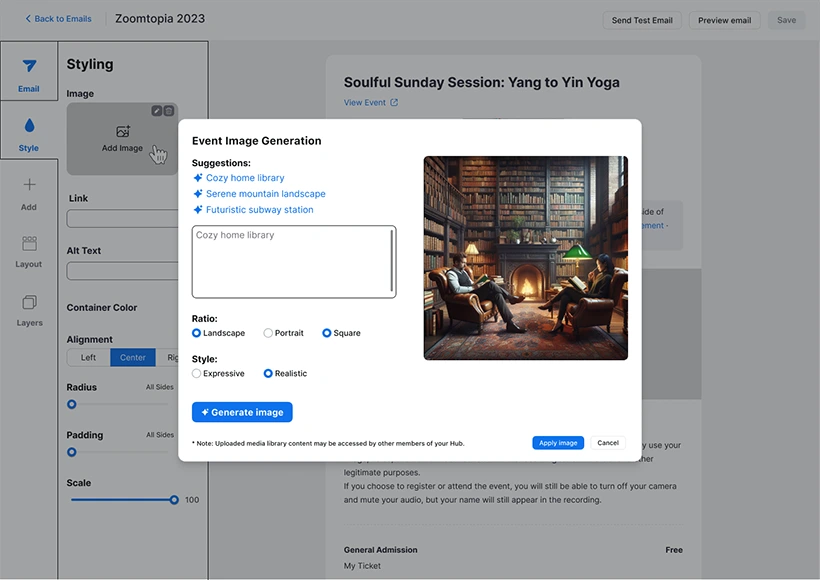
Một cửa sổ Tạo hình ảnh sự kiện [Event Image Generation] sẽ mở ra để tạo hình ảnh. - Trong cửa sổ này, xem và nhấp vào mục Gợi ý [Suggestions] để cung cấp bản nháp về hình ảnh bạn muốn hiển thị trong email, hoặc nhập lệnh vào hộp nhắc.
Điều này cung cấp thêm ngữ cảnh để AI Companion mô phỏng trong phản hồi được tạo ra.
Lưu ý: Sau khi bạn nhập lệnh vào hộp nhắc, bạn sẽ thấy 3 gợi ý nhắc thay thế khác bên dưới mục Gợi ý [Suggestions]. - Trong mục Tỷ lệ [Ratio], hãy chọn một trong các tùy chọn sau để thiết lập tỷ lệ khung hình:
- Landscape
- Portrait
- Square
- Trong mục Kiểu dáng [Style], hãy chọn một trong các tùy chọn sau:
- Biểu cảm [Expressive]: Hình ảnh sẽ sáng tạo hơn.
- Chân thực [Realistic]: Hình ảnh sẽ chân thực và tự nhiên hơn.
- Nhấp vào Tạo ảnh [Generate image].
Màn hình tải sẽ hiện ra và ảnh sẽ được tạo ra, thường trong vòng 15-20 giây. Ảnh được tạo sẽ hiển thị dưới dạng bản xem trước. - Nếu bạn muốn sử dụng hình ảnh, hãy nhấp vào Áp dụng hình ảnh [Apply image].
Hình ảnh được tạo sẽ được thêm vào vị trí đó trong sự kiện.
Lưu ý: Tất cả các hình ảnh được áp dụng sẽ tự động được thêm vào thư viện nội dung trong trung tâm và những người khác trong trung tâm có thể truy cập được.
Sử dụng Zoom Events Image Generation trong Email Builder
- Truy cập Trình tạo email trong phần thiết lập tạo sự kiện.
- Trong menu điều hướng bên trái, hãy nhấp vào tab Thêm [Add]
 .
. - Trong mục Chung [Generic], nhấp chuột và kéo phần tử Hình ảnh [Image] vào nội dung email.
- Nhấp chuột vào phần tử Hình ảnh [Image] trong nội dung email.
Ở phía bên trái màn hình, tab Kiểu dáng [Styling] sẽ được chọn và bảng điều khiển của nó sẽ hiện ra. - Trong mục Kiểu dáng [Styling], nhấp vào Thêm hình ảnh [Add Image].
Cửa sổ tải lên thư viện nội dung sẽ hiện ra. - Ở cuối cửa sổ, nhấp vào Tạo hình ảnh bằng AI [Create image with AI] .
Cửa sổ Tạo hình ảnh sự kiện [Event Image Generation] sẽ mở ra để tạo hình ảnh. - Trong cửa sổ này, xem và nhấp vào mục Gợi ý [Suggestions] để cung cấp bản nháp về hình ảnh bạn muốn hiển thị trong email, hoặc nhập lệnh vào hộp nhắc.
Điều này cung cấp thêm ngữ cảnh để AI Companion mô phỏng trong phản hồi được tạo ra.
Lưu ý: Sau khi bạn nhập lệnh vào hộp nhắc, bạn sẽ thấy 3 gợi ý nhắc thay thế khác bên dưới mục Gợi ý [Suggestions]. - Trong mục Tỷ lệ [Ratio], hãy chọn một trong các tùy chọn sau để thiết lập tỷ lệ khung hình:
- Landscape
- Portrait
- Square
- Trong mục Kiểu dáng [Styling], hãy chọn một trong các tùy chọn sau:
- Biểu cảm [Expressive]: Hình ảnh sẽ sáng tạo hơn.
- Chân thực [Realistic]: Hình ảnh sẽ chân thực và tự nhiên hơn.
- Nhấp vào Tạo ảnh [Generate image].
Màn hình tải sẽ hiện ra và ảnh sẽ được tạo ra, thường trong vòng 15-20 giây. Ảnh được tạo sẽ hiển thị dưới dạng bản xem trước. - Nếu bạn muốn sử dụng hình ảnh, hãy nhấp vào Áp dụng hình ảnh [Apply image].
Hình ảnh được tạo sẽ được thêm vào thành phần hình ảnh trong email.
Lưu ý: Tất cả hình ảnh được áp dụng sẽ tự động được thêm vào thư viện nội dung trong trung tâm và những người khác trong trung tâm có thể truy cập được.





