
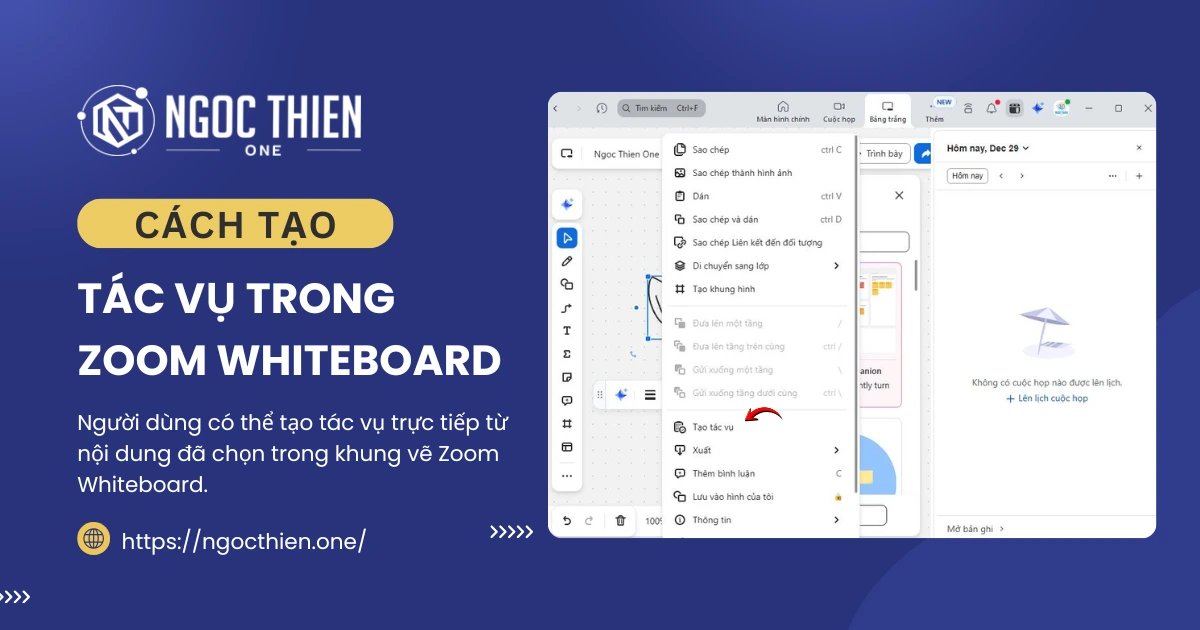
Người dùng có thể tạo tác vụ trong Zoom Whiteboard trực tiếp từ nội dung đã chọn. Khi tạo tác vụ từ các đối tượng dựa trên văn bản, chẳng hạn như ghi chú hoặc hộp văn bản, nội dung sẽ tự động được sao chép vào phần mô tả tác vụ. Đối với các đối tượng không phải văn bản, hệ thống sẽ tạo và đính kèm hình ảnh PNG để bảo toàn ngữ cảnh trực quan.
Sau khi tác vụ được tạo, nguồn của tác vụ sẽ được đặt là Zoom Whiteboard.
Các yêu cầu để tạo tác vụ trong Zoom Whiteboard
- Tính năng Zoom Tasks đã được bật
- Bảng trắng Zoom đã được bật
- Ứng dụng Zoom Workplace dành cho máy tính để bàn trên Windows, macOS hoặc Linux: phiên bản 6.5.10 trở lên
- Ứng dụng Zoom Workplace dành cho thiết bị di động trên Android hoặc iOS: phiên bản 6.5.10 trở lên
Cách tạo tác vụ trong Zoom Whiteboard
Cách tạo tác vụ trong Zoom Whiteboard trên máy tính
- Đăng nhập vào ứng dụng Zoom Workplace trên máy tính để bàn.
- Nhấp vào tab Bảng trắng [Whiteboards]
![Bảng trắng [Whiteboards]](https://ngocthien.one/wp-content/uploads/2025/12/whiteboard-icon.webp) .
. - Mở hoặc tạo bảng trắng mới.
- Chọn (các) đối tượng mà bạn muốn tạo tác vụ.
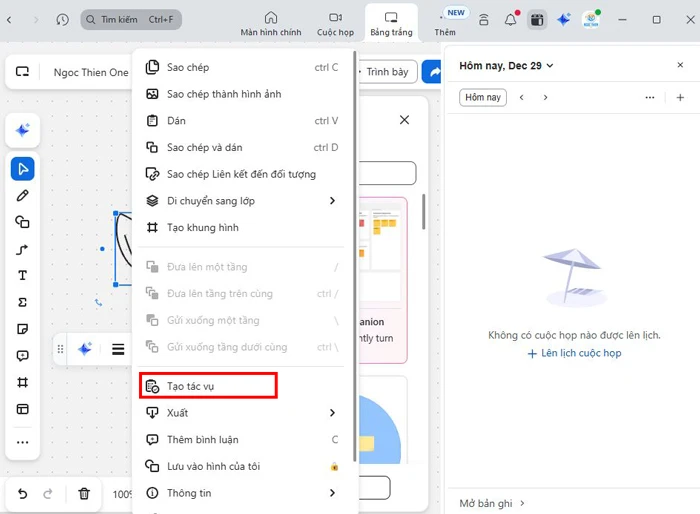
- Nhấp chuột phải vào đối tượng đã chọn và nhấp vào Tạo tác vụ [Create tas]
 .
. - Hoàn thành việc điền vào biểu mẫu tác vụ.
- Nhấp vào Tạo [Create].
Sau khi tác vụ được tạo, một thông báo xác nhận sẽ hiện ra.
Cách tạo tác vụ trong Zoom Whiteboard trên web
- Đăng nhập vào cổng web Zoom.
- Trong menu điều hướng, hãy nhấp vào Bảng trắng [Whiteboards] .
- Mở hoặc tạo bảng trắng mới.
- Chọn (các) đối tượng mà bạn muốn tạo tác vụ.
- Nhấp chuột phải vào đối tượng đã chọn và nhấp vào Tạo tác vụ [Create tas] .
- Hoàn thành việc điền vào biểu mẫu tác vụ.
- Nhấp vào Tạo [Create].
Sau khi tác vụ được tạo, một thông báo xác nhận sẽ hiện ra.





