
Trong quá trình sử dụng Zoom Workplace, việc thay đổi ngôn ngữ trên Zoom Workplace là một thao tác đơn giản nhưng rất quan trọng, giúp người dùng dễ dàng làm quen với giao diện, thao tác nhanh hơn và nâng cao hiệu quả làm việc, họp trực tuyến. Đặc biệt với các doanh nghiệp và cá nhân làm việc trong môi trường đa ngôn ngữ, việc thiết lập ngôn ngữ phù hợp trên Zoom Workplace không chỉ mang lại trải nghiệm thân thiện mà còn hỗ trợ giao tiếp, cộng tác và quản lý cuộc họp một cách chuyên nghiệp hơn.
Yêu cầu để thay đổi ngôn ngữ trên Zoom Workplace
Ứng dụng Zoom dành cho máy tính để bàn trên Windows, macOS hoặc Linux: Phiên bản tối thiểu toàn cầu (Global minimum version) hoặc cao hơn.
Cách thay đổi ngôn ngữ trên Zoom Workplace
Bạn có thể thay đổi ngôn ngữ hiển thị của Zoom trên ứng dụng Zoom trên máy tính và trang web Zoom. Các ngôn ngữ sau được hỗ trợ cho ứng dụng Zoom:
- Tiếng Trung (Giản thể)(简体中文)
- Tiếng Trung (Phồn thể)(繁體中文)
- Tiếng Việt
- Tiếng Pháp (Français)
- Tiếng Đức (Deutsch)
- Tiếng Indonesia (Bahasa Indonesia)
- Tiếng Ý (Italiano)
- Tiếng Nhật (日本語)
- Tiếng Hàn (한국)
- Tiếng Ba Lan (Polski)
- Tiếng Bồ Đào Nha (Português)
- Tiếng Nga (Русский)
- Tiếng Tây Ban Nha (Español)
- Tiếng Thụy Điển (Svenska)
- Tiếng Thổ Nhĩ Kỳ (Türkçe)
- Tiếng Việt (Tiếng Việt)
- Tiếng Hà Lan (Nederlands)
Trên ứng dụng Zoom cho thiết bị di động Android và iOS, ngôn ngữ của Zoom sẽ được xác định theo ngôn ngữ mặc định của hệ điều hành.
Người chủ trì (Host) cũng có thể chỉ định phiên dịch viên trong cuộc họp hoặc hội thảo trực tuyến (webinar) để dịch giữa các ngôn ngữ.
Cách thay đổi ngôn ngữ trên Zoom Workplace trên máy tính
- Ở góc trái bên dưới máy tính để bàn của bạn, nhấn vào nút Start [Bắt đầu] của Windows.
- Tìm vị trí thư mục Zoom sau đó nhấn vào Zoom để khởi chạy ứng dụng.
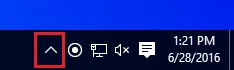
- Nhấp vào biểu tượng khay thông báo ^ ở góc dưới bên phải thanh tác vụ Windows của bạn.
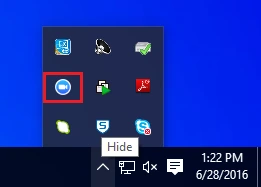
- Nhấn chuột phải vào biểu tượng Zoom trên khay thông báo.
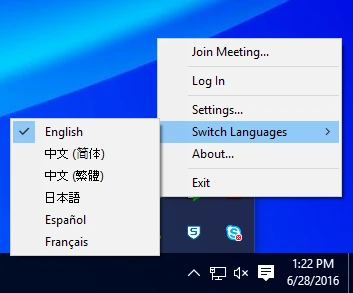
- Di chuột tới Switch Languages [Chuyển đổi ngôn ngữ].
- Hãy chọn ngôn ngữ mong muốn.
- Đi đến Finder [Công cụ tìm kiếm] của bạn, sau đó chọn Application [Ứng dụng] để tìm kiếm ứng dụng Zoom.
- Nhấn đúp vào zoom.us để khởi chạy ứng dụng.
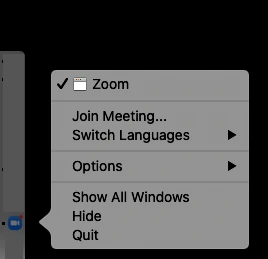
- Nhấn chuột phải hoặc nhấn vào tùy chọn biểu tượng Zoom trên thanh dock của bạn.
- Di chuột tới Switch Languages [Chuyển đổi ngôn ngữ].
- Chọn ngôn ngữ bạn muốn Zoom hiển thị.

- Xác nhận rằng bạn muốn thay đổi ngôn ngữ.
Ghi chú: Ứng dụng Zoom sẽ khởi động lại và lúc này ngôn ngữ hiển thị là ngôn ngữ bạn đã chọn.
Cách thay đổi ngôn ngữ trên Zoom Workplace trên điện thoại
Kết luận
Tóm lại, thay đổi ngôn ngữ trên Zoom Workplace là một thiết lập nhỏ nhưng mang lại lợi ích lớn, giúp người dùng cá nhân và doanh nghiệp tối ưu trải nghiệm họp trực tuyến, làm việc linh hoạt và hiệu quả hơn. Chỉ với vài bước đơn giản, bạn có thể dễ dàng lựa chọn ngôn ngữ phù hợp, từ đó sử dụng Zoom Workplace một cách thuận tiện, chuyên nghiệp và đúng với nhu cầu làm việc hằng ngày.





