
Trong bài viết này hướng dẫn cách thêm người tham gia chính vào Zoom Webinar chi tiết nhất.
Người tham gia chính (panelists) là người tham gia đầy đủ hội thảo trực tuyến. Họ có quyền truy cập vào hầu hết chức năng điều khiển của người chủ trì, bao gồm chia sẻ nội dung, video và âm thanh, đồng thời xem danh sách người dự thính. Bạn phải được người chủ trì hội thảo trực tuyến trao quyền người tham gia chính trước khi hội thảo trực tuyến bắt đầu hoặc được nâng cấp từ vai trò người dự thính trong phiên họp trực tiếp.
Tìm hiểu thêm về vai trò trong hội thảo trực tuyến.
Số lượng người tham gia chính tối đa phụ thuộc vào dung lượng cuộc họp của người chủ trì, trong khi số lượng người dự thính tối đa phụ thuộc vào dung lượng hội thảo trực tuyến của người chủ trì. Dưới đây là một số ví dụ:
- Tài khoản Pro của bạn có dung lượng cuộc họp mặc định là 100 người, và bạn có giấy phép tổ chức Hội thảo trực tuyến cho 500 người. Theo dung lượng cuộc họp, điều này cho phép bạn tổ chức hội thảo trực tuyến với tối đa 500 người dự thính và 100 người tham gia chính; tổng số là 600 người (500 người dự thính + 100 người tham gia chính).
- Tài khoản Business hoặc Enterprise của bạn có dung lượng cuộc họp mặc định là 300 người cùng với giấy phép tổ chức hội thảo trực tuyến cho 1000 người. Theo dung lượng cuộc họp, điều này cho phép bạn tổ chức hội thảo trực tuyến với tối đa 1000 người dự thính và 300 người tham gia chính; tổng số là 1300 người (1000 người dự thính + 300 người tham gia chính).
- Bạn có giấy phép tổ chức Large Meeting cho 1000 người và giấy phép tổ chức Hội thảo trực tuyến với 1000 người. Điều này cho phép bạn tổ chức hội thảo trực tuyến với tối đa 1000 người dự thính và 1000 người tham gia chính với tổng số là 2000 người (1000 người dự thính + 1000 người tham gia chính).
- Tên và địa chỉ email của người tham gia chính sẽ không thể chỉnh sửa được nữa sau khi họ đã được thêm vào. Nếu bạn viết sai chính tả hoặc sử dụng địa chỉ email không chính xác, bạn cần xóa chúng và thêm lại với thông tin chính xác.
Yêu cầu để thiết lập người tham gia chính
- Người dùng được cấp giấy phép kèm theo Tiện ích mở rộng cho Zoom Webinars (500, 1000, 3000, 5000, 10000 hoặc 50000)
- Hội thảo trực tuyến đã được lên lịch (yêu cầu đăng ký hoặc không cần đăng ký)
Cách thêm người tham gia chính vào Zoom Webinar bằng phương thức thủ công
Bạn có thể mời một người hoặc Zoom Room làm diễn giả hội thảo trực tuyến. Bạn có thể mời tối đa gấp đôi số lượng diễn giả được phép dựa trên sức chứa của cuộc họp. Ví dụ: nếu sức chứa mặc định của cuộc họp là 100 (tức là bạn có thể có 100 diễn giả trong hội thảo trực tuyến), bạn có thể mời tối đa 200 diễn giả. Giới hạn mời này không ảnh hưởng đến sức chứa thực tế.
- Đăng nhập vào cổng thông tin web Zoom.
- Nhấp vào Webinars [Hội thảo trực tuyến].
- Nhấn vào chủ đề hội thảo trực tuyến mà bạn muốn thêm người tham gia chính.

- Trên thẻ Invitations [Lời mời] ở cuối trang, tìm phần Invite panelists [Mời người tham gia chính] và nhấn Edit [Chỉnh sửa].
![Trên thẻ Invitations [Lời mời] ở cuối trang, tìm phần Invite panelists [Mời người tham gia chính] và nhấn Edit [Chỉnh sửa].](https://ngocthien.one/wp-content/uploads/2025/12/settings-tabs.png)
- Nhập tên và địa chỉ email để mời họ. Nếu bạn đang mời Zoom Room, hãy nhập tên phòng. Vị trí phòng sẽ hiển thị tại cột Email/Zoom Rooms.
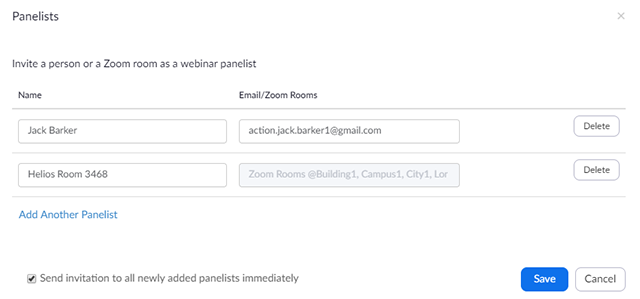
- (Tùy chọn) Chọn Add Another Panelist [Thêm người tham gia chính khác] để thêm nhiều người tham gia chính hơn.
- Nhấn Save [Lưu] để gửi lời mời cho người tham gia chính vừa được bổ sung.
Nếu bạn chọn Send invitation to all newly added panelists immediately [Ngay lập tức gửi lời mời cho tất cả người tham gia chính vừa được bổ sung] thì email mời sẽ được gửi đến họ sau khi bạn nhấn Save [Lưu].![Nhấn Save [Lưu] để gửi lời mời cho người tham gia chính vừa được bổ sung.](data:image/svg+xml,%3Csvg%20xmlns='http://www.w3.org/2000/svg'%20width='600'%20height='229'%20viewBox='0%200%20600%20229'%3E%3C/svg%3E)
![Nhấn Save [Lưu] để gửi lời mời cho người tham gia chính vừa được bổ sung.](https://ngocthien.one/wp-content/uploads/2025/12/panelist-invitation-email.png)
Ghi chú :
- Bạn có thể thêm tối đa 1000 người tham gia, tùy thuộc vào sức chứa tối đa của cuộc họp.
- Bạn có thể xóa và thêm người tham gia bất kỳ lúc nào trước hội thảo trên web.
- Người tham gia phải sử dụng liên kết tham gia duy nhất của họ để tham gia hội thảo trực tuyến với tư cách là người tham gia, hoặc đăng nhập vào tài khoản Zoom trên máy tính để bàn hoặc ứng dụng di động bằng email trùng khớp với phân công người tham gia. Việc tham gia hội thảo trực tuyến với tư cách là người tham gia, thay vì được thăng hạng từ trạng thái người tham dự trong hội thảo trực tuyến trực tiếp, cho phép bạn tham gia buổi thực hành trước khi người tham dự có thể tham gia, thường được sử dụng để chuẩn bị sản xuất và thuyết trình trước khi phát trực tiếp trước người tham dự.
Cách thêm người tham gia chính vào Zoom Webinar bằng cách sử dụng tệp CSV
Nếu bạn muốn thêm số lượng lớn người tham gia chính vào hội thảo trực tuyến, bạn có thể chỉ định người tham gia chính trong tệp CSV và tải tệp lên qua web portal.
Cách tạo tệp CSV gồm người tham gia chính
- Mở bằng phần mềm bảng tính như Microsoft Excel.
- Tạo tệp mới. Bạn cũng có thể tải xuống và mở tệp CSV mẫu.
- Chỉ rõ các thông tin sau:
- Cột A: Địa chỉ email của mỗi người tham gia chính.
- Cột B: Họ tên đầy đủ của mỗi người tham gia chính.
Ghi chú: Không nhập tiêu đề cột, ví dụ: Địa chỉ email và Họ tên đầy đủ.
- Lưu tệp dưới dạng tệp CSV (được phân tách bằng dấu phẩy).
Cách nhập tệp CSV
- Đăng nhập vào Zoom Web Portal.
- Nhấn Webinars [Hội thảo trực tuyến].
- Nhấn vào chủ đề hội thảo trực tuyến mà bạn muốn thêm người tham gia chính.
- Trên thẻ Invitations [Lời mời] ở cuối trang, tìm phần Invite panelists [Mời người tham gia chính] và nhấn Import from CSV [Nhập từ tệp CSV].
- Nhấn Import [Nhập].
- Chọn tệp CSV bạn đã tạo.
Bạn sẽ thấy một danh sách người tham gia chính mà bạn chuẩn bị nhập. Bạn có thể nhấn vào các tùy chọn sau:- Resend [Gửi lại]: Ngay lập tức gửi email mời cho người tham gia chính.
- Copy [Sao chép]: Sao chép email mời cho người tham gia chính.
- Delete [Xóa]: Loại bỏ người tham gia chính ra khỏi danh sách sẽ được nhập.
- Send invitation to all newly added panelists immediately [Ngay lập tức gửi lời mời cho tất cả người tham gia chính vừa được bổ sung]: Gửi email mời cho tất cả người tham gia chính sẽ được nhập sau khi bạn nhấn Save [Lưu].
Ghi chú: Nếu bạn không thấy danh sách người tham gia chính mà bạn sẽ nhập, hãy nhấn Cancel [Hủy], tải lại trang, sau đó nhấn Edit [Chỉnh sửa] trong phần Invite Panelists [Mời người tham gia chính].
- Nhấn vào Save [Lưu].
Nhập tệp CSV với tư cách quản trị viên
Chủ tài khoản hoặc quản trị viên có thể quản lý hội thảo trực tuyến thay mặt cho người dùng của họ và nhập danh sách người tham gia trực tiếp vào hội thảo trực tuyến đã lên lịch của họ thông qua Quản lý người dùng .
- Đăng nhập vào cổng thông tin web Zoom với tư cách quản trị viên.
- Trong menu điều hướng, nhấp vào User Management [Quản lý người dùng] rồi nhấp vào Users [Người dùng].
- Nhấp vào tên người dùng trong danh sách.
- Nhấp vào tab Webinars [Hội thảo trên web] rồi nhấp vào Upcoming Webinars [Hội thảo trên web sắp tới].
- Nhấp vào chủ đề của hội thảo trực tuyến mà bạn muốn nhập người tham gia.
- Trên tab Invitations [Lời mời] ở cuối trang, hãy tìm phần Invite panelists [Mời người tham gia] và nhấp vào Import from CSV [Nhập từ CSV].
- Nhấp vào Import [Nhập].
- Chọn tệp CSV bạn đã tạo.
Bạn sẽ thấy danh sách các thành viên tham gia thảo luận đang được nhập. Bạn có thể nhấp vào các tùy chọn sau:- Resend: Gửi ngay email mời đến người tham gia.
- Copy: Sao chép email mời cho người tham gia.
- Delete: Xóa người tham gia khỏi danh sách được nhập.
- Send invitation to all newly added panelists immediately: Gửi email mời đến tất cả thành viên đang được nhập sau khi bạn nhấp vào Save [Lưu].
Lưu ý : Nếu bạn không thấy danh sách thành viên đang nhập, hãy nhấp vào Cancel [Hủy], tải lại trang, sau đó nhấp vào Edit [Chỉnh sửa] trong phần Invite Panelists [Mời thành viên].
- Nhấp vào Save [Lưu].
Cách thêm người tham gia chính trong hội thảo trực tuyến định kỳ
Nếu hội thảo trực tuyến là hội thảo định kỳ, người dùng sẽ là thành viên tham gia cho tất cả các hội thảo trực tuyến trong chuỗi đó. Nếu bạn muốn họ tham gia với tư cách thành viên tham gia cho một lần hội thảo trực tuyến duy nhất, bạn sẽ cần thêm họ vào danh sách thành viên tham gia trước hội thảo trực tuyến mà bạn muốn họ tham gia và xóa họ khỏi danh sách trước lần hội thảo tiếp theo.
Làm thế nào để loại bỏ người tham gia chính
- Đăng nhập vào cổng thông tin web Zoom.
- Nhấn Webinars [Hội thảo trực tuyến].
- Nhấn vào chủ đề hội thảo trực tuyến mà bạn muốn loại bỏ người tham gia chính.
- Trên thẻ Invitations [Lời mời] ở cuối trang, tìm phần Invite panelists [Mời người tham gia chính] và nhấn Edit [Chỉnh sửa].
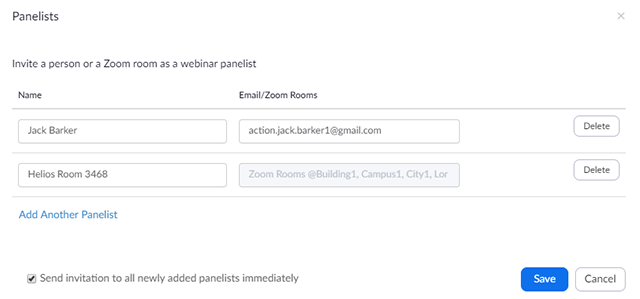
- Ở bên phải thông tin chi tiết của người tham gia chính, nhấn Delete [Xóa].
- Nhấn Save [Lưu].
Người tham gia chính bây giờ sẽ bị xóa khỏi tất cả các chuỗi hội thảo trực tuyến và sẽ phải tham gia với tư cách là người dự thính.
Cách xuất danh sách những người tham gia được mời
Người tổ chức Hội thảo Trực tuyến được cấp phép có thể xuất tệp CSV chứa thông tin về các diễn giả và phiên dịch viên được mời tham dự hội thảo trực tuyến đã lên lịch. Tệp này bao gồm địa chỉ email và URL tham gia của từng diễn giả. Tính năng này hữu ích khi người dùng khác, không phải người tổ chức, cần hỗ trợ diễn giả tham gia hội thảo, chẳng hạn như người hỗ trợ kỹ thuật trong suốt phiên họp.
- Đăng nhập vào cổng thông tin web Zoom.
- Nhấp vào Webinars.
- Nhấp vào chủ đề hội thảo trực tuyến mà bạn muốn tạo danh sách người tham gia.
- Trên tab Invitations [Lời mời] ở cuối trang, hãy tìm phần Invite panelists [Mời người tham gia] và nhấp vào Export list [Xuất danh sách].