Hãy tìm hiểu cách xem danh sách người tham gia cuộc họp Zoom trước khi bạn tham gia, giúp bạn biết ai đang có mặt trong phiên họp và chuẩn bị cho phù hợp.
Yêu cầu để xem danh sách người tham gia đã có mặt trong cuộc họp trước khi tham gia
- Tài khoản Pro, Business, Enterprise hoặc Education
Tham khảo: Bảng giá Zoom - Ứng dụng Zoom Desktop
- Đã bật Zoom Calendar và tích hợp dịch vụ lịch với Zoom
Cách xem danh sách người tham gia cuộc họp Zoom
Tab Home
- Đăng nhập vào ứng dụng Zoom dành cho máy tính để bàn.
- Nhấp vào tab Trang chủ.
- Tìm kiếm cuộc họp mà bạn muốn xem danh sách người tham gia.
Tên viết tắt hoặc ảnh đại diện của những người tham gia cuộc họp sẽ hiển thị trong mục Người chủ trì ở chi tiết cuộc họp.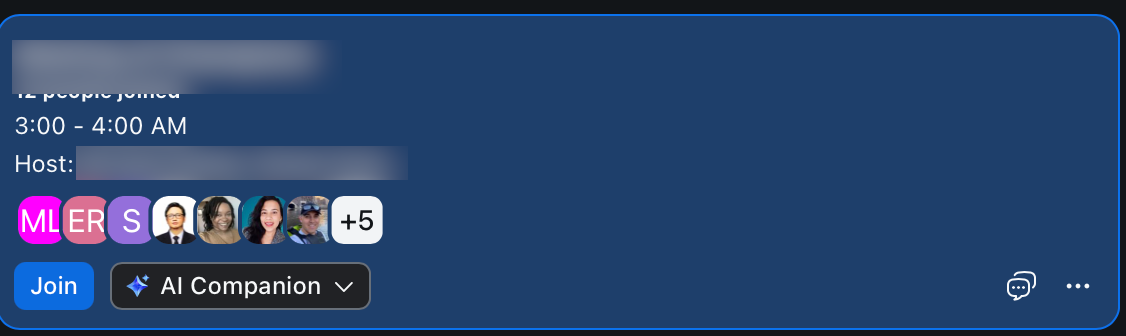
Tab Lịch
- Đăng nhập vào ứng dụng Zoom dành cho máy tính để bàn.
- Nhấp vào tab Lịch.
- Chọn cuộc họp mà bạn muốn xem danh sách người tham dự.
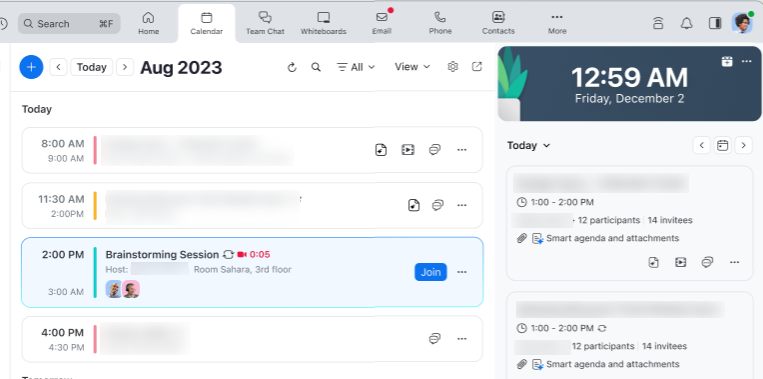
- Trong thẻ sự kiện trên lịch, ở mục Người được mời, hãy nhấp vào biểu tượng mũi tên tiến lên để xem danh sách những người tham gia cuộc họp.
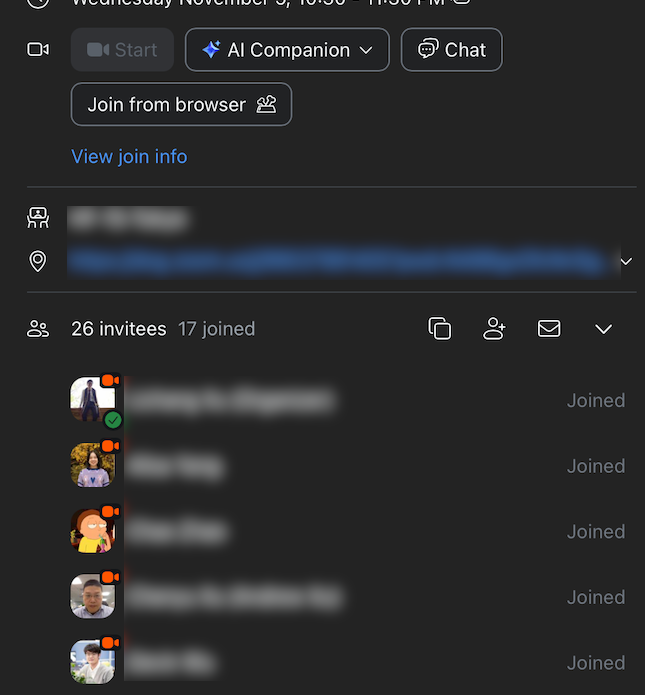
Chế độ Agenda/ Calendar
Cách 1
- Đăng nhập vào ứng dụng Zoom dành cho máy tính để bàn.
- Nhấp vào tab Lịch.
- Ở góc trên bên phải, hãy nhấp vào nút bảng điều khiển bên Lịch
 .
. - Chọn cuộc họp mà bạn muốn xem danh sách người tham dự.
- Trên thẻ sự kiện lịch, cần hiển thị chữ viết tắt hoặc ảnh đại diện của những người tham gia cuộc họp.


Cách 2
- Đăng nhập vào ứng dụng Zoom dành cho máy tính để bàn.
- Nhấp vào tab Lịch.
- Ở góc trên bên phải, nhấp vào menu thả xuống và chọn Ngày.
- Chế độ xem lịch của bạn sẽ chuyển sang chế độ xem theo ngày hoặc dạng lưới thời gian.
- Chọn cuộc họp mà bạn muốn xem danh sách người tham dự.
- Trên thẻ sự kiện lịch, tên viết tắt hoặc ảnh đại diện của những người tham gia cuộc họp sẽ hiển thị bên dưới mục Người chủ trì.