
Zoom cung cấp nhiều tùy chọn phụ đề cho các cuộc họp và hội thảo trực tuyến, giúp hiển thị nội dung lời nói dưới dạng văn bản theo thời gian thực. Tính năng này hỗ trợ người tham gia theo dõi cuộc trò chuyện dễ dàng hơn, đồng thời đáp ứng các yêu cầu về khả năng tiếp cận trong môi trường làm việc số. Trong bài viết này, chúng tôi sẽ hướng dẫn chi tiết cách xem phụ đề trong cuộc họp Zoom.
Yêu cầu để xem phụ đề trong cuộc họp Zoom
- Ứng dụng Zoom trên máy tính (Windows, macOS hoặc Linux): phiên bản tối thiểu toàn cầu hoặc cao hơn
- Ứng dụng Zoom trên thiết bị di động (Android hoặc iOS): phiên bản tối thiểu toàn cầu hoặc cao hơn
- Đã bật phụ đề thủ công hoặc phụ đề tự động
Phụ đề tự động trên thiết bị
Người dùng bật phụ đề trong cuộc họp hoặc hội thảo trực tuyến có thể nhận được phụ đề tự động được tạo trên thiết bị tương thích của họ, nhờ đó họ vẫn có thể nhận được phụ đề đáng tin cậy trong các cuộc họp có kết nối internet yếu hoặc chất lượng âm thanh thấp hơn vì âm thanh được xử lý cục bộ.
- Ứng dụng Zoom dành cho máy tính để bàn trên Windows hoặc macOS: phiên bản 6.5.3 trở lên
- Đã bật phụ đề tự động trên thiết bị.
- Các yêu cầu tối thiểu về thiết bị bao gồm:
- Các thiết bị Windows có CPU Intel thế hệ thứ 11 trở lên và từ 6 lõi trở lên,
- Các thiết bị Windows được trang bị bộ xử lý AMD Ryzen 7 trở lên và có từ 6 lõi trở lên, hoặc
- Các thiết bị macOS sử dụng chip Apple Silicon M2 trở lên.
Hướng dẫn cách xem phụ đề trong cuộc họp Zoom
Nếu trong cuộc họp hoặc webinar có sẵn phụ đề thủ công hoặc phụ đề tự động, bạn có thể xem phụ đề với tư cách là người tham gia. Ngoài ra, phụ đề cũng có thể được hiển thị khi bạn tham gia cuộc họp trong Zoom Rooms.
Trên máy tính (Windows | macOS | Linux)
Xem phụ đề trong cuộc họp Zoom
Nếu người chủ trì chưa tắt hoặc hạn chế phụ đề cho phiên họp, bạn có thể bật chúng từ thanh công cụ điều khiển.
- Đăng nhập vào ứng dụng Zoom trên máy tính.
- Tham gia cuộc họp hoặc hội thảo trực tuyến.
- Trên thanh công cụ điều khiển cuộc họp, hãy nhấp vào biểu tượng Hiển thị phụ đề
 .
.
Phụ đề sẽ tự động xuất hiện phía trên thanh công cụ điều khiển cuộc họp. - (Tùy chọn) Di chuột qua chú thích và nhấp vào biểu tượng bánh răng
 , sau đó nhấp vào bất kỳ tùy chọn nào sau đây:
- Ngôn ngữ phụ đề: Thay đổi ngôn ngữ nói trong cuộc họp. Phụ đề sẽ hiển thị bằng ngôn ngữ này cho tất cả mọi người.
- Cài đặt phụ đề: Tùy chỉnh cách hiển thị phụ đề bằng cách thay đổi kiểu chữ, cỡ chữ, màu sắc và vị trí phụ đề.
- Hiệu ứng cửa sổ nổi: Hiển thị phụ đề trong một khung có thể di chuyển và thay đổi kích thước. Nhấp và kéo các góc dưới của khung để điều chỉnh chiều rộng. Nhấp và di chuyển khung để di chuyển nó đến một khu vực khác trong cửa sổ cuộc họp. Để ghim nó trở lại cuối cửa sổ cuộc họp, hãy nhấp vào biểu tượng bánh răng , sau đó nhấp vào Ghim vào cuối.
Thiết lập ngôn ngữ phụ đề của bạn
Khi bật phụ đề, bạn có thể được yêu cầu thiết lập ngôn ngữ phụ đề. Việc lựa chọn ngôn ngữ phụ đề sẽ ảnh hưởng đến tất cả người tham gia. Ngôn ngữ mặc định sẽ theo ngôn ngữ hệ điều hành của người chủ trì, nhưng bạn cũng có thể chọn các ngôn ngữ khác. Điều này cho hệ thống biết ngôn ngữ mà nó sẽ nghe người tham gia nói và tạo phụ đề bằng ngôn ngữ đó. Nếu người tham gia nói bằng ngôn ngữ A nhưng Zoom đang mong đợi ngôn ngữ B, phụ đề được tạo ra sẽ không chính xác. Khả năng hỗ trợ các ngôn ngữ được xác định bởi cài đặt phụ đề tự động của người chủ trì.
- Trên thanh công cụ điều khiển cuộc họp, bên cạnh biểu tượng Hiển thị/ Ẩn phụ đề, hãy nhấp vào biểu tượng mũi tên hướng lên
 .
. - Nhấp vào Ngôn ngữ phụ đề, sau đó chọn ngôn ngữ.
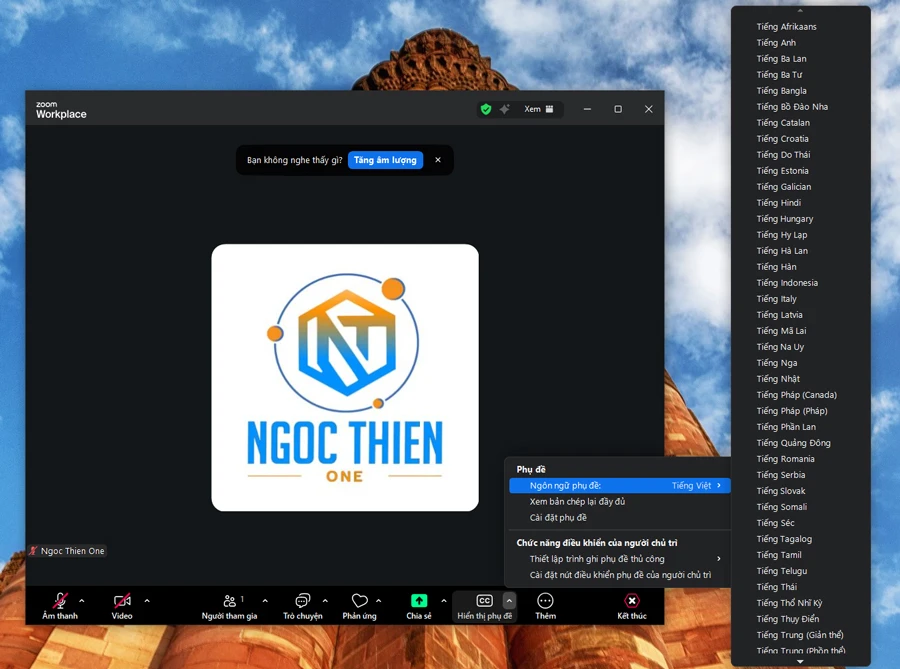
- Trên cửa sổ bật lên, hãy xác nhận ngôn ngữ bạn muốn đặt làm ngôn ngữ phụ đề, sau đó nhấp vào Lưu.
Zoom sẽ chuyển đổi phụ đề sang ngôn ngữ đã chọn cho tất cả người tham gia.
Yêu cầu bật phụ đề
Nếu người chủ trì đã giới hạn người có thể bật phụ đề trong cuộc họp hoặc hội thảo trực tuyến nhưng chưa tắt hoàn toàn phụ đề, người tham gia có thể yêu cầu bật phụ đề cho phiên hiện tại. Thay vì nhấp vào Hiển thị phụ đề trên thanh công cụ điều khiển, tùy chọn Yêu cầu phụ đề sẽ xuất hiện. Người chủ trì và có thể cả người đồng chủ trì,
tùy thuộc vào cài đặt, sẽ nhận được yêu cầu và có thể chấp thuận hoặc từ chối.
- Tham gia cuộc họp hoặc hội thảo trực tuyến qua Zoom.
- Trên thanh công cụ điều khiển cuộc họp, hãy nhấp vào biểu tượng Yêu cầu phụ đề.
Lưu ý: Nếu bạn không thấy tùy chọn Yêu cầu phụ đề, hãy nhấp vào biểu tượng Thêm , sau đó nhấp vào Yêu cầu phụ đề.
 - (Tùy chọn) Chọn hộp kiểm Gửi yêu cầu kèm bản dịch để yêu cầu phụ đề đã được dịch.
- Nhấp vào Gửi.
Một yêu cầu sẽ được gửi đến người chủ trì, kèm theo thông báo ở giữa cửa sổ cuộc họp của họ. Người chủ trì và (nếu có) các đồng chủ trì sẽ xem xét yêu cầu và sau đó chấp thuận hoặc từ chối. Nếu được chấp thuận, phụ đề sẽ ngay lập tức hiển thị cho người yêu cầu và những người khác. Nếu bạn yêu cầu phụ đề dịch, bạn sẽ được nhắc thiết lập ngôn ngữ bạn muốn đọc phụ đề cho cuộc họp này.
Tự động hiển thị phụ đề khi có sẵn
Nếu bạn muốn luôn hiển thị phụ đề, nếu phụ đề có sẵn trong cuộc họp hoặc hội thảo trực tuyến đó, bạn có thể điều chỉnh cài đặt trợ năng của ứng dụng trên máy tính để bật phụ đề tự động.
- Đăng nhập vào ứng dụng Zoom trên máy tính.
- Nhấp vào ảnh đại diện của bạn, sau đó nhấp vào Cài đặt.
- Nhấp vào tab Trợ năng
 .
. - Trong mục Phụ đề, hãy nhấp vào nút chuyển đổi Luôn hiển thị phụ đề trong các cuộc họp và hội thảo trực tuyến để bật tính năng này.
Nếu người chủ trì cuộc họp hoặc hội thảo trực tuyến đã bật phụ đề, phụ đề sẽ tự động hiển thị cho bạn khi bạn tham gia phiên họp.
Trên điện thoại (Android | iOS)
Xem phụ đề trong cuộc họp hoặc hội thảo trực tuyến
- Đăng nhập vào ứng dụng Zoom trên điện thoại di động.
- Tham gia cuộc họp hoặc hội thảo trực tuyến.
- Trên thanh công cụ điều khiển cuộc họp, vuốt và chạm vào biểu tượng Phụ đề .
Phụ đề sẽ xuất hiện phía trên các điều khiển cuộc họp.
Thiết lập ngôn ngữ phụ đề của bạn
Khi bật phụ đề, bạn có thể được yêu cầu chọn ngôn ngữ phụ đề. Việc lựa chọn ngôn ngữ phụ đề sẽ ảnh hưởng đến tất cả người tham gia. Tiếng Anh là ngôn ngữ mặc định, nhưng bạn cũng có thể chọn các ngôn ngữ khác. Điều này cho hệ thống biết ngôn ngữ mà nó sẽ nghe người tham gia nói và tạo phụ đề bằng ngôn ngữ đó. Nếu người tham gia nói bằng ngôn ngữ A nhưng Zoom mong đợi ngôn ngữ B, phụ đề được tạo ra sẽ không chính xác. Khả năng hỗ trợ các ngôn ngữ được xác định bởi cài đặt phụ đề tự động của người chủ trì.
- Trên thanh công cụ điều khiển cuộc họp, vuốt và chạm vào biểu tượng Thêm .
- Nhấn vào Phụ đề & bản dịch.
- Nhấn vào Ngôn ngữ phụ đề .
- Chạm vào ngôn ngữ bạn đang sử dụng, sau đó chạm vào Lưu.
- Nhấn vào biểu tượng đóng ( X ) để quay lại cuộc họp hoặc hội thảo trực tuyến.
Yêu cầu bật phụ đề
Nếu người chủ trì đã hạn chế người có thể bật phụ đề trong cuộc họp nhưng chưa tắt hoàn toàn phụ đề, người tham gia có thể yêu cầu bật phụ đề cho cuộc họp hiện tại. Thay vì nhấn vào Hiển thị phụ đề trên thanh công cụ điều khiển cuộc họp, tùy chọn Yêu cầu phụ đề sẽ xuất hiện. Người chủ trì và có thể cả người đồng chủ trì, tùy thuộc vào cài đặt, sẽ nhận được yêu cầu và có thể chấp thuận hoặc từ chối.
- Tham gia cuộc họp hoặc hội thảo trực tuyến qua Zoom.
- Trên thanh công cụ điều khiển cuộc họp, hãy nhấn vào biểu tượng Yêu cầu phụ đề .
Lưu ý: Nếu bạn không thấy tùy chọn Yêu cầu phụ đề, hãy nhấn vào biểu tượng Thêm, sau đó nhấn Yêu cầu phụ đề. - (Tùy chọn) Chạm vào ô chọn Gửi yêu cầu kèm bản dịch để yêu cầu phụ đề đã được dịch.
- Nhấn Gửi.
Yêu cầu sẽ được gửi đến người chủ trì và (nếu có) các đồng chủ trì thông qua một thông báo ở giữa cửa sổ cuộc họp của họ. Người chủ trì và (nếu có) các đồng chủ trì sẽ xem xét yêu cầu và sau đó chấp thuận hoặc từ chối. Nếu được chấp thuận, phụ đề sẽ ngay lập tức hiển thị cho người yêu cầu và những người khác. Nếu bạn yêu cầu phụ đề dịch, bạn sẽ được nhắc thiết lập ngôn ngữ bạn sẽ sử dụng để đọc phụ đề trong cuộc họp này.
Trên ứng dụng web
Xem phụ đề trong cuộc họp hoặc hội thảo trực tuyến
- Tham gia cuộc họp hoặc hội thảo trực tuyến thông qua ứng dụng web Zoom.
- Trên thanh công cụ điều khiển cuộc họp, hãy nhấp vào biểu tượng Hiển thị phụ đề .
Thiết lập ngôn ngữ phụ đề của bạn
Tiếng Anh là ngôn ngữ mặc định khi sử dụng phụ đề tự động, nhưng bạn có thể chọn các ngôn ngữ khác. Điều này cho hệ thống biết ngôn ngữ mà nó sẽ nghe người tham gia nói và tạo phụ đề bằng ngôn ngữ đó. Nếu người tham gia nói bằng ngôn ngữ A nhưng Zoom mong đợi ngôn ngữ B, phụ đề được tạo ra sẽ không chính xác. Khả năng sử dụng các ngôn ngữ được xác định bởi cài đặt phụ đề tự động của người chủ trì.
- Trên thanh công cụ điều khiển cuộc họp, bên cạnh biểu tượng Hiển thị phụ đề, hãy nhấp vào biểu tượng mũi tên hướng lên .
- Nhấp vào Ngôn ngữ phụ đề, sau đó chọn ngôn ngữ.
- Trên cửa sổ bật lên, hãy xác nhận ngôn ngữ bạn muốn đặt làm ngôn ngữ nói, sau đó nhấp vào Lưu.
Zoom sẽ chuyển đổi phụ đề thành văn bản bằng ngôn ngữ đã chọn.
Cách tùy chỉnh kích thước, màu sắc, vùng chọn và bố cục phông chữ chú thích
Bạn có thể điều chỉnh hiển thị phụ đề bất cứ lúc nào, trong cuộc họp, hội thảo trực tuyến hoặc ngoài sự kiện trực tiếp. Các tùy chỉnh bạn thực hiện chỉ hiển thị cho bạn và không thay đổi cài đặt hiển thị phụ đề của những người tham gia khác.
Trong một cuộc họp hoặc hội thảo trực tuyến
- Đăng nhập vào ứng dụng Zoom trên máy tính.
- Tham gia cuộc họp hoặc hội thảo trực tuyến.
- Trên thanh công cụ điều khiển cuộc họp, bên cạnh biểu tượng Hiển thị phụ đề, hãy nhấp vào biểu tượng mũi tên hướng lên .
- Nhấp vào Cài đặt phụ đề.
Bảng Phụ đề sẽ xuất hiện ở phía bên phải cửa sổ cuộc họp. - Trong bảng Phụ đề, hãy chọn một trong các tùy chọn tùy chỉnh sau:
- Kiểu chữ: Chọn kiểu chữ.
- Cỡ chữ: Di chuyển thanh trượt để điều chỉnh cỡ chữ từ nhỏ đến lớn
 .
. - Màu chữ: Chọn từ các tùy chọn màu chữ và màu nền có sẵn.
- Vị trí: Chọn xem phụ đề sẽ được ghim vào cuối cửa sổ cuộc họp hay xuất hiện dưới dạng cửa sổ bật lên mà bạn có thể thay đổi kích thước và di chuyển theo ý muốn.
Ngoài các cuộc họp hoặc hội thảo trực tuyến
- Đăng nhập vào ứng dụng Zoom trên máy tính.
- Nhấp vào ảnh đại diện của bạn, sau đó nhấp vào Cài đặt.
- Nhấp vào tab Trợ năng .
- Trong mục Phụ đề, hãy chọn từ các tùy chọn tùy chỉnh có sẵn. Khi bạn thực hiện thay đổi, bạn sẽ thấy bản xem trước về cách phụ đề sẽ được hiển thị.
- Cỡ chữ: Di chuyển thanh trượt để điều chỉnh cỡ chữ từ nhỏ đến lớn .
- Màu chữ: Chọn từ các tùy chọn màu chữ và màu nền có sẵn.
- Kiểu chữ: Chọn kiểu chữ.
- Vị trí: Chọn xem phụ đề sẽ được ghim vào cuối cửa sổ cuộc họp hay xuất hiện dưới dạng cửa sổ bật lên mà bạn có thể thay đổi kích thước và di chuyển theo ý muốn.
- Cỡ chữ: Di chuyển thanh trượt để điều chỉnh cỡ chữ từ nhỏ đến lớn
- (Tùy chọn) Nhấp vào nút chuyển đổi Luôn hiển thị phụ đề trong các cuộc họp và hội thảo trực tuyến nếu bạn muốn luôn hiển thị phụ đề, nếu phụ đề có sẵn trong cuộc họp hoặc hội thảo trực tuyến đó.
Các ngôn ngữ được hỗ trợ cho phụ đề tự động
- Afrikaans
- Ả Rập
- Ả Rập (Vùng Vịnh)
- Bengali
- Quảng Đông
- Catalan
- Trung Quốc (Giản thể)
- Trung Quốc (Phồn thể)
- Croatia
- Séc
- Đan Mạch
- Hà Lan
- Tiếng Anh
- Estonia
- Phần Lan
- Pháp (Canada)
- Pháp (Pháp)
- Galicia
- Đức
- Đức (Thụy Sĩ)
- Hy Lạp
- Do Thái
- Hindi
- Hungary
- Indonesia
- Ý
- Nhật Bản
- Hàn Quốc
- Latvia
- Mã Lai
- Na Uy
- Ba Tư
- Ba Lan
- Bồ Đào Nha
- Romania
- Nga
- Serbia
- Slovakia
- Somali
- Tây Ban Nha
- Thụy Điển
- Tagalog
- Tamil
- Telugu
- Thái
- Thổ Nhĩ Kỳ
- Ukraina
- Việt Nam
- Zulu





