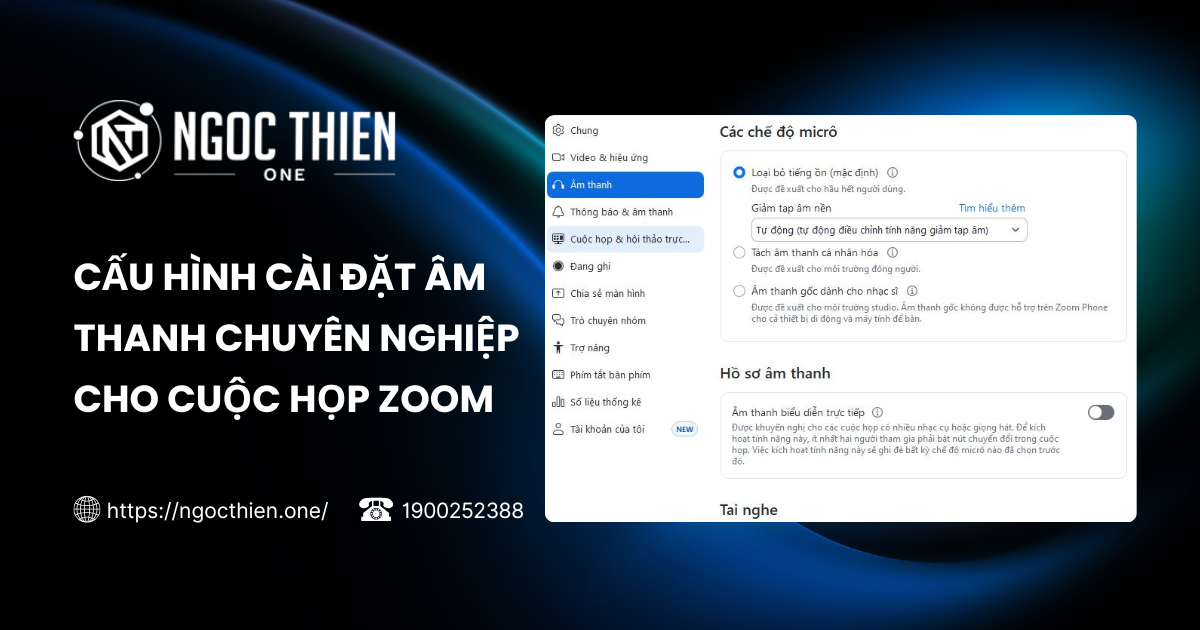
Trong bài viết này hướng dẫn bạn cách cấu hình cài đặt âm thanh chuyên nghiệp cho cuộc họp Zoom Meetings chi tiết nhất. Theo mặc định, ứng dụng Zoom sẽ sử dụng tính năng giảm tạp âm và loại bỏ tiếng vọng để cải thiện chất lượng âm thanh mà micrô của bạn nhận được, nhưng các bộ lọc âm thanh này có thể ảnh hưởng đến các tình huống cần thu được toàn bộ âm thanh từ micrô.
Trong những tình huống này, người dùng có thể tắt các bộ lọc âm thanh này và cải thiện tốc độ lấy mẫu để nâng cao chất lượng âm thanh trong cuộc họp. Điều này có thể bao gồm các nhạc sĩ với nhạc cụ của họ, thu âm thanh chất lượng cao cho podcast hoặc các chuyên gia chăm sóc sức khỏe đang đưa ra chẩn đoán y tế dựa trên âm thanh.
Người dùng cũng có thể sử dụng tách âm thanh cá nhân hóa, tạo cấu hình âm thanh để cải thiện sự cách ly và triệt tiêu tạp âm nền.
Yêu cầu để cấu hình cài đặt âm thanh chuyên nghiệp cho cuộc họp Zoom
Chức năng giảm tạp âm nền, âm thanh gốc và chế độ âm nhạc có độ trung thực cao
- Ứng dụng Zoom dành cho máy tính để bàn dành cho Windows, macOS hoặc Linux*: Phiên bản tối thiểu toàn cầu hoặc cao hơn
Lưu ý: Linux chỉ hỗ trợ kiểm soát mức độ khử tiếng ồn xung quanh. - Ứng dụng di động Zoom dành cho Android hoặc iOS: Phiên bản toàn cầu tối thiểu hoặc cao hơn
- Ứng dụng web Zoom
Chế độ âm thanh biểu diễn trực tiếp
- Ứng dụng Zoom trên máy tính dành cho Windows hoặc macOS: Phiên bản toàn cầu tối thiểu hoặc cao hơn
- Tất cả các thành viên tham gia cuộc họp phải bật Âm thanh biểu diễn trực tiếp
- Thiết bị đầu vào âm thanh hỗ trợ tốc độ mẫu 48kHz
Lưu ý: Âm thanh biểu diễn trực tiếp cũng có yêu cầu mạng cao hơn để có hiệu suất tốt nhất, vì vậy nên sử dụng kết nối Ethernet.
Cách cấu hình cài đặt chế độ micrô cho Zoom Meetings
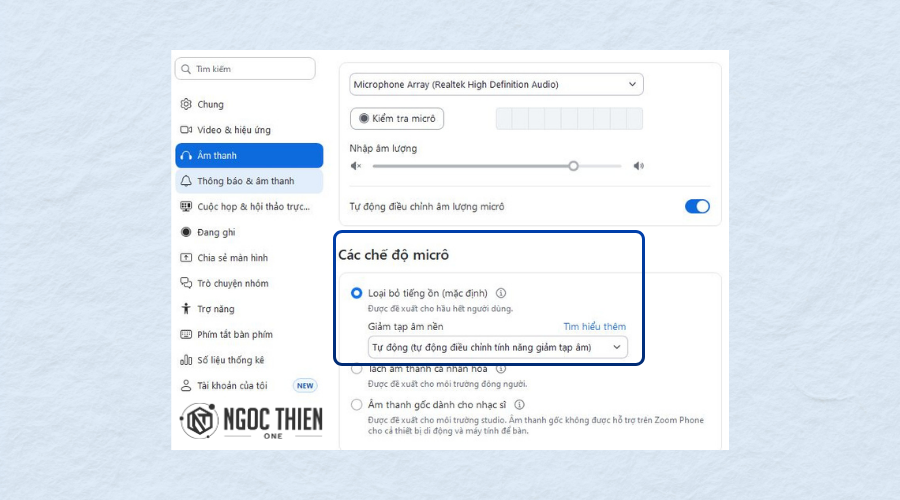
Cách cấu hình cài đặt chế độ micrô cho Zoom Meetings trên Windows | macOS | Linux
Cấu hình loại bỏ tiếng ồn và giảm tạp âm nền
Mặc định, Zoom sử dụng chế độ âm thanh tối ưu tiêu chuẩn để xử lý âm thanh micro của bạn. Chế độ này bao gồm khả năng giảm tiếng ồn nền và phù hợp cho hầu hết các tình huống. Tuy nhiên, bạn có thể điều chỉnh mức giảm tiếng ồn để phù hợp hơn với môi trường của mình.
Ví dụ:
- Làm việc ở văn phòng ồn → cần mức giảm tiếng ồn cao hơn
- Làm việc trong phòng thu yên tĩnh → có thể cần mức giảm tiếng ồn thấp hơn
Cách thực hiện:
- Đăng nhập vào ứng dụng Zoom trên máy tính.
- Nhấp vào ảnh đại diện của bạn, sau đó nhấp vào Settings [Cài đặt].
- Nhấp vào tab Audio [Âm thanh]
![Audio [Âm thanh]](https://ngocthien.one/wp-content/uploads/2025/12/client-settings-audio-icon-1.png) .
. - Trong phần Microphone modes [Các chế độ micrô], chọn Noise removal (default) [Loại bỏ tiếng ồn (mặc định)].
Các mức độ giảm tạp âm nền khác nhau sẽ được hiển thị bên dưới. - Nhấp vào menu thả xuống Background noise suppression [Giảm tạp âm nền] và chọn mức giảm tiếng ồn bạn muốn sử dụng:
- Auto [Tự động]: Đây là cài đặt mặc định. Cài đặt này áp dụng cho việc giảm tiếng ồn nền ở mức vừa phải khi cần thiết. Nó sẽ tự động điều chỉnh để chặn tiếng ồn nền dựa trên những gì nó phát hiện được trong nền. Tùy chọn này được khuyến nghị cho hầu hết người dùng và trong hầu hết các trường hợp.
- Low [Thấp]: Giảm tiếng ồn ở mức tối thiểu. Chế độ này sẽ chặn tiếng ồn nền liên tục ở mức thấp.
Lưu ý: Cài đặt này phù hợp nhất để nghe nhạc thông thường, vì nó sẽ giữ lại càng nhiều âm thanh gốc càng tốt. Để có độ trung thực cao nhất khi phát nhạc, hãy cân nhắc sử dụng cài đặt Bật Âm thanh Gốc trong cài đặt âm thanh nâng cao hoặc chia sẻ âm thanh thiết bị (có hoặc không chia sẻ màn hình) . - Medium [Trung bình]: Tốt nhất để giảm và loại bỏ tiếng ồn nền trong môi trường tiêu chuẩn, bao gồm tiếng quạt, tiếng gõ bút, v.v.
- High [Cao]: Tính năng giảm tiếng ồn sẽ hoạt động mạnh nhất và loại bỏ tiếng ồn như tiếng nói nền từ người khác.
Lưu ý: Bật tùy chọn này có thể làm tăng mức sử dụng CPU.
Cấu hình tách âm thanh cá nhân hóa
Tính năng này được khuyến nghị cho môi trường đông người. Nó sử dụng voiceprint của bạn để tối ưu giọng nói và loại bỏ tiếng ồn nền hiệu quả hơn.
Tìm hiểu thêm về cách sử dụng tính năng tách âm thanh cá nhân hóa.
Cấu hình âm thanh gốc dành cho nhạc sĩ
Mặc dù Zoom có khử tiếng ồn tốt, nhưng đôi khi bạn cần tắt các bộ lọc và tăng chất lượng codec để thu được dải âm đầy đủ, đặc biệt khi:
- Dùng micro chất lượng cao có bộ lọc riêng
- Chơi nhạc cụ
- Thu âm cần độ trung thực cao
Cách thực hiện:
- Đăng nhập vào ứng dụng Zoom trên máy tính.
- Nhấp vào ảnh đại diện của bạn, sau đó nhấp vào Settings [Cài đặt].
- Nhấp vào tab Audio [Âm thanh]
![Audio [Âm thanh]](data:image/svg+xml,%3Csvg%20xmlns='http://www.w3.org/2000/svg'%20width='25'%20height='23'%20viewBox='0%200%2025%2023'%3E%3C/svg%3E) .
. - Trong phần Microphone modes [Các chế độ micrô], chọn Original sound for musicians [Âm thanh gốc dành cho nhạc sĩ].
Các tùy chọn âm thanh bổ sung sẽ được hiển thị. - Chọn tùy chọn âm thanh bạn muốn sử dụng:
- High-fidelity music mode [Chế độ âm nhạc độ trung thực cao]: Chế độ này vô hiệu hóa tính năng khử tiếng vang và xử lý hậu kỳ, đồng thời nâng chất lượng codec âm thanh lên 48KHz, 96Kbps mono/192kbps stereo. Yêu cầu giao diện âm thanh chuyên nghiệp, micrô và tai nghe.
- Echo cancellation [Khử tiếng vang]: Ngăn chặn tiếng vang giữa mic và loa. Chỉ nên tắt tùy chọn này khi sử dụng tai nghe để tách âm thanh hoặc khi chơi nhạc cụ.
- Stereo audio [Âm thanh nổi]: Tùy chọn này cho phép Zoom mã háo âm thanh trong âm thanh nổi. Cần có micro hoặc cổng âm thanh có hỗ trợ âm thanh nổi. Sẽ tăng hiệu suất sử dụng CPU và sử dụng băng thông mạng lớn hơn.
Cấu hình chế độ micrô trong cuộc họp
Trong cuộc họp, người tham gia có thể chuyển đổi chế độ micrô mà không cần rời khỏi cửa sổ cuộc họp. Sau khi cấu hình, tùy chọn này sẽ được bật cho tất cả các cuộc họp sau.
- Tham gia hoặc bắt đầu cuộc họp.
- Trên thanh công cụ cuộc họp, hãy nhấp vào mũi tên hướng lên
 bên cạnh nút Audio [Âm thanh]
  .
. - Trong mục Microphone modes [Các chế độ micrô], hãy chọn cài đặt ưa thích của bạn giữa Noise removal (default) [Loại bỏ tiếng ồn (mặc định)], Personalized audio isolation [Tách âm thanh cá nhân hóa] và Original sound for musicians [Âm thanh gốc dành cho nhạc sĩ].
Dấu kiểm bên trái tùy chọn cho biết lựa chọn nào đang hoạt động.
 .
.Cách cấu hình cài đặt chế độ micrô cho Zoom Meetings trên Android | iOS
Bật tính năng loại bỏ tiếng ồn
- Đăng nhập vào ứng dụng di động Zoom.
- Nhấn vào ảnh đại diện của bạn, sau đó nhấn vào Settings [Cài đặt]
 .
. - Nhấn vào tab Audio [Âm thanh] .
- Trong Microphone modes [Các chế độ micrô], chạm vào Noise removal (default) [Loại bỏ tiếng ồn (mặc định)].
Cài đặt này sẽ tự động điều chỉnh chế độ khử tiếng ồn.
 .
.Bật tính năng âm thanh gốc dành cho nhạc sĩ
Mặc dù tính năng khử tiếng ồn tiêu chuẩn của Zoom rất hiệu quả trong hầu hết các trường hợp, nhưng việc loại bỏ bộ lọc âm thanh và tăng chất lượng codec âm thanh đôi khi có thể cần thiết và hữu ích hơn. Trước khi bật tính năng này trong cuộc họp Zoom, bạn phải bật nó trong phần cài đặt của ứng dụng Zoom trên thiết bị di động.
- Đăng nhập vào ứng dụng di động Zoom.
- Nhấn vào ảnh đại diện của bạn, sau đó nhấn vào Settings [Cài đặt] .
- Nhấn vào tab Audio [Âm thanh] .
- Trong Microphone modes [Các chế độ micrô], chạm vào Original sound for musicians [Âm thanh gốc dành cho nhạc sĩ].
Cấu hình tách âm thanh cá nhân hóa
Tính năng tách âm thanh cá nhân hóa được khuyến nghị cho môi trường đông người. Tính năng này sử dụng dấu vân tay giọng nói của bạn để tối ưu hóa âm thanh, đảm bảo giọng nói rõ ràng và loại bỏ tiếng ồn nền trong các cuộc họp.
Cách cấu hình cài đặt chế độ micrô cho Zoom Meetings trên Zoom Web App
Điều chỉnh chế độ khử tiếng ồn nền cho các cuộc họp Zoom
Theo mặc định, âm thanh được tối ưu hóa tiêu chuẩn của Zoom sẽ được sử dụng để xử lý âm thanh micrô của bạn. Tính năng này bao gồm cả khả năng khử tiếng ồn nền, phù hợp với hầu hết các trường hợp.
- Tham gia cuộc họp hoặc hội thảo trực tuyến bằng ứng dụng Zoom Web.
- Trên thanh công cụ điều khiển, bên cạnh biểu tượng Mute/ Unmute
 , hãy nhấp vào biểu tượng mũi tên lên .
 - Nhấp vào Audio settings [Cài đặt âm thanh].
- Nhấp vào tab Audio [Âm thanh] .
- Trong phần Audio Profile [Hồ sơ âm thanh], chọn Background noise suppression [Giảm tạp âm nền].
- Chọn xem bạn muốn sử dụng tính năng loại bỏ tiếng ồn nền của Zoom, tính năng này tự động điều chỉnh khả năng khử tiếng ồn và có thể làm tăng mức sử dụng CPU, hay tính năng khử tiếng ồn tích hợp trong trình duyệt .
 , hãy nhấp vào biểu tượng mũi tên lên
  .
.Cách cấu hình cài đặt cấu hình âm thanh cho cuộc họp Zoom
Kích hoạt và cấu hình chế độ âm thanh biểu diễn trực tiếp
Khi biểu diễn nhạc sống phối hợp với những người khác trong một buổi họp, điều quan trọng là phải có cảm nhận chính xác về nhịp độ và sự hòa hợp với những người nhạc công khác. Để hỗ trợ điều này, chế độ âm thanh biểu diễn trực tiếp nhằm giảm độ trễ âm thanh giữa tất cả những người tham gia xuống còn khoảng 30-50 ms.
Lưu ý:
- Chế độ âm thanh này yêu cầu cấu hình thiết bị cao hơn so với các chế độ âm thanh khác.
- Khi bật Live performance audio, các tùy chọn Microphone modes sẽ bị vô hiệu hóa.
→ Nếu muốn sử dụng Microphone modes, bạn phải tắt Live performance audio trước.
Cách bật Live performance audio
- Đăng nhập vào ứng dụng Zoom trên máy tính.
- Nhấp vào ảnh đại diện của bạn, sau đó nhấp vào Settings [Cài đặt].
- Nhấp vào tab Audio [Âm thanh] .
- Trong phần Audio Profile [Hồ sơ âm thanh], chọn Live performance audio [Âm thanh biểu diễn trực tiếp].
Hồ sơ âm thanh này sẽ khả dụng trong các cuộc họp trực tiếp.