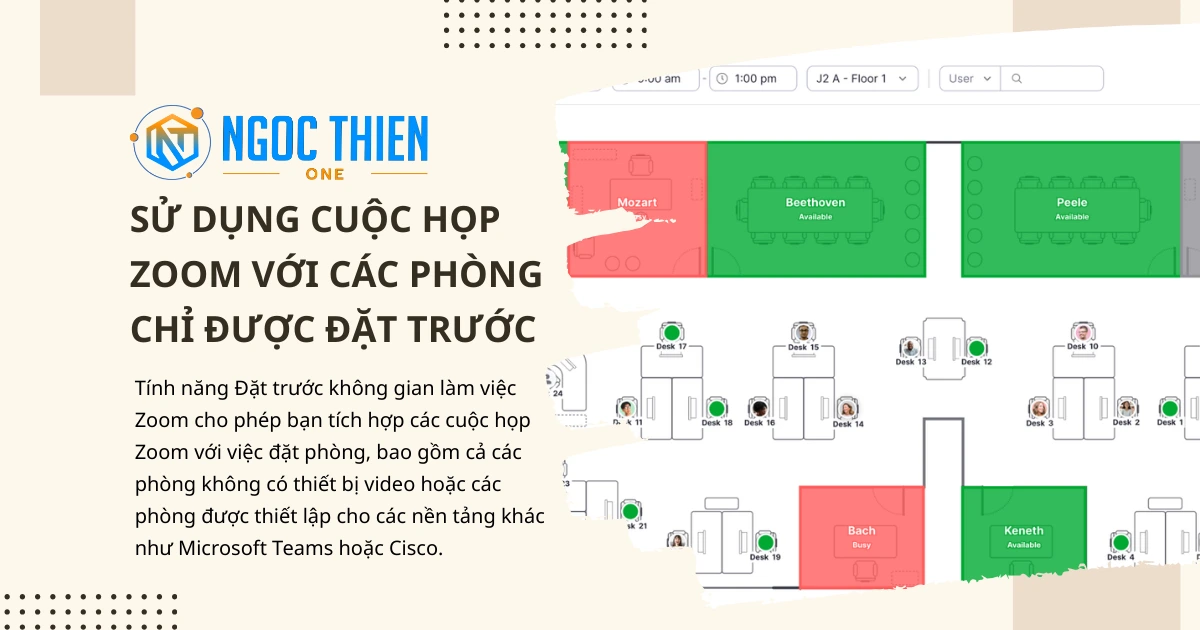
Tính năng đặt trước không gian làm việc trên Zoom Workplace (Zoom Workspace Reservation) cho phép bạn tích hợp các cuộc họp Zoom với việc đặt phòng, bao gồm cả những phòng không có thiết bị video hoặc các phòng được thiết lập cho nền tảng khác như Microsoft Teams hoặc Cisco. Người dùng Zoom Meetings có giấy phép (license) có thể tạo cuộc họp mới trong quá trình đặt chỗ, và tất cả người dùng đều có thể đính kèm các cuộc họp lịch hiện có vào một đặt chỗ.
Yêu cầu để tích hợp cuộc họp Zoom với đặt phòng
- Tài khoản Zoom đã bật tính năng Workspace Reservation (Đặt trước không gian làm việc)
- Giấy phép Zoom Meetings (chỉ cần thiết để tạo cuộc họp Zoom mới trong quá trình đặt phòng)
Cách thêm cuộc họp Zoom vào phòng chỉ dành cho người đã đặt trước
Bạn có thể thêm cuộc họp Zoom vào bất kỳ đặt phòng nào, bao gồm cả phòng không có thiết bị video hoặc phòng được cấu hình cho nền tảng họp trực tuyến khác. Điều này cho phép bạn tổ chức cuộc họp trực tuyến bất kể điều kiện thiết bị vật lý của phòng.
Thêm cuộc họp Zoom mới
Lưu ý: Tùy chọn này yêu cầu giấy phép Zoom Meetings.
- Đăng nhập vào ứng dụng Zoom trên máy tính.
- Điều hướng đến tab Không gian làm việc [Workspaces].
- Chọn phòng bạn muốn đặt.
- Nhấp vào biểu tượng Chỉnh sửa [Edit].
- Chọn ngày và giờ bạn muốn đặt chỗ.
- Nhập tên sự kiện [Event name] và số người tham dự [Attendees].
- Trong mục Loại sự kiện [Event Type], chọn tùy chọn Cuộc họp Zoom [Zoom Meeting].
- Hãy tùy chỉnh cài đặt cuộc họp theo nhu cầu của bạn.
- Nhấp vào Đặt trước cho chính tôi [Reserve to Myself] để hoàn tất việc đặt chỗ của bạn với cuộc họp Zoom mới.
- (Tùy chọn) Bạn cũng có thể đặt lịch họp mới cho người dùng khác bằng cách nhấp vào mũi tên thả xuống
 bên cạnh tùy chọn Đặt trước cho chính tôi [Reserve to Myself].
Lưu ý: Khi tạo cuộc họp Zoom mới trong quá trình đặt chỗ, bạn sẽ được chỉ định làm người chủ trì cuộc họp, chứ không phải phòng họp.
Thêm cuộc họp Zoom hiện có
Bạn có thể đính kèm một cuộc họp Zoom đã có sẵn vào đặt phòng của mình, bất kể bạn có giấy phép Zoom Meetings hay không.
- Đăng nhập vào ứng dụng Zoom trên máy tính.
- Truy cập tab Không gian làm việc [Workspaces].
- Chọn phòng bạn muốn đặt.
- Nhấp vào biểu tượng Chỉnh sửa [Edit].
- Nhấp vào tab Cuộc họp hiện có [Existing meeting].
- Chọn ngày của cuộc họp hiện có.
- Nhấp Đặt trước cho chính tôi [Reserve for Myself].
- (Tùy chọn) Nhấp vào Xem các phòng khác [View other rooms] để chọn các phòng khác.
- (Tùy chọn) Bạn cũng có thể đặt lịch cuộc họp hiện có cho người dùng khác bằng cách nhấp vào mũi tên thả xuống
 bên cạnh tùy chọn Đặt cho chính tôi [Reserve for Myself].
Lưu ý: Bạn có thể xem và chọn từ tất cả các cuộc họp hiện có của mình, ngay cả khi bạn không phải là host (chủ trì) của cuộc họp.
- Đăng nhập vào cổng web Zoom.
- Truy cập vào mục Không gian làm việc [Workspaces], sau đó chọn Đặt chỗ không gian làm việc [Workspaces Reservation].
- Chọn phòng bạn muốn đặt.
- Nhấp vào biểu tượng Chỉnh sửa [Edit]
![Chỉnh sửa [Edit]](https://ngocthien.one/wp-content/uploads/2026/01/pencil-icon.webp) .
. - Nhấp vào tab Cuộc họp hiện có [Existing meeting].
- Chọn ngày diễn ra cuộc họp hiện tại của bạn.
- Nhấp vào Đặt trước cho chính tôi [Reserve for Myself].
- (Tùy chọn) Nhấp vào Xem các phòng khác [View other rooms] để chọn các phòng khác.
- (Tùy chọn) Bạn cũng có thể đặt lịch cuộc họp hiện có cho người dùng khác bằng cách nhấp vào mũi tên thả xuống
 bên cạnh tùy chọn Đặt cho chính tôi [Reserve for Myself].
Lưu ý: Bạn có thể xem và chọn từ tất cả các cuộc họp hiện có của mình, ngay cả khi bạn không phải là người chủ trì cuộc họp.