Có nhiều vai trò trong Zoom Webinars Plus khác nhau, và mỗi vai trò sẽ có một bộ công cụ riêng để sử dụng trong suốt sự kiện nhằm hỗ trợ tương tác.
Yêu cầu đối với các vai trò và quyền hạn trong Zoom Webinars Plus
- Ứng dụng Zoom trên máy tính (Windows, macOS hoặc Linux): phiên bản tối thiểu toàn cầu hoặc mới hơn
- Ứng dụng Zoom trên thiết bị di động (Android hoặc iOS): phiên bản tối thiểu toàn cầu hoặc mới hơn
- Tài khoản Zoom: Basic, Pro, Business, Enterprise hoặc Education
Tham khảo: Bảng giá Zoom - Giấy phép Zoom Webinars Plus hoặc giấy phép Zoom Webinars Plus Pay Per Attendee (chỉ dành cho host)
Lưu ý: Để người tham dự có thể sử dụng đầy đủ các tính năng mới nhất của Zoom Events và Webinar, Zoom khuyến nghị nên cập nhật ứng dụng Zoom desktop hoặc Zoom mobile lên phiên bản mới nhất.
Các vai trò trong Zoom Webinars Plus
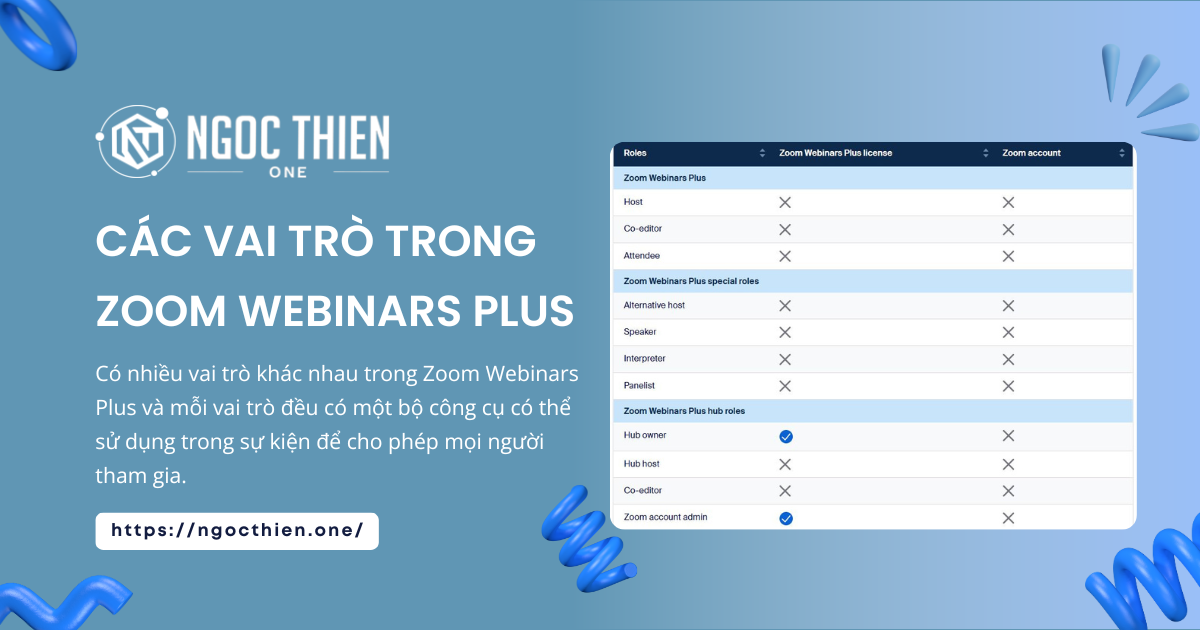
Một số vai trò không yêu cầu tài khoản Zoom, nhưng chỉ một số vai trò nhất định cần giấy phép Zoom Webinars Plus. Bảng dưới đây liệt kê tất cả các vai trò có sẵn trong Zoom Webinars Plus.
- Các vai trò không yêu cầu giấy phép hoặc tài khoản được đánh dấu bằng
 .
. - Các vai trò yêu cầu giấy phép được đánh dấu bằng
 .
.
| Vai trò | Giấy phép Zoom Webinars Plus | Tài khoản Zoom |
|---|---|---|
| Zoom Webinars Plus | ||
| Host (Chủ nhà) | | |
| Co-editor (Người tham dự) | | |
| Attendee (Đồng biên tập) | | |
| Vai trò đặc biệt Zoom Webinars Plus | ||
| Alternative host (Máy chủ thay thế) | | |
| Speaker (Người nói) | | |
| Interpreter (Người tham gia) | | |
| Panelist (Phiên dịch viên) | | |
| Vai trò Hub trong Zoom Webinars Plus | ||
| Hub owner (Chủ sở hữu trung tâm) | | |
| Hub host (Máy chủ trung tâm) | | |
| Co-editor (Quản trị viên tài khoản Zoom) | | |
| Zoom account admin (Đồng biên tập) | | |
Cách truy cập vé đặc quyền (Special-Role ticket)
Nếu bạn được mời tham gia một sự kiện và nhận được vé Special-Role, điều này có nghĩa bạn có vai trò đặc biệt hoặc nhiều vai trò đặc biệt. Các vai trò đặc biệt bao gồm: Alternative host, Panelist, Speaker hoặc Interpreter.
Lưu ý:
- Chỉ bạn mới có thể sử dụng vé này. Hãy đảm bảo rằng bạn đã đăng nhập bằng tài khoản liên kết với địa chỉ email nhận vé.
- Nếu bạn có nhiều vai trò đặc biệt trong cùng một sự kiện, tất cả sẽ được liệt kê trong một vé Special-Role duy nhất. Một người dùng có thể sở hữu một vé Special-Role nhưng chứa nhiều vai trò đặc biệt.
- Nếu người tổ chức sự kiện gỡ vai trò của bạn hoặc gán vai trò khác, vé Special-Role của bạn sẽ không còn hiệu lực, và bạn sẽ nhận được thông báo qua email.
Ngoài ra, bạn có thể nhấp Join Lobby để vào sảnh chờ trước khi sự kiện bắt đầu, luyện tập trước và xem chi tiết sự kiện.
Truy cập vé Special-Role từ tab Tickets
- Đăng nhập vào Zoom Events.
- Ở góc trên bên phải của trang, nhấp vào Tickets.
- Nhấp vào tab Upcoming.
- Tìm vé cho sự kiện bạn được mời.
Vé của bạn sẽ được ghi nhãn Special-Role ticket. - Trên vé, nhấp vào View Details..
- Trong mục What is your role?, hãy xem thông tin chi tiết về vai trò của bạn.
- Trong mục Your Sessions as ___, hãy xem phiên họp bạn đã được phân công. Bạn cũng có thể xem chi tiết phiên họp, chẳng hạn như ngày/giờ, loại phiên họp (họp/hội thảo trực tuyến) và tiêu đề phiên họp.
- Khi sự kiện đã sẵn sàng để bạn tham gia, hãy nhấp vào Join trên vé.
Truy cập vé Special-Role từ email xác nhận
- Mở email xác nhận Zoom Webinars Plus.
Bạn có thể xem thông tin về vai trò đặc biệt của mình, sự kiện và ngày/giờ diễn ra sự kiện. - Nhấp vào View Ticket.
Thao tác này sẽ chuyển hướng bạn đến tab Sự kiện sắp tới trên trang Vé. - Tìm vé cho sự kiện bạn được mời.
Vé của bạn cho sự kiện đó sẽ được dán nhãn là vé Special-Role. - Trên vé, hãy nhấp vào View Details để xem thêm thông tin về vai trò đặc biệt của bạn và thông tin chi tiết về sự kiện.
- Khi sự kiện đã sẵn sàng để bạn tham gia, hãy nhấp vào Join trên vé.
Truy cập vé Special-Role từ cổng sự kiện trên Zoom Events
Trên events portal, bạn có thể dễ dàng truy cập tất cả các phiên được phân công.
- Truy cập vé Special-Role của bạn trực tiếp từ cổng sự kiện trên Zoom Events.
Cách phân biệt các vai trò có sẵn trong một trung tâm
Hub owner (Chủ sở hữu trung tâm)
Chủ sở hữu trung tâm sở hữu trung tâm và có thể xem mọi khía cạnh của trung tâm. Họ cũng có thể tạo, chỉnh sửa và xuất bản sự kiện.
Chủ sở hữu trung tâm có các chức năng bổ sung sau trên trung tâm mà họ đã thêm vào:
- Bắt đầu sự kiện
- Hoạt động như một máy chủ thay thế cho tất cả các sự kiện trên trung tâm
- Xem, chỉnh sửa và xóa bất kỳ bản ghi sự kiện nào trên trung tâm
- Xem danh sách sự kiện, hồ sơ sự kiện trên trung tâm
- Xem tất cả các nhà tổ chức sự kiện trên trung tâm
- Thêm và quản lý hình ảnh và video trong thư viện nội dung của trung tâm
- Chia sẻ phân tích
- Người chủ trì có thể được chỉ định làm diễn giả, tự trao cho mình thêm chức năng cho sự kiện được chỉ định.
- Người tổ chức có thể chỉ định tối đa 3 đồng biên tập để biên tập các sự kiện đã xuất bản và trực tiếp.
Lưu ý: Số lượng đồng biên tập phụ thuộc vào loại giấy phép. - Người chủ trì có thể chỉ định một người chủ trì tạm thời trong phiên làm việc và người chủ trì tạm thời sẽ có các quyền sau cho đến khi người chủ trì quay lại:
- Bắt đầu và kết thúc phiên cụ thể đó
- Điều chỉnh phiên cụ thể đó
- Thêm máy chủ trung tâm vào trung tâm
- Quản lý sức chứa chỗ ngồi cho người tổ chức sự kiện (người tổ chức sự kiện và đồng biên tập)
Lưu ý: Tính năng này chỉ khả dụng nếu đã mua thêm chỗ ngồi cho sự kiện. - Thiết lập quản lý thanh toán (chính sách hủy, thanh toán và lập hóa đơn, và thông tin doanh nghiệp)
- Sở hữu toàn bộ tài sản của trung tâm của họ (sự kiện, bản ghi âm và nội dung)
- Quản lý trang danh sách sự kiện (tạo hồ sơ trung tâm)
- Quản lý cài đặt trung tâm
- Xóa trung tâm
- Xem tab Tóm tắt trung tâm [Hub Summary]
Hub host (Máy chủ trung tâm)
Máy chủ trung tâm được thêm vào trung tâm có thể tạo, chỉnh sửa và xuất bản các sự kiện do chủ sở hữu trung tâm tạo ra.
Máy chủ trung tâm có các chức năng bổ sung sau trên trung tâm mà chúng được thêm vào:
- Bắt đầu một sự kiện
- Hoạt động như một máy chủ thay thế cho tất cả các sự kiện trên trung tâm
- Xem bất kỳ sự kiện nào được ghi lại trên trung tâm
- Xem danh sách sự kiện, hồ sơ sự kiện trên trung tâm
- Xem tất cả các nhà tổ chức sự kiện trên trung tâm
- Thêm và quản lý hình ảnh và video trong thư viện nội dung của trung tâm
- Chia sẻ phân tích
- Người chủ trì trung tâm có thể được chỉ định làm người phát biểu, tự trao cho mình thêm chức năng cho sự kiện được chỉ định.
- Người tổ chức trung tâm có thể chỉ định tối đa 3 đồng biên tập viên để biên tập các sự kiện đã xuất bản và trực tiếp.
Lưu ý: Số lượng đồng biên tập viên phụ thuộc vào loại giấy phép. - Người chủ trì có thể chỉ định một người chủ trì tạm thời trong phiên làm việc và người chủ trì tạm thời sẽ có các quyền sau cho đến khi người chủ trì quay lại:
- Bắt đầu và kết thúc phiên cụ thể đó
- Điều chỉnh phiên cụ thể đó
Co-editor (Đồng biên tập)
Các đồng biên tập viên hợp tác và hỗ trợ người tổ chức sự kiện bằng cách làm việc tại các sự kiện với khả năng:
- Chỉnh sửa nội dung trên các tab Cấu hình sự kiện, Xây dựng thương hiệu sự kiện, Trang chi tiết sự kiện, Lập kế hoạch sự kiện, Vai trò đặc biệt, Trải nghiệm phiên và Đăng sự kiện.
Lưu ý: Đồng biên tập chỉ có thể chỉnh sửa các tab mà họ được cấp quyền truy cập. - Thêm hình ảnh và video vào thư viện nội dung của trung tâm.
- Quản lý hình ảnh và video mà họ đã thêm vào thư viện nội dung của trung tâm.
- Nếu người chủ trì chỉ định, đồng biên tập có thể biên tập các sự kiện đã xuất bản và trực tiếp.
Ghi chú:
- Vai trò này không được coi là vai trò đặc biệt.
- Các đồng biên tập không được cung cấp vé để tham dự sự kiện.
- Đồng biên tập không có quyền thêm hoặc xóa đồng biên tập khác.
- Đồng biên tập không cần phải thuộc cùng một trung tâm hoặc cùng một tài khoản với bạn và không cần phải có giấy phép Zoom Webinars Plus.
Quản trị viên tài khoản Zoom
Quản trị viên tài khoản Zoom có thể truy cập và quản lý các trung tâm trên tài khoản của họ. Quản trị viên quản lý toàn bộ tài khoản Zoom (từ cổng thông tin web Zoom) có thể xem trang hồ sơ của một trung tâm trong tài khoản của họ – nếu họ đăng nhập vào Zoom Events – để họ có thể xóa trung tâm và hủy các sự kiện sắp tới được liệt kê trong trung tâm đó.
Mô tả các vai trò trong Zoom Webinars Plus
Lưu ý: Một sự kiện Zoom Webinars Plus chỉ cần một giấy phép Zoom Webinars Plus hoặc Zoom Webinars Plus Pay Per Attendee. Người tham dự với các vai trò đặc biệt không cần giấy phép Zoom Webinars Plus.
Alternative host (Máy chủ thay thế)
- Alternative host có thể bắt đầu tất cả các phiên và có quyền trong phiên giống như host.
- Alternative host có thể bắt đầu phiên mà không cần nằm trong danh sách speaker, và có các quyền trong phiên như host. Vai trò này áp dụng cho cả meeting và webinar.
- Alternative host chia sẻ nhiều quyền điều khiển của host, giúp quản lý các khía cạnh hành chính của sự kiện.
Lưu ý:
- Mỗi phiên sự kiện phải có một alternative host được phân công.
- Host hoặc co-host có quyền có thể bật/tắt quyền alternative host của speaker theo từng phiên.
- Moderator với quyền alternative host có thể bắt đầu tất cả phiên và có quyền như host.
Alternative host có quyền:
- Truy cập sảnh chờ trước khi sự kiện bắt đầu để xem chi tiết sự kiện
- Bắt đầu các phiên được phân công nếu host không tham gia đúng giờ
- Bắt đầu phiên và trở thành host của phiên đó
- Tham gia phiên và trở thành co-host (nếu được cài đặt tài khoản cho phép)
- Sử dụng các công cụ trong Security Shield (trong điều khiển meeting)
- Điều phối người tham dự
- Bật/tắt quyền âm thanh và video cho người tham dự khi vào
- Tắt/mở mic của người tham dự
- Trả lời chat
Lưu ý: Alternative host sẽ nhận vé Alternative Host để tham gia tất cả các phiên khác như người tham dự bình thường.
Speaker (Diễn giả)
- Speaker có thể phát biểu trong các phiên được phân công, ảnh của họ sẽ hiển thị trên trang chi tiết sự kiện và sảnh chờ. Thông tin bio của speaker cũng hiển thị trên trang chi tiết sự kiện và sảnh chờ.
- Speaker có thể tham gia sự kiện như panelist webinar hoặc meeting attendee, nhưng mặc định không có quyền bổ sung trong phiên.
Lưu ý: Speaker có thể bỏ qua phòng chờ khi được phân công phiên và khi Waiting Room được bật cho phiên meeting (nếu chọn tùy chọn “Users invited during the meeting by the host or co-hosts will bypass the waiting room”).
Speaker có quyền:
- Truy cập sảnh chờ trước giờ sự kiện để luyện tập và xem chi tiết sự kiện
- Truy cập trang landing page của speaker để xem các phiên phân công hoặc bio
- Bắt đầu phiên được phân công
- Chỉnh sửa bio của speaker (nếu được host ủy quyền)
- Chỉnh sửa phiên được phân công (nếu được host ủy quyền)
Trong các phiên được phân công, speaker có thể:
- Tắt/mở mic của chính mình
- Xem và trả lời tất cả câu hỏi Q&A
- Bật/tắt video của chính mình
Tính năng nổi bật:
- Host có thể chọn featured speaker chính, người này sẽ hiển thị trên session card (ảnh hiển thị) và trang chi tiết sự kiện.
- Nếu có nhiều featured speakers, người đầu tiên được host chọn sẽ xuất hiện trên session card; tất cả featured speakers hiển thị trong Speakers section của trang chi tiết sự kiện.
- Speaker cũng sẽ nhận vé Speaker để tham gia tất cả các phiên khác.
Panelist (Người tham gia)
Speaker có thể tham gia phiên webinar với vai trò panelist, có quyền sử dụng các công cụ để tăng cường sự tham gia. Panelist có quyền video, chat, và chia sẻ màn hình.
Panelist có quyền:
- Truy cập sảnh chờ trước giờ sự kiện để luyện tập và xem chi tiết
- Tắt/mở mic của chính mình
- Bật/tắt video của chính mình
- Bật video và chat
- Xem và trả lời câu hỏi trong cửa sổ Q&A
- Chú thích (annotate) trên màn hình được chia sẻ
- Chia sẻ màn hình
Interpreter (Phiên dịch viên)
Phiên dịch viên được giao nhiệm vụ phiên dịch ngôn ngữ (bao gồm cả phiên dịch ngôn ngữ ký hiệu), được phát đến người tham dự qua một kênh được chỉ định. Phiên dịch viên trong kênh sẽ nghe âm thanh cuộc họp gốc và có thể dịch lại. Họ chỉ có thể truy cập vào kênh ngôn ngữ đã được chỉ định.
Interpreter có quyền:
- Tham gia phiên meeting như người tham dự
- Tham gia phiên webinar như panelist
- Interpreter sẽ nhận vé Interpreter để tham gia tất cả các phiên khác.
Attendee (Người tham dự)
Lưu ý : Vai trò này không được coi là vai trò đặc biệt.
Trong sự kiện hội thảo trực tuyến, người tham dự chỉ được xem và chế độ xem của họ được người chủ trì kiểm soát. Người tham dự có thể tương tác với người chủ trì và các diễn giả từ cửa sổ Hỏi & Đáp và trò chuyện.
Trong suốt cuộc họp, người tham dự có thể chia sẻ âm thanh và video của riêng họ (nếu được người chủ trì cho phép).