
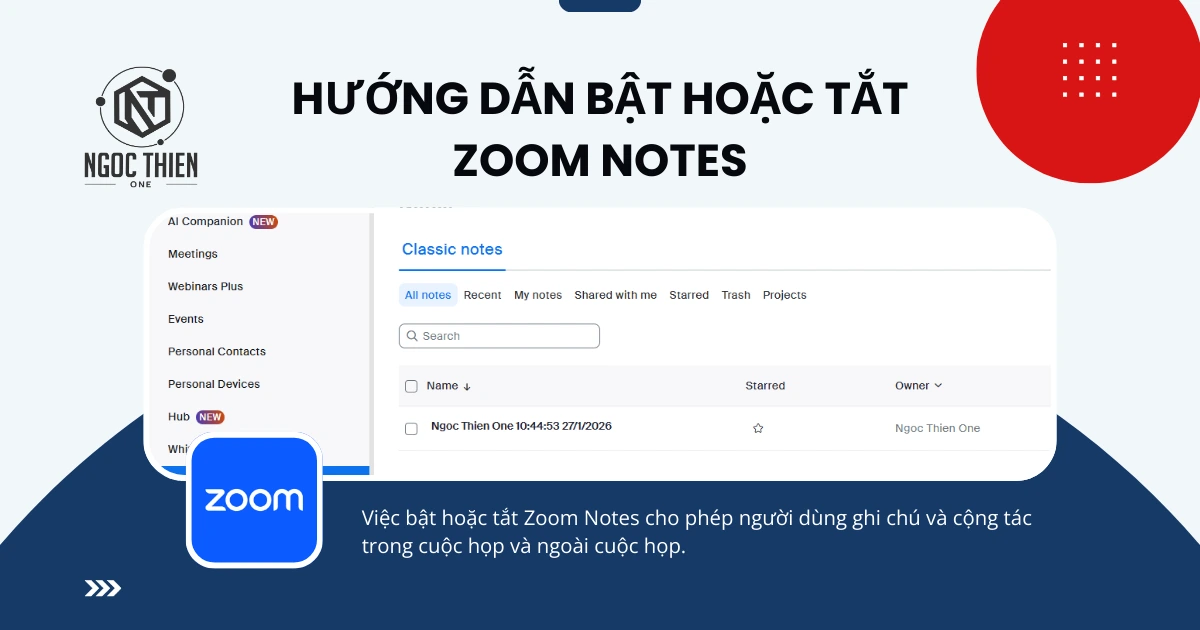
Việc bật hoặc tắt Zoom Notes cho phép người dùng ghi chú và cộng tác trong cuộc họp và ngoài cuộc họp. Theo mặc định, Zoom Notes được bật cho hầu hết các tài khoản. Tuy nhiên, chủ tài khoản và quản trị viên có thể bật hoặc tắt Zoom Notes cho một số người dùng, nhóm người dùng hoặc toàn bộ tài khoản.
Yêu cầu để bật hoặc tắt Zoom Notes với vai trò quản trị viên
- Có quyền quản trị viên trong Zoom Web Portal để bật/tắt ở cấp tài khoản hoặc nhóm
Lưu ý: Tính năng Ghi chú của Zoom có thể không khả dụng đối với một số ngành nghề và một số khách hàng khu vực nhất định.
Hướng dẫn bật hoặc tắt Zoom Notes trong cuộc họp
Cấp tài khoản
Để bật hoặc tắt Zoom Notes trong cuộc họp cho tất cả người dùng trong tài khoản:
- Đăng nhập vào cổng web Zoom với tư cách quản trị viên có quyền chỉnh sửa cài đặt tài khoản.
- Trong menu điều hướng, nhấp vào Quản lý tài khoản [Account Management] rồi chọn Cài đặt tài khoản [Account Settings].
- Nhấp vào tab Ghi chú [Notes].
- Trong mục Ghi chú cuộc họp [In-meeting Notes], hãy nhấp vào nút bật/tắt Ghi chú cuộc họp [Enable In-Meeting Notes] để bật hoặc tắt chức năng này.
- Nếu hộp thoại xác nhận hiển thị, hãy nhấp vào Bật [Enable] hoặc Tắt [Disable] để xác nhận thay đổi.
Các cài đặt bên dưới được bật theo mặc định nếu tùy chọn Bật ghi chú trong cuộc họp [Enable In-Meeting Notes] được bật.- Cho phép lưu ghi chú lên đám mây [Allow notes to be saved to cloud].
Cho phép người dùng lưu ghi chú vào Zoom Cloud. - Cho phép người tham gia chia sẻ ghi chú [Allow participants to share note].
Cho phép những người tham gia không phải là người chủ trì hoặc đồng chủ trì chia sẻ ghi chú trong cuộc họp.
- Cho phép lưu ghi chú lên đám mây [Allow notes to be saved to cloud].
- (Tùy chọn) Để ngăn tất cả người dùng trong tài khoản của bạn thay đổi cài đặt này, hãy nhấp vào biểu tượng khóa
 , rồi nhấp vào Khóa [Lock] để xác nhận cài đặt.
Cấp nhóm
Để bật hoặc tắt Zoom Notes trong cuộc họp cho một nhóm người dùng:
- Đăng nhập vào cổng web Zoom với tư cách quản trị viên có quyền chỉnh sửa nhóm.
- Trong menu điều hướng, nhấp vào Quản lý người dùng [User Management] rồi chọn Nhóm [Groups].
- Nhấp vào tên nhóm phù hợp từ danh sách.
- Nhấp vào tab Ghi chú [Notes].
- Trong mục Ghi chú cuộc họp [In-meeting Notes], hãy nhấp vào nút bật/tắt Ghi chú cuộc họp [Enable In-Meeting Notes] để bật hoặc tắt chức năng này.
- Nếu hộp thoại xác nhận hiển thị, hãy nhấp vào Bật [Enable] hoặc Tắt [Disable] để xác nhận thay đổi.
Lưu ý: Nếu tùy chọn bị mờ đi, điều đó có nghĩa là tùy chọn đó đã bị khóa ở cấp độ tài khoản và cần được thay đổi ở cấp độ đó. - Các thiết lập bên dưới được bật theo mặc định nếu tùy chọn Cho phép ghi chú trong cuộc họp [Enable In-Meeting Notes] được bật.
- Cho phép lưu ghi chú lên đám mây [Allow notes to be saved to cloud].
Cho phép người dùng lưu ghi chú vào Zoom Cloud. - Cho phép người tham gia chia sẻ ghi chú [Allow participants to share note].
Cho phép những người tham gia không phải là người chủ trì hoặc đồng chủ trì chia sẻ ghi chú trong cuộc họp.
- Cho phép lưu ghi chú lên đám mây [Allow notes to be saved to cloud].
- (Tùy chọn) Để ngăn tất cả người dùng trong nhóm thay đổi cài đặt này, hãy nhấp vào biểu tượng khóa , rồi nhấp vào Khóa [Lock] để xác nhận cài đặt.
Cấp người dùng
- Đăng nhập vào cổng web Zoom với tư cách quản trị viên có quyền chỉnh sửa nhóm.
- Trong menu điều hướng, hãy nhấp vào Cài đặt [Settings].
- Nhấp vào tab Ghi chú [Notes].
- Trong mục Ghi chú cuộc họp [In-meeting Notes], hãy nhấp vào nút bật/tắt Ghi chú cuộc họp [Enable In-Meeting Notes] để bật hoặc tắt chức năng này.
- Nếu hộp thoại xác nhận hiển thị, hãy nhấp vào Bật [Enable] hoặc Tắt [Disable] để xác nhận thay đổi.
Lưu ý: Nếu tùy chọn bị mờ đi, điều đó có nghĩa là tùy chọn đó đã bị khóa ở cấp độ tài khoản hoặc nhóm và cần được thay đổi ở cấp độ đó. - Các thiết lập bên dưới được bật theo mặc định nếu tùy chọn Cho phép ghi chú trong cuộc họp [Enable In-Meeting Notes] được bật.
- Cho phép lưu ghi chú lên đám mây [Allow notes to be saved to cloud].
Cho phép người dùng lưu ghi chú vào Zoom Cloud. - Cho phép người tham gia chia sẻ ghi chú [Allow participants to share note].
Cho phép những người tham gia không phải là người chủ trì hoặc đồng chủ trì chia sẻ ghi chú trong cuộc họp.
- Cho phép lưu ghi chú lên đám mây [Allow notes to be saved to cloud].
Hướng dẫn bật hoặc tắt Zoom Notes bên ngoài cuộc họp
Cấp tài khoản
Để bật hoặc tắt Zoom Notes bên ngoài cuộc họp cho tất cả người dùng trong tài khoản:
- Đăng nhập vào cổng web Zoom với tư cách quản trị viên có quyền chỉnh sửa cài đặt tài khoản.
- Trong menu điều hướng, nhấp vào Quản lý tài khoản [Account Management] rồi chọn Cài đặt tài khoản [Account Settings].
- Nhấp vào tab Ghi chú [Notes].
- Trong mục Ghi chú ngoài cuộc họp [In-meeting Notes], hãy nhấp vào nút bật/tắt Ghi chú ngoài cuộc họp [Enable Out-of-Meeting Notes] để bật hoặc tắt chức năng này.
- Nếu hộp thoại xác nhận hiển thị, hãy nhấp vào Bật [Enable] hoặc Tắt [Disable] để xác nhận thay đổi.
- Các cài đặt bên dưới được bật theo mặc định nếu tùy chọn Bật ghi chú ngoài cuộc họp [Enable In-Meeting Notes] được bật.
- Cho phép lưu ghi chú lên đám mây [Allow notes to be saved to cloud].
Cho phép người dùng lưu ghi chú vào Zoom Cloud.
- Cho phép lưu ghi chú lên đám mây [Allow notes to be saved to cloud].
- (Tùy chọn) Để ngăn tất cả người dùng trong tài khoản của bạn thay đổi cài đặt này, hãy nhấp vào biểu tượng khóa , rồi nhấp vào Khóa [Lock] để xác nhận cài đặt.
Cấp nhóm
Để bật hoặc tắt Zoom Notes bên ngoài cuộc họp cho một nhóm người dùng:
- Đăng nhập vào cổng web Zoom với tư cách quản trị viên có quyền chỉnh sửa nhóm.
- Trong menu điều hướng, nhấp vào Quản lý người dùng [User Management] rồi chọn Nhóm [Groups].
- Nhấp vào tên nhóm phù hợp từ danh sách.
- Nhấp vào tab Ghi chú [Notes].
- Trong mục Ghi chú ngoài cuộc họp [Out-of-meeting Notes], hãy nhấp vào nút bật/tắt Ghi chú ngoài cuộc họp [Enable Out-of-Meeting Notes] để bật hoặc tắt chức năng này.
- Nếu hộp thoại xác nhận hiển thị, hãy nhấp vào Bật [Enable] hoặc Tắt [Disable] để xác nhận thay đổi.
Lưu ý: Nếu tùy chọn bị mờ đi, điều đó có nghĩa là tùy chọn đó đã bị khóa ở cấp độ tài khoản và cần được thay đổi ở cấp độ đó. - Các thiết lập bên dưới được bật theo mặc định nếu tùy chọn Bật ghi chú ngoài cuộc họp [Enable Out-of-Meeting Notes] được bật.
- Cho phép lưu ghi chú lên đám mây [Allow notes to be saved to cloud].
Cho phép người dùng lưu ghi chú vào Zoom Cloud.
- Cho phép lưu ghi chú lên đám mây [Allow notes to be saved to cloud].
- (Tùy chọn) Để ngăn tất cả người dùng trong nhóm thay đổi cài đặt này, hãy nhấp vào biểu tượng khóa , rồi nhấp vào Khóa [Lock] để xác nhận cài đặt.
Cấp người dùng
- Đăng nhập vào cổng web Zoom với tư cách quản trị viên có quyền chỉnh sửa nhóm.
- Trong menu điều hướng, hãy nhấp vào Cài đặt [Settings].
- Nhấp vào tab Ghi chú [Notes].
- Trong mục Ghi chú ngoài cuộc họp [Out-of-meeting Notes], hãy nhấp vào nút bật/tắt Ghi chú ngoài cuộc họp [Enable Out-of-Meeting Notes] để bật hoặc tắt chức năng này.
- Nếu hộp thoại xác nhận hiển thị, hãy nhấp vào Bật [Enable] hoặc Tắt [Disable] để xác nhận thay đổi.
Lưu ý: Nếu tùy chọn bị mờ đi, điều đó có nghĩa là tùy chọn đó đã bị khóa ở cấp độ tài khoản hoặc nhóm và cần được thay đổi ở cấp độ đó. - Các thiết lập bên dưới được bật theo mặc định nếu tùy chọn Bật ghi chú ngoài cuộc họp [Enable Out-of-Meeting Notes] được bật.
- Cho phép lưu ghi chú lên đám mây [Allow notes to be saved to cloud].
Cho phép người dùng lưu ghi chú vào Zoom Cloud.
- Cho phép lưu ghi chú lên đám mây [Allow notes to be saved to cloud].





