Trong quá trình họp online, đào tạo từ xa hay thuyết trình, share màn hình trên Zoom có âm thanh là thao tác cực kỳ quan trọng, đặc biệt khi bạn cần trình chiếu video, phát nhạc, demo phần mềm hoặc chia sẻ nội dung đa phương tiện. Tuy nhiên, rất nhiều người gặp lỗi chia sẻ màn hình nhưng không có tiếng.
Bài viết này sẽ hướng dẫn bạn cách share màn hình trên Zoom có âm thanh một cách chi tiết, dễ hiểu, áp dụng được cho cả máy tính và điện thoại, giúp buổi họp diễn ra chuyên nghiệp và hiệu quả hơn.
Cách share màn hình trên Zoom có âm thanh
- Ứng dụng Zoom trên máy tính để bàn dành cho Windows, macOS hoặc Linux: Phiên bản toàn cầu tối thiểu trở lên
- Ứng dụng web Zoom trong trình duyệt web Chrome
Cách share màn hình trên Zoom có âm thanh
- Bắt đầu hoặc tham gia cuộc họp Zoom.
- Trên thanh công cụ cuộc họp, nhấp vào Chia sẻ màn hình [Share Screen]
 .
.
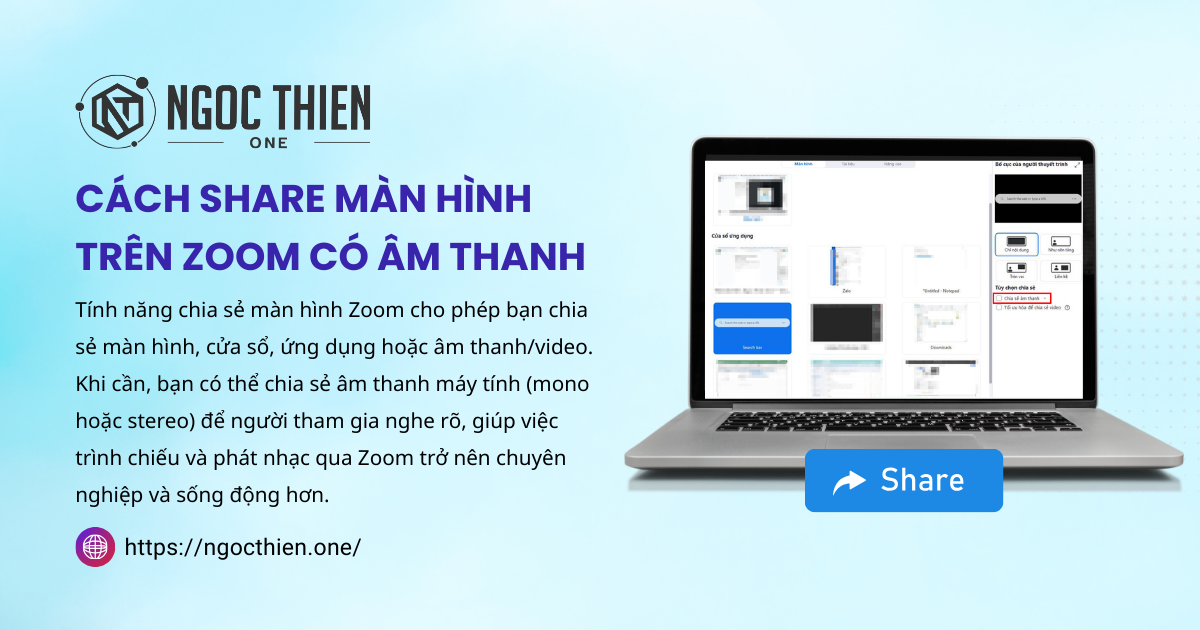
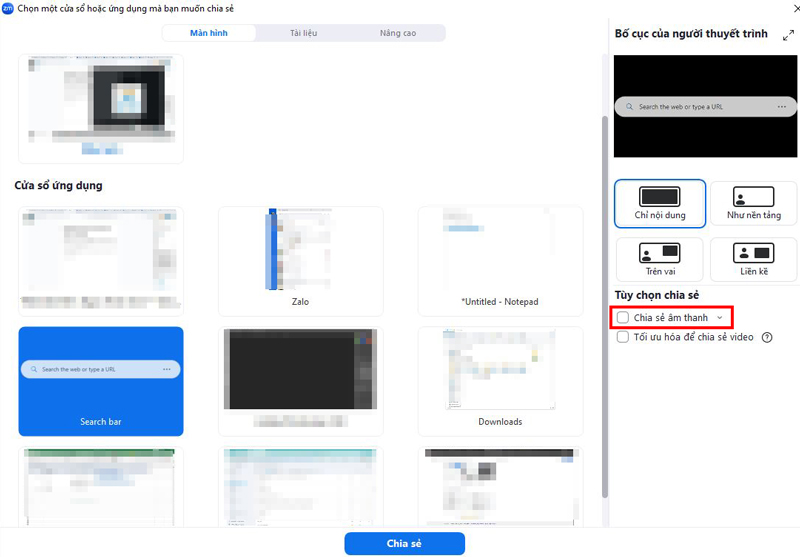
Cửa sổ chọn chia sẻ sẽ xuất hiện. - Chọn chương trình hoặc màn hình nền bạn muốn chia sẻ.
- Trong cửa sổ chọn chia sẻ, chọn Chia sẻ Âm thanh [Share Sound].
- (Tùy chọn) Chọn mũi tên xuống
 ngay bên phải tùy chọn Chia sẻ âm thanh [Share Sound] để xem các tùy chọn âm thanh và chuyển đổi giữa các tùy chọn âm thanh Mono và Stereo (độ trung thực cao).
 - Ở góc dưới bên phải, nhấp vào Chia sẻ [Share] để bắt đầu chia sẻ âm thanh của thiết bị.
Màn hình của bạn sẽ được chia sẻ cùng với nhạc nền/âm thanh.
Lưu ý:
- Có thể bật tính năng chia sẻ âm thanh của thiết bị sau khi bạn đã bắt đầu chia sẻ bằng cách tìm thanh công cụ chia sẻ, nhấp vào Xem thêm, sau đó chọn Chia sẻ âm thanh.
- Để chuyển đổi giữa âm thanh đơn âm và âm thanh nổi khi chia sẻ, tìm thanh công cụ chia sẻ, nhấp vào Thêm, sau đó chọn giữa các tùy chọn Đơn âm và Âm thanh nổi (độ trung thực cao) trong mục Chọn chế độ chia sẻ âm thanh.
- Đối với người dùng tham gia cuộc họp qua cả điện thoại và máy tính, để nhận âm thanh qua điện thoại và chia sẻ video/màn hình qua máy tính, tính năng Chia sẻ âm thanh máy tính khi được bật sẽ kích hoạt âm thanh truyền qua cả loa điện thoại và loa máy tính. Để tránh phản hồi âm thanh, hãy tắt loa điện thoại hoặc loa máy tính.
Cách phát nhạc nền hoặc âm thanh trên Zoom mà không cần chia sẻ màn hình của bạn
Trong cuộc họp, bạn có thể phát nhạc nền trên Zoom mà không cần chia sẻ màn hình. Bạn cũng có thể phát bất kỳ âm thanh nào mà máy tính của bạn tạo ra, nghĩa là nếu bạn phát một bản nhạc cục bộ hoặc trực tuyến trên máy tính, bản nhạc đó cũng sẽ được phát trong cuộc họp của bạn.
Để phát nhạc hoặc chia sẻ âm thanh mà không chia sẻ màn hình trong khi đang họp trên Zoom:
- Bắt đầu hoặc tham gia cuộc họp Zoom.
- Trên thanh công cụ cuộc họp, nhấp vào Chia sẻ màn hình [Share Screen]
 .
.
Cửa sổ chọn chia sẻ sẽ xuất hiện. - Trong cửa sổ, nhấp vào thẻ Nâng cao [Advanced].
- Nhấp vào tùy chọn Âm thanh máy tính [Computer Audio]
![Âm thanh máy tính [Computer Audio]](data:image/svg+xml,%3Csvg%20xmlns='http://www.w3.org/2000/svg'%20width='25'%20height='20'%20viewBox='0%200%2025%2020'%3E%3C/svg%3E) .
. - (Tùy chọn) Ở góc dưới bên phải của tùy chọn Âm thanh máy tính [Computer Audio], nhấp vào mũi tên xuống để xem các tùy chọn âm thanh bổ sung để chuyển đổi giữa Mono và Stereo (độ trung thực cao) cho âm thanh được chia sẻ trong cuộc họp.
- Ở góc dưới bên phải, nhấp vào Chia sẻ [Share] để bắt đầu chia sẻ âm thanh của thiết bị.
![Âm thanh máy tính [Computer Audio]](https://ngocthien.one/wp-content/uploads/2025/12/volume-button.png) .
.Zoom chia sẻ và phát âm thanh máy tính của quý vị. Tính năng này cho phép bạn phát nhạc từ bất kỳ đâu – dù là trên dịch vụ phát trực tuyến hay YouTube. Những người tham gia cuộc họp sẽ có thể nghe nhạc của bạn mà không cần nhìn vào màn hình.
Cách kiểm soát âm lượng của âm thanh được chia sẻ trong khi họp
Để kiểm soát âm thanh bạn chia sẻ trực tiếp vào cuộc họp Zoom thông qua tính năng chia sẻ, bạn phải điều chỉnh âm lượng từ ứng dụng phát âm thanh hoặc âm lượng tổng thể của thiết bị trực tiếp. Ví dụ: nếu bạn phát YouTube và chia sẻ âm thanh đó trong cuộc họp, bạn nên điều chỉnh âm lượng trực tiếp trên YouTube. Bạn cũng có thể điều chỉnh âm lượng tổng thể trong cài đặt thiết bị, nhưng điều này cũng sẽ ảnh hưởng đến âm thanh phát ra từ Zoom.
Lưu ý: Trên các thiết bị Windows, khả năng kiểm soát âm lượng sẽ phụ thuộc vào trình điều khiển âm thanh mà hệ thống sử dụng. Trên một số máy tính, khả năng điều khiển âm lượng có thể khác nhau khi chuyển đổi giữa các loa khác nhau vì loa tích hợp và loa ngoài sử dụng trình điều khiển khác nhau.