

Cách tạo link Zoom là thao tác cơ bản nhưng vô cùng quan trọng nếu bạn thường xuyên tổ chức họp online, học trực tuyến hay hội thảo từ xa. Chỉ với một đường link Zoom, bạn có thể mời nhiều người tham gia cuộc họp nhanh chóng mà không cần thiết lập phức tạp.
Trong bài viết này, chúng tôi sẽ hướng dẫn chi tiết cách tạo link Zoom đơn giản, dễ hiểu và áp dụng được cho cả máy tính lẫn điện thoại, giúp bạn tiết kiệm thời gian và tránh những lỗi thường gặp khi chia sẻ liên kết họp.
Các yêu cầu trước khi bắt đầu
Trước khi tạo link Zoom, hãy đảm bảo bạn có:
- Tài khoản Zoom (miễn phí hoặc trả phí), đăng nhập tại zoom.us hoặc ứng dụng Zoom
- Quyền chủ trì hoặc đồng chủ trì – Chỉ những người dùng có quyền truy cập cấp chủ trì mới có thể tạo liên kết cuộc họp.
- Kết nối internet ổn định – Hãy đảm bảo kết nối internet của bạn mạnh và ổn định để tránh các sự cố trong quá trình thiết lập cuộc họp.
- Múi giờ chính xác – Zoom tự động lên lịch dựa trên giờ địa phương của thiết bị bạn đang sử dụng. Hãy kiểm tra kỹ trước khi thiết lập cuộc họp.
Nếu dùng tài khoản công ty, tổ chức của bạn có thể có các thiết lập hoặc giới hạn riêng. Hãy kiểm tra với quản trị viên nếu bạn không thấy một số tùy chọn.
Tìm hiểu thêm: Cách thay đổi ngôn ngữ trên Zoom Workplace
Cách tạo link Zoom trên trình duyệt web
Bạn có thể tạo link họp Zoom trực tiếp trên trình duyệt mà không cần cài ứng dụng Zoom.
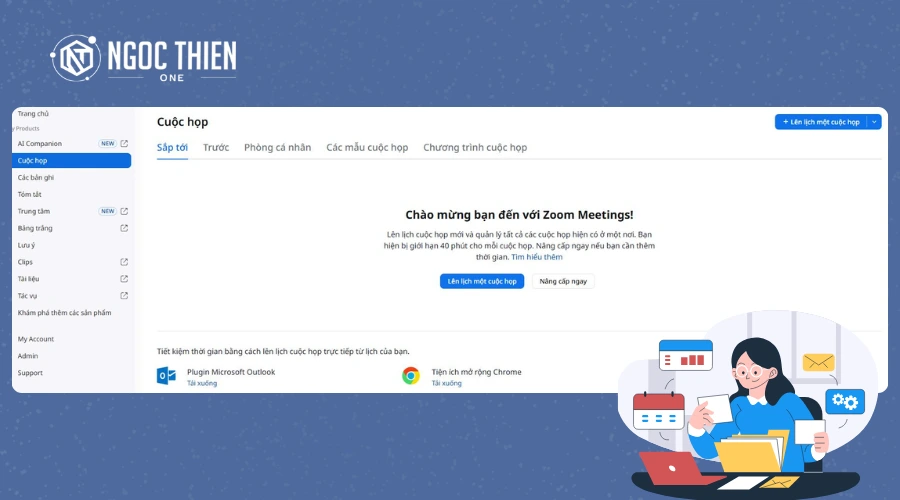
Các bước thực hiện:
- Truy cập zoom.us và nhấn Sign In [Đăng nhập].
- Sau khi đăng nhập, chọn Meetings [Cuộc họp] ở menu bên trái.
- Nhấn Schedule a Meeting [Lên lịch một cuộc họp].
- Điền thông tin cuộc họp:
- Topic [Chủ đề]: Tên cuộc họp (ví dụ: “Họp tuần”)
- Description [Mô tả] (tùy chọn): Mô tả nội dung
- When [Khi nào]: Ngày, giờ, thời lượng
- Time Zone [Múi giờ]: Kiểm tra lại múi giờ
- Recurring Meeting [Cuộc họp định kỳ]: Bật nếu muốn dùng lại link
- Ở mục Meeting ID, chọn:
- Generate Automatically [Tạo tự động] (khuyến nghị cho họp 1 lần)
- Personal Meeting ID [ID cuộc họp cá nhân] (cho họp cố định)
- Trong Security [Bảo mật], giữ bật Passcode [Mật mã] và Waiting Room [Phòng chờ] để đảm bảo quyền riêng tư.
- Bạn có thể cấu hình bất kỳ cài đặt nâng cao nào nếu cần, chẳng hạn như:
- Cho phép người tham gia vào trước khi người chủ trì bắt đầu.
- Tắt tiếng người tham gia khi vào
- Tự động ghi âm cuộc họp
- Nhấn Save [Lưu].
Sau khi lưu:
- Hoặc nhấn Copy Link để lấy link Zoom nhanh
- Nhấn Copy Invitation để sao chép toàn bộ nội dung mời họp
🔐 Bất kỳ ai có liên kết đều có thể tham gia trừ khi cài đặt bảo mật được bật. Hãy giữ liên kết của bạn ở chế độ riêng tư nếu cần.
Cách tạo link Zoom trên máy tính (Windows/macOS)
Bạn đã có ứng dụng Zoom trên máy tính (trên Windows hoặc macOS ) chưa? Bạn có thể thiết lập và chia sẻ liên kết cuộc họp ngay từ đó. Không cần phải mở trình duyệt. Đây là một lựa chọn nhanh chóng và tiện lợi nếu bạn thường xuyên sử dụng Zoom.
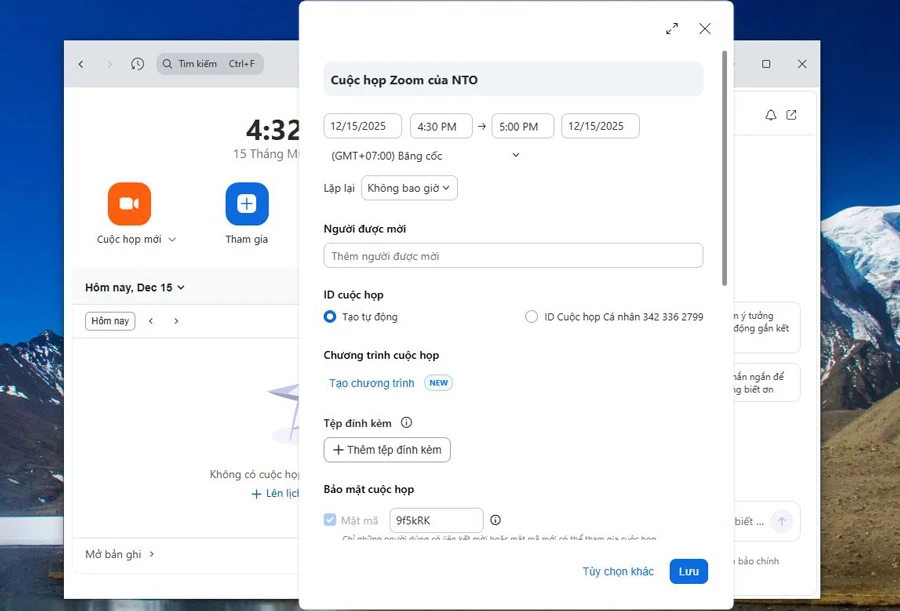
Các bước thực hiện:
- Mở ứng dụng Zoom trên máy tính và đăng nhập vào tài khoản của bạn.
- Trên màn hình chính, hãy nhấp vào nút Schedule [Lên lịch]
![nút Schedule [Lên lịch]](https://ngocthien.one/wp-content/uploads/2025/12/icon-lich.webp) .
. - Trong cửa sổ lên lịch, hãy điền thông tin chi tiết cuộc họp của bạn:
- Topic [Chủ đề]: Hãy đặt tên rõ ràng cho cuộc họp của bạn.
- Start time & duration [Thời gian bắt đầu & thời lượng]: Thiết lập ngày, giờ và thời lượng.
- Time zone [Múi giờ]: Hãy đảm bảo múi giờ chính xác.
- Recurring meeting [Cuộc họp định kỳ]: Chọn tùy chọn này nếu bạn muốn sử dụng lại liên kết.
- Trong mục Meeting ID [ID cuộc họp], hãy chọn:
- Generate Automatically [Tạo tự động] (phù hợp nhất cho hầu hết các cuộc họp), hoặc
- Personal Meeting ID [Mã ID cuộc họp cá nhân] (nếu bạn muốn sử dụng liên kết cá nhân của mình).
- Trong mục Security [Bảo mật], hãy đảm bảo:
- Đã bật chế độ mật mã.
- Chế độ Phòng chờ đã được kích hoạt (khuyến nghị để đảm bảo quyền riêng tư).
- Trong mục Lịch, hãy chọn nơi bạn muốn thêm cuộc họp:
- Outlook, Lịch Google hoặc các ứng dụng lịch khác.
- Nhấn Save [Lưu].
Tùy thuộc vào lựa chọn lịch của bạn:
- Một cửa sổ mới sẽ mở ra trong ứng dụng lịch bạn đã chọn, với đường dẫn Zoom được điền sẵn.
- Nếu bạn chọn “Các lịch khác”, một cửa sổ tóm tắt sẽ hiện ra với nút ” Sao chép vào bảng nhớ tạm” để sao chép toàn bộ lời mời.
💡 Nếu bạn cần đường dẫn này sau, hãy vào tab Cuộc họp trong ứng dụng và nhấp vào cuộc họp đã lên lịch để sao chép lại lời mời.
Cách tạo link Zoom trên điện thoại (iOS & Android)
Đang di chuyển nhưng cần thiết lập cuộc họp Zoom? Với ứng dụng di động dành cho iOS và Android, bạn có thể tạo và chia sẻ liên kết chỉ với vài thao tác đơn giản.
Các bước thực hiện:
- Mở ứng dụng Zoom trên thiết bị di động của bạn và đăng nhập.
- Nhấn vào Lịch (biểu tượng lịch trên màn hình chính).
- Nhập thông tin chi tiết cuộc họp của bạn:
- Chủ đề: Tên cuộc họp.
- Thời gian bắt đầu và thời lượng: Chọn thời gian bắt đầu và thời lượng chạy.
- Múi giờ: Hãy kiểm tra kỹ xem nó có khớp với vị trí của bạn hay không.
- Cuộc họp định kỳ: Bật tùy chọn này nếu bạn muốn sử dụng lại liên kết.
- Trong mục Tùy chọn cuộc họp, hãy kiểm tra các tùy chọn của bạn:
- Mật mã (mặc định bật)
- Phòng chờ
- Hãy tham gia trước khi người chủ trì bắt đầu.
- Ghi âm tự động (tùy chọn)
- Nhấn Xong (iOS) hoặc Lưu (Android).
Khi đã được lên lịch:
- Bạn sẽ được chuyển đến màn hình chi tiết sự kiện, nơi bạn có thể nhấn Thêm người được mời để gửi liên kết qua email, tin nhắn hoặc ứng dụng khác.
- Hoặc, nhấn Sao chép vào Clipboard để lấy liên kết cuộc họp và dán vào bất cứ nơi nào bạn muốn.
Bạn cũng có thể truy cập và sao chép liên kết của mình sau bằng cách nhấn vào Cuộc họp từ menu dưới cùng và chọn cuộc họp đã lên lịch của bạn.
Phương pháp này rất lý tưởng khi bạn không ở bàn làm việc hoặc quản lý các cuộc họp từ điện thoại.
Cách tạo link Zoom cố định
Nếu bạn thường xuyên họp với cùng một nhóm, chẳng hạn như các cuộc gọi nhóm hàng tuần, lớp học hoặc giờ tư vấn, thì không cần thiết phải thiết lập liên kết Zoom mới mỗi lần. Thay vào đó, bạn có thể sử dụng cuộc họp định kỳ hoặc Mã cuộc họp cá nhân (PMI) để tạo một liên kết cố định.
Tạo cuộc họp Zoom định kỳ
- Mở cổng web Zoom, ứng dụng dành cho máy tính hoặc ứng dụng dành cho thiết bị di động.
- Vào mục Lên lịch cuộc họp.
- Chọn ô Cuộc họp định kỳ.
- Chọn kiểu chu kỳ lặp lại (hàng ngày, hàng tuần, hàng tháng hoặc không có thời gian cố định).
- Nhấp chuột hoặc chạm vào Lưu.
Zoom sẽ tạo một liên kết duy nhất mà bạn có thể sử dụng cho tất cả các lần họp.
Phù hợp nhất cho: Các buổi họp nhóm, kiểm tra tiến độ với khách hàng, các buổi hội thảo định kỳ.
Sử dụng mã định danh cuộc họp cá nhân của bạn (PMI)
Mã ID cuộc họp cá nhân của bạn là một liên kết Zoom cố định được gắn liền với tài khoản của bạn. Mã này sẽ không bao giờ thay đổi trừ khi bạn tự thiết lập lại.
Dưới đây là cách kích hoạt và tùy chỉnh PMI của bạn:
- Vào phần Cài đặt hồ sơ Zoom của bạn.
- Trong mục ID cuộc họp cá nhân, hãy nhấp vào Chỉnh sửa.
- Chọn ô Sử dụng ID này cho các cuộc họp tức thời nếu bạn muốn đặt nó làm mặc định.
- (Tùy chọn) Tùy chỉnh liên kết PMI của bạn để bao gồm tên hoặc thương hiệu của bạn.
- Nhấp vào Lưu thay đổi.
Cách tạo link Zoom qua Lịch Google
Nếu bạn đã sử dụng Google Calendar để quản lý công việc hàng ngày, việc thêm liên kết Zoom cực kỳ dễ dàng. Bạn có thể thực hiện ngay từ lịch của mình mà không cần chuyển đổi ứng dụng.
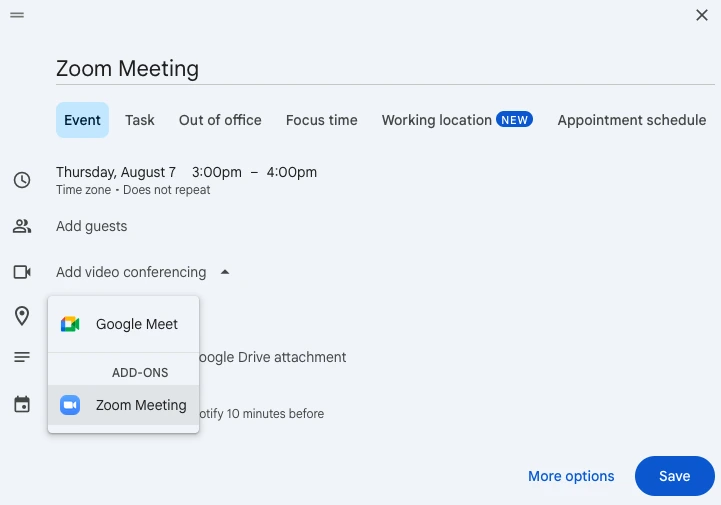
- Mở Lịch Google.
- Nhấp vào Tạo để tạo sự kiện mới.
- Nhấp vào Thêm cuộc họp video, sau đó chọn Cuộc họp Zoom.
- Nếu bạn chưa cài đặt tiện ích bổ sung Zoom, bạn sẽ được nhắc thực hiện việc đó.
- Đăng nhập vào Zoom khi được yêu cầu và cho phép sử dụng tiện ích bổ sung.
- Sau khi thêm vào, liên kết cuộc họp Zoom sẽ tự động xuất hiện trong phần mô tả sự kiện.
- Điền đầy đủ thông tin chi tiết về sự kiện và nhấn Lưu.
- Nhấp vào Gửi để chia sẻ liên kết mời tham gia Zoom với khách mời. Liên kết Zoom được tự động thêm vào.
💡 Bạn có thể thiết lập Zoom làm tùy chọn hội nghị video mặc định trong cài đặt Lịch để tiết kiệm thời gian.
Cách tạo link Zoom thông qua Microsoft Outlook
Tương tự như cách bạn có thể làm với Lịch Google, bạn cũng có thể tạo liên kết cuộc họp Zoom từ lịch Microsoft Outlook của mình.
Trên ứng dụng Outlook dành cho máy tính để bàn
- Mở Outlook và tạo một sự kiện mới trên lịch.
- Nhấp vào nút Zoom trên thanh công cụ phía trên.
- Chọn Add a Zoom Meeting.
- Đăng nhập và xác thực Zoom nếu được yêu cầu.
- Đường dẫn Zoom và thông tin quay số sẽ được chèn vào nội dung thư mời.
- Hoàn tất thông tin chi tiết sự kiện và nhấn Send.
Trên Outlook web (Office 365)
- Tạo sự kiện mới trong lịch Outlook của bạn.
- Nhấp vào biểu tượng Zoom (nếu đã cài đặt) và chọn Add a Zoom Meeting.
- Đăng nhập và xác thực nếu cần.
- Liên kết Zoom sẽ tự động được thêm vào phần mô tả sự kiện.
🔒 Các cài đặt cuộc họp (như mật mã và phòng chờ) sẽ tuân theo cài đặt mặc định của tài khoản Zoom của bạn, ngay cả khi cuộc họp được lên lịch từ lịch cá nhân.
Chia sẻ & nhúng link Zoom
Sau khi thiết lập cuộc họp Zoom, đã đến lúc gửi lời mời tham dự cho những người tham gia. May mắn thay, Zoom giúp việc chia sẻ liên kết cuộc họp trở nên dễ dàng. Bạn có thể gửi qua email, thêm vào lời mời trên lịch, đăng tải trực tuyến; bất cứ cách nào phù hợp nhất với nhóm của bạn.
Cách sao chép link Zoom
Bạn có thể tìm và sao chép liên kết cuộc họp Zoom của mình ở một số vị trí sau:
- Ngay sau khi lên lịch: Nhấp vào Sao chép lời mời hoặc Sao chép liên kết trên màn hình xác nhận.
- Ứng dụng Zoom trên máy tính: Vào tab Cuộc họp, chọn cuộc họp đã lên lịch của bạn và nhấp vào Sao chép lời mời.
- Ứng dụng Zoom trên điện thoại: Chạm vào Cuộc họp, chọn cuộc họp của bạn, rồi chạm vào Thêm người được mời → Sao chép vào Clipboard.
- Cổng thông tin web Zoom: Trong mục Cuộc họp, chọn cuộc họp sắp tới và nhấp vào Sao chép lời mời.
Sau khi sao chép, bạn có thể dán liên kết vào bất cứ đâu bạn muốn.
Cách chia sẻ link Zoom
Dưới đây là một vài cách đơn giản để gửi đường dẫn Zoom của bạn đến đúng người:
- Thư mời qua email: Dán đường dẫn vào nội dung email hoặc sử dụng các mẫu thư mời có sẵn của Zoom.
- Sự kiện trên lịch: Nếu bạn sử dụng Lịch Google hoặc Outlook, liên kết đã được bao gồm sẵn. Nếu không, hãy dán thủ công.
- Công cụ trò chuyện nhóm: Sao chép liên kết mời và gửi qua Slack, Microsoft Teams hoặc hệ thống nhắn tin nội bộ của bạn.
- Ứng dụng nhắn tin SMS: Dán đường dẫn vào iMessage, WhatsApp, Telegram hoặc Signal.
Hãy nhớ rằng bất kỳ ai có đường dẫn đều có thể cố gắng tham gia cuộc họp trừ khi các tính năng bảo mật được thiết lập.
Các biện pháp bảo mật tốt nhất cho link cuộc họp Zoom của bạn
Nếu không thiết lập đúng cách, bất kỳ ai có thông tin liên hệ của bạn đều có thể tham gia cuộc gọi, làm gián đoạn cuộc họp hoặc truy cập thông tin nhạy cảm.
Bạn muốn giữ an toàn và riêng tư cho các cuộc họp Zoom của mình? Dưới đây là những việc bạn có thể làm để bảo mật thông tin:
- Luôn sử dụng mật mã: Zoom tự động thêm mật mã. Hãy để nguyên mật mã để ngăn chặn truy cập trái phép. Nếu bạn chia sẻ liên kết công khai, hãy cân nhắc xóa mật mã khỏi URL và gửi riêng.
- Kích hoạt phòng chờ: Kiểm tra thông tin người tham gia cuộc họp trước khi họ tham gia. Tính năng này rất phù hợp cho các cuộc phỏng vấn, hội thảo trực tuyến hoặc các cuộc gọi với khách hàng. Bạn cũng có thể tùy chỉnh thông báo mà họ nhìn thấy trong khi chờ đợi.
- Chỉ cho phép người dùng đã xác thực: Đối với các cuộc họp nội bộ, yêu cầu đăng nhập bằng tài khoản Zoom đã được phê duyệt. Thiết lập tùy chọn này trong mục Tùy chọn cuộc họp và chọn tên miền hoặc hồ sơ phù hợp.
- Sử dụng ID cuộc họp ngẫu nhiên cho các sự kiện công khai: Bỏ qua ID cuộc họp cá nhân (PMI) của bạn đối với các sự kiện được chia sẻ rộng rãi. Chọn “Tạo tự động” để giữ các liên kết riêng tư và hạn chế truy cập lặp lại.
- Vô hiệu hóa tùy chọn “Tham gia trước khi người chủ trì bắt đầu”: Ngăn người tham dự vào cuộc họp sớm hoặc trò chuyện trước khi bạn có mặt. Kết hợp với Phòng chờ để kiểm soát tốt hơn.
- Kiểm soát chia sẻ màn hình và quyền truy cập trò chuyện: Đặt chế độ chia sẻ màn hình thành “Chỉ người chủ trì” và giới hạn quyền trò chuyện, đặc biệt trong các cuộc họp lớn. Bạn có thể điều chỉnh các thiết lập này cho từng cuộc họp hoặc ở cấp độ tài khoản.
- Xóa hoặc báo cáo người tham gia không mong muốn: Sử dụng bảng Người tham gia để xóa hoặc tạm dừng hoạt động của người dùng. Nếu cần, hãy sử dụng “Tạm dừng hoạt động của người tham gia” để ngay lập tức ngừng tất cả hoạt động chia sẻ và liên lạc.
Tóm lại, việc nắm vững cách tạo link Zoom sẽ giúp bạn chủ động hơn trong việc tổ chức các cuộc họp, lớp học hay hội thảo trực tuyến một cách chuyên nghiệp và hiệu quả. Dù bạn tạo link Zoom trên máy tính, điện thoại hay thông qua Google Calendar và Outlook, chỉ cần thực hiện đúng các bước hướng dẫn là có thể chia sẻ liên kết họp nhanh chóng, an toàn. Hy vọng bài viết đã giúp bạn dễ dàng tạo và quản lý link Zoom, tiết kiệm thời gian và hạn chế tối đa các sự cố khi họp online.





