EMEET là dịch vụ thuê phòng họp trực tuyến tự động, giúp bạn dễ dàng tổ chức lớp học, hội thảo và các cuộc họp online một cách nhanh chóng, ổn định và tối ưu chi phí. Bài viết này, chúng tôi sẽ hướng dẫn chi tiết từng bước quy trình thuê link phòng Zoom, bao gồm đăng ký tài khoản, nạp tiền, tạo phòng và sử dụng.
Cách đăng ký thuê link phòng Zoom
Bước 1: Đăng ký tài khoản
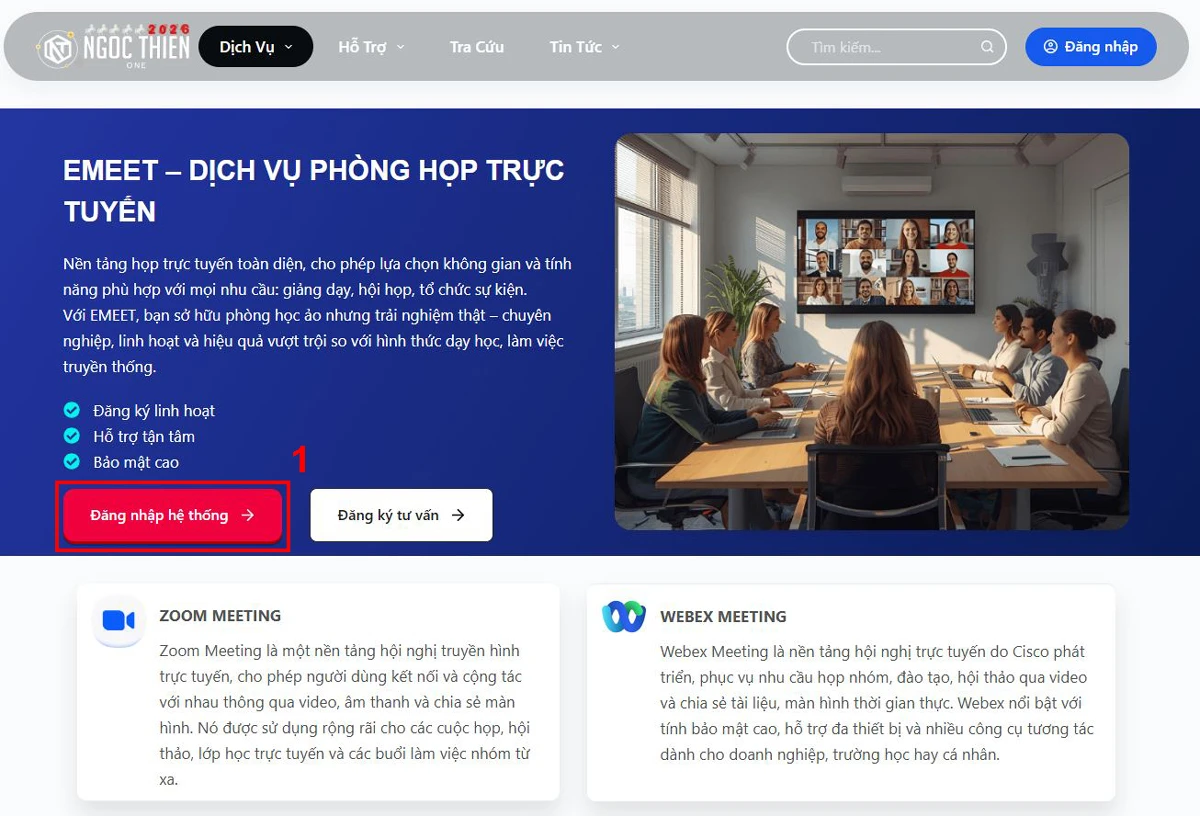
Truy cập link: https://ngocthien.one/emeet-dich-vu-phong-hop-truc-tuyen/ và sau đó nhấp chọn Đăng nhập hệ thống để bắt đầu.
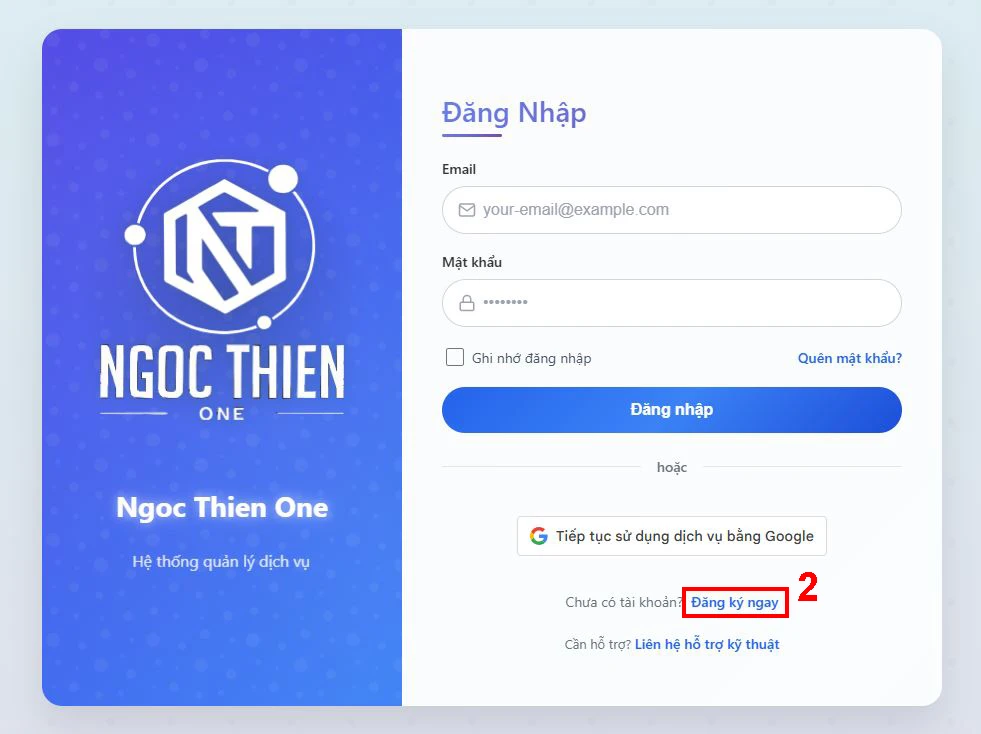
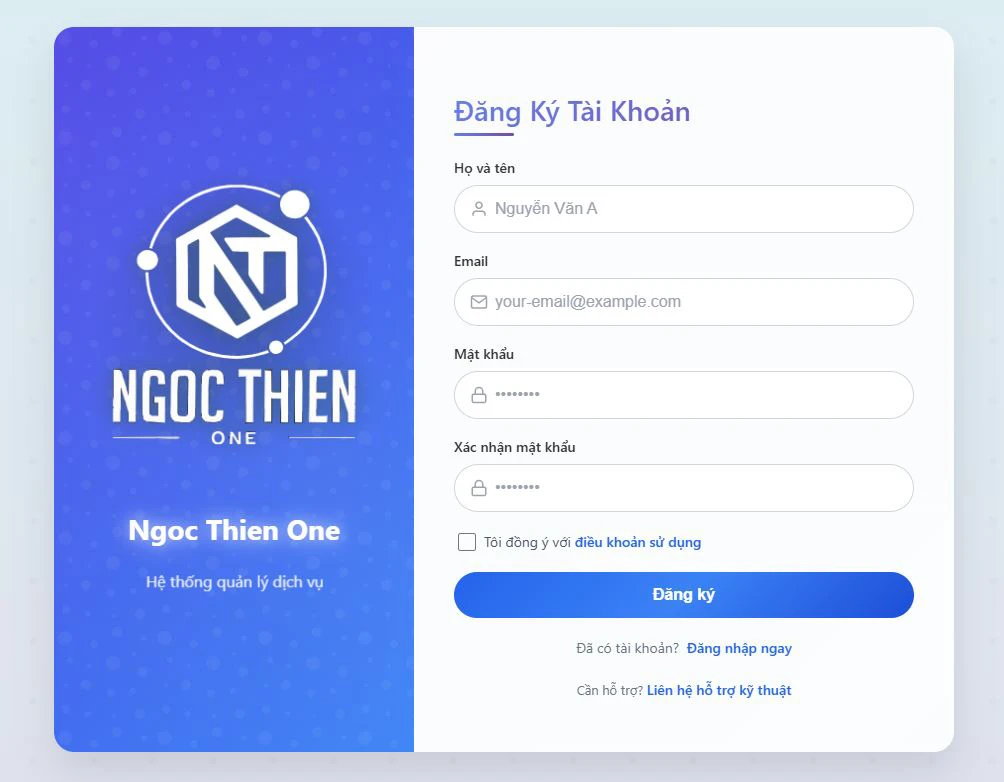
Tại giao diện hệ thống cs.ngocthien.one, nhấp chọn Đăng ký ngay.
Tiếp theo, nhập Họ và tên, email, mật khẩu, tick chọn Tôi đồng ý với điều khoản sử dụng, rồi nhấn Đăng ký để hoàn tất quá trình đăng ký tài khoản.
Bước 2: Nạp tiền
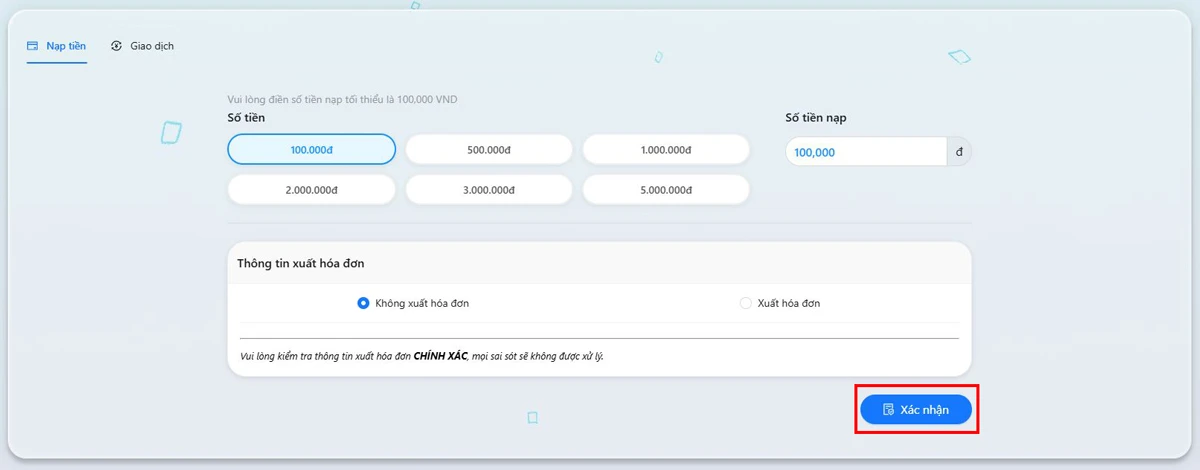
Sau khi đăng nhập tài khoản thành công, tại giao diện Dashboard, chọn Nạp tiền → chọn số tiền cần nạp vào tài khoản → lựa chọn xuất hóa đơn hoặc không xuất hóa đơn → nhấn Xác nhận để hoàn tất.
Lưu ý: Vui lòng kiểm tra thông tin xuất hóa đơn thật chính xác; mọi sai sót phát sinh sẽ không được hỗ trợ xử lý.
Sau khi chuyển khoản thành công, số tiền nạp vào sẽ hiển thị như hình:

Bước 3: Đăng ký thuê link phòng Zoom
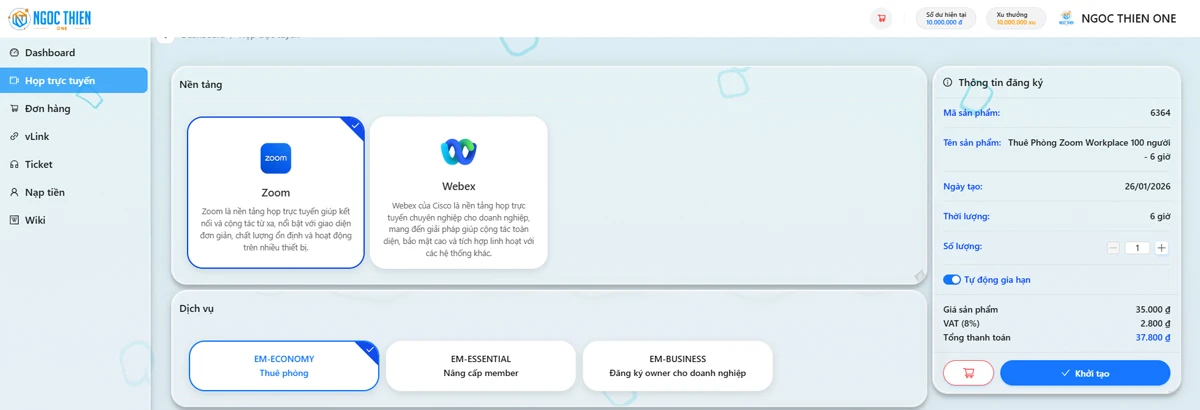
Tại thanh menu bên trái, chọn Họp trực tuyến → chọn nền tảng Zoom → chọn dịch vụ EM-ECONOMY (Thuê phòng).
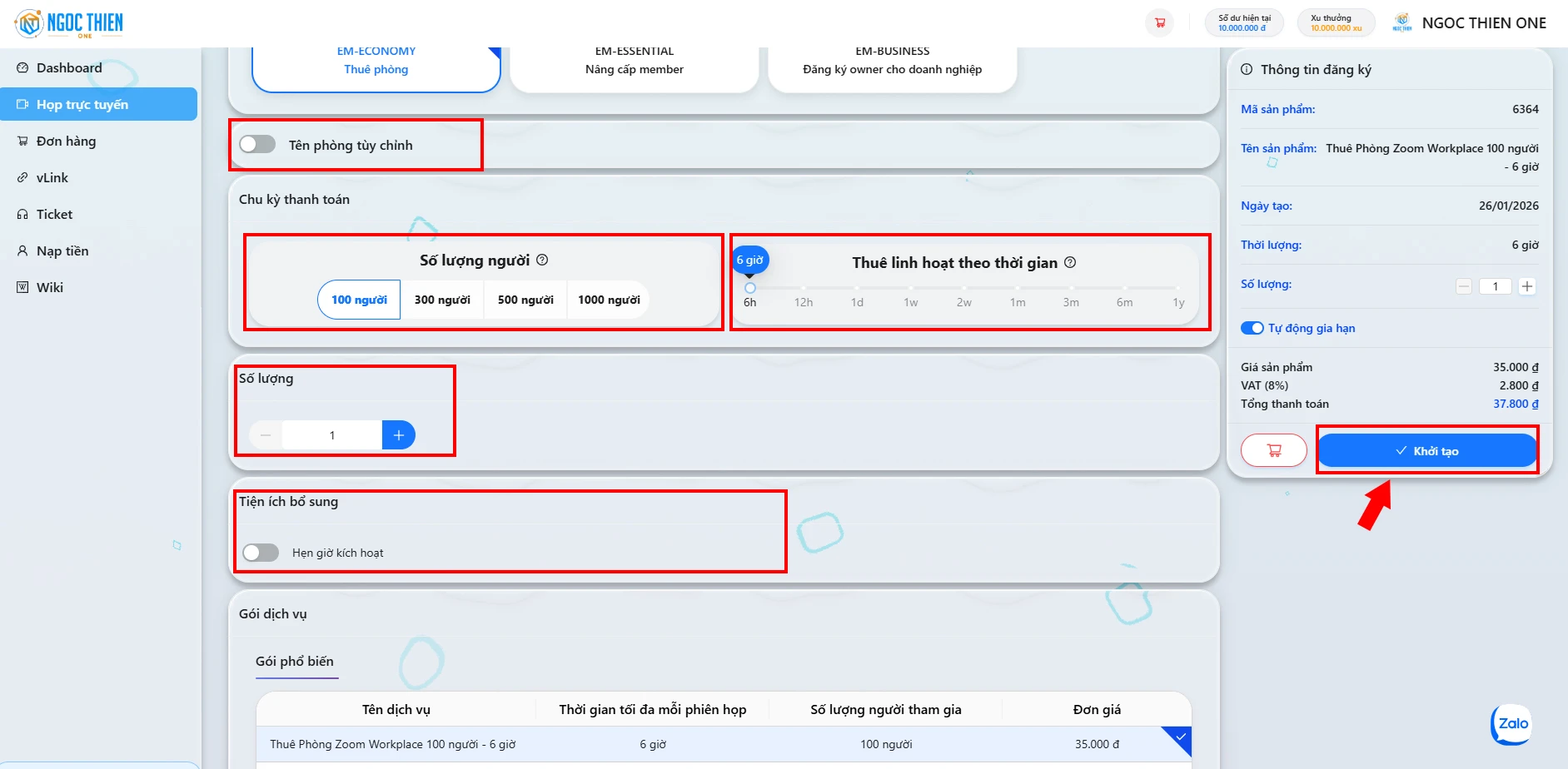
Điều chỉnh thông tin phòng họp theo nhu cầu, bao gồm: tên phòng tùy chỉnh, số lượng người tham gia, thời gian thuê, số lượng tài khoản và hẹn giờ kích hoạt. Sau đó, nhấp chọn Khởi tạo và xác nhận thanh toán đơn hàng để hoàn tất.
Bước 4: Lấy link phòng
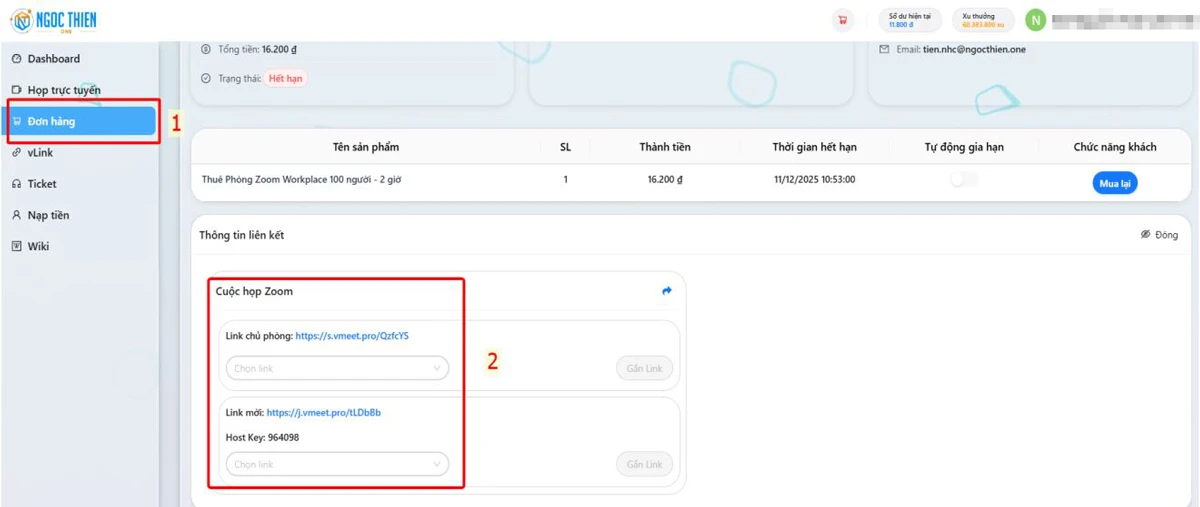
Truy cập mục Đơn hàng tại thanh menu bên trái, nhấp chọn đơn hàng tương ứng để xem và lấy link phòng họp.
- Link chủ phòng: Để chủ phòng vào và thành người chủ trì.
- Link khách mời: Gửi khách.
Trường hợp: Mình vào bằng link khách mời, nhập host key sẽ thành người chủ trì.