
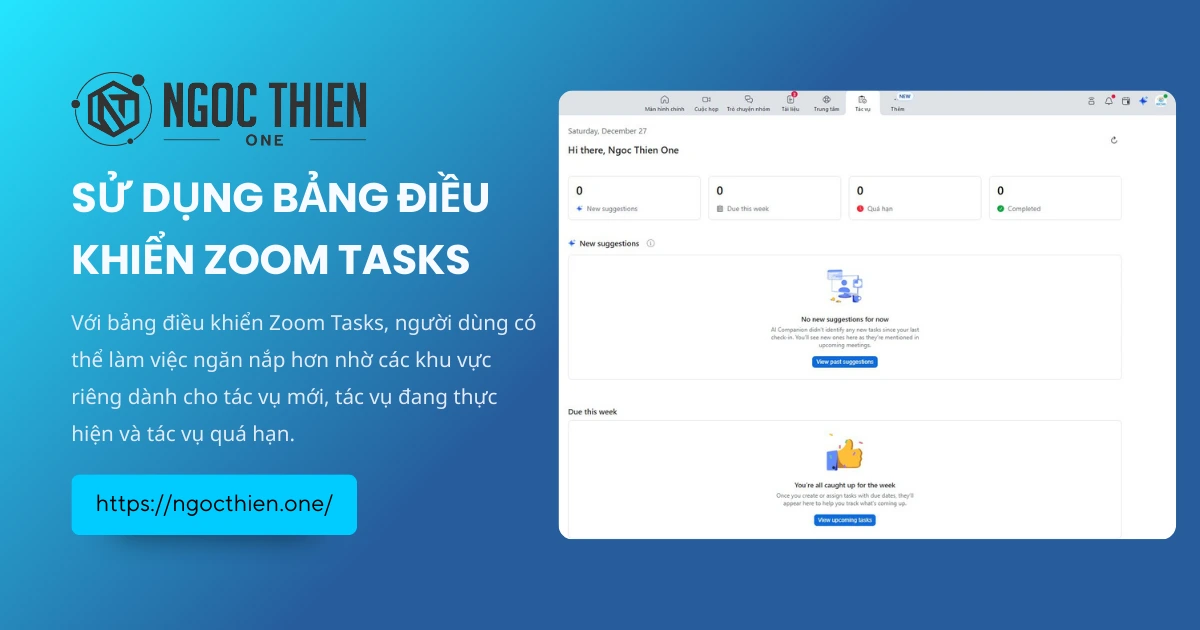
Với bảng điều khiển Zoom Tasks, người dùng có thể làm việc ngăn nắp hơn nhờ các khu vực riêng dành cho tác vụ mới, tác vụ đang thực hiện và tác vụ quá hạn. Giao diện tập trung này giúp cung cấp cái nhìn tổng quan rõ ràng về khối lượng công việc và đơn giản hóa việc quản lý tác vụ.
Yêu cầu để sử dụng bảng điều khiển Zoom Tasks
- Zoom Tasks đã được bật
- Ứng dụng Zoom Workplace trên máy tính (Windows, macOS hoặc Linux): phiên bản 6.6.10 trở lên
- Ứng dụng Zoom Workplace trên di động (Android hoặc iOS): phiên bản 6.6.10 trở lên
Hướng dẫn cách truy cập bảng điều khiển Zoom Tasks
Cách truy cập bảng điều khiển Zoom Tasks trên máy tính
- Đăng nhập vào ứng dụng Zoom Workplace.
- Nhấp vào tab Tác vụ [Tasks]
![tab Tasks [Nhiệm vụ] - quản lý Zoom Tasks](https://ngocthien.one/wp-content/uploads/2025/09/zoom-tasks-icon-1.webp) .
.
Lưu ý: Nếu bạn không thấy tab Tác vụ [Tasks], hãy nhấp vào tab Thêm [More], sau đó nhấp vào Tác vụ [Tasks].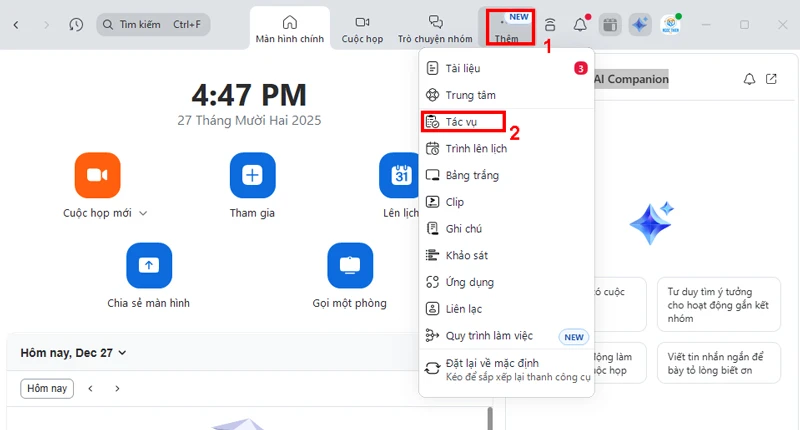
- Trong thanh điều hướng bên trái, hãy nhấp vào Trang chủ [Home]
 .
.
Ở đầu bảng điều khiển, tóm tắt các nhiệm vụ của bạn sẽ được hiển thị cùng với các chỉ số sau:- New suggestion: Hiển thị số lượng tác vụ được AI Companion đề xuất.
- Due this week: Hiển thị số lượng tác vụ có hạn chót được đặt trong tuần này.
- Overdue: Hiển thị số lượng tác vụ đã quá hạn.
- Completed tasks: Hiển thị số lượng tác vụ đã được hoàn thành trong tuần này.
- Nhấp vào thẻ để chuyển trực tiếp đến phần xem/quản lý các tác vụ liên quan.
- (Tùy chọn) Nhấp vào nút Làm mới [Refresh]
 để làm mới bảng điều khiển.
Cách truy cập bảng điều khiển Zoom Tasks trên điện thoại
- Đăng nhập vào ứng dụng di động Zoom Workplace.
- Nhấn vào tab Tác vụ [Tasks] .
Lưu ý: Nếu bạn không thấy tab Tác vụ [Tasks], hãy nhấn vào tab Thêm [More], sau đó nhấn vào Tác vụ [Tasks]. - Nhấn vào Trang chủ [Home].
Ở đầu bảng điều khiển, tóm tắt các tác vụ của bạn sẽ được hiển thị cùng với các chỉ số sau:- New suggestion: Hiển thị số lượng tác vụ được AI Companion đề xuất.
- Due this week: Hiển thị số lượng tác vụ có hạn chót được đặt trong tuần này.
- Overdue: Hiển thị số lượng tác vụ đã quá hạn.
- Completed tasks: Hiển thị số lượng nhiệm vụ đã được hoàn thành trong tuần này.
- Chạm vào thẻ để chuyển trực tiếp đến phần xem/quản lý các tác vụ liên quan.
- (Tùy chọn) Nhấn vào nút Làm mới [Refresh] để làm mới bảng điều khiển.
Cách truy cập bảng điều khiển Zoom Tasks trên trình duyệt web
- Đăng nhập vào cổng web Zoom.
- Trong menu điều hướng, hãy nhấp vào Tác vụ [Tasks].
- Trong thanh điều hướng bên trái, hãy nhấp vào Trang chủ [Home].
Ở đầu bảng điều khiển, tóm tắt các tác vụ của bạn sẽ được hiển thị cùng với các chỉ số sau:- New suggestion: Hiển thị số lượng tác vụ được AI Companion đề xuất.
- Due this week: Hiển thị số lượng tác vụ có hạn chót được đặt trong tuần này.
- Overdue: Hiển thị số lượng tác vụ đã quá hạn.
- Completed tasks: Hiển thị số lượng tác vụ đã được hoàn thành trong tuần này.
- Nhấp vào thẻ để chuyển trực tiếp đến phần xem/quản lý các tác vụ liên quan.
- (Tùy chọn) Nhấp vào nút Làm mới [Refresh] để làm mới bảng điều khiển.
Hướng dẫn sử dụng bảng điều khiển Zoom Tasks
Cách sử dụng mục “New suggestions”
Mục New suggestions trong bảng điều khiển tác vụ Zoom cho phép người dùng xem các nhiệm vụ tiềm năng do AI Companion tạo ra trong các cuộc họp của họ. Các hành động sau đây có sẵn cho các tác vụ được đề xuất:
- Mark as done
 : Đánh dấu nhiệm vụ là đã hoàn thành.
 - Add to my tasks
 : Thêm nhiệm vụ vào danh sách việc cần làm của bạn.
 - Dismiss
 : Xóa tác vụ.
Ngoài các thao tác trên, người dùng có thể nhấp hoặc chạm vào Tiêu đề của tác vụ để xem chi tiết, hoặc nhấp vào tiêu đề cuộc họp bên dưới Tiêu đề để xem chi tiết cuộc họp liên quan đến tác vụ đó.
Cách sử dụng mục “Due this week”
Mục Due this week trên bảng điều khiển Nhiệm vụ Zoom cho phép người dùng xem danh sách tất cả các nhiệm vụ đang mở có lịch đến hạn trong tuần hiện tại. Các hành động sau đây có sẵn cho các nhiệm vụ được đề xuất:
- Mark as done : Đánh dấu nhiệm vụ là đã hoàn thành.
Ngoài thao tác trên, người dùng có thể nhấp hoặc chạm vào Tiêu đề của nhiệm vụ để xem chi tiết.
Cách sử dụng mục “Quá hạn”
Mục Quá hạn trong bảng điều khiển tác vụ Zoom cho phép người dùng xem danh sách tất cả các tác vụ đang mở đã quá hạn. Các hành động sau đây có sẵn cho các tác vụ quá hạn:
- Mark as done : Đánh dấu nhiệm vụ là đã hoàn thành.
Ngoài thao tác trên, người dùng có thể nhấp hoặc chạm vào Tiêu đề của tác vụ để xem chi tiết.
Cách sử dụng mục “Completed”
Mục Completed tasks trong bảng điều khiển Nhiệm vụ của Zoom hiển thị danh sách tất cả các nhiệm vụ đã hoàn thành trong tuần hiện tại. Các hành động sau đây có sẵn cho các nhiệm vụ đã hoàn thành:
- Reopen
 : Mở lại tác vụ đã hoàn thành.
Ngoài thao tác trên, người dùng có thể nhấp hoặc chạm vào Tiêu đề của tác vụ để xem chi tiết.





