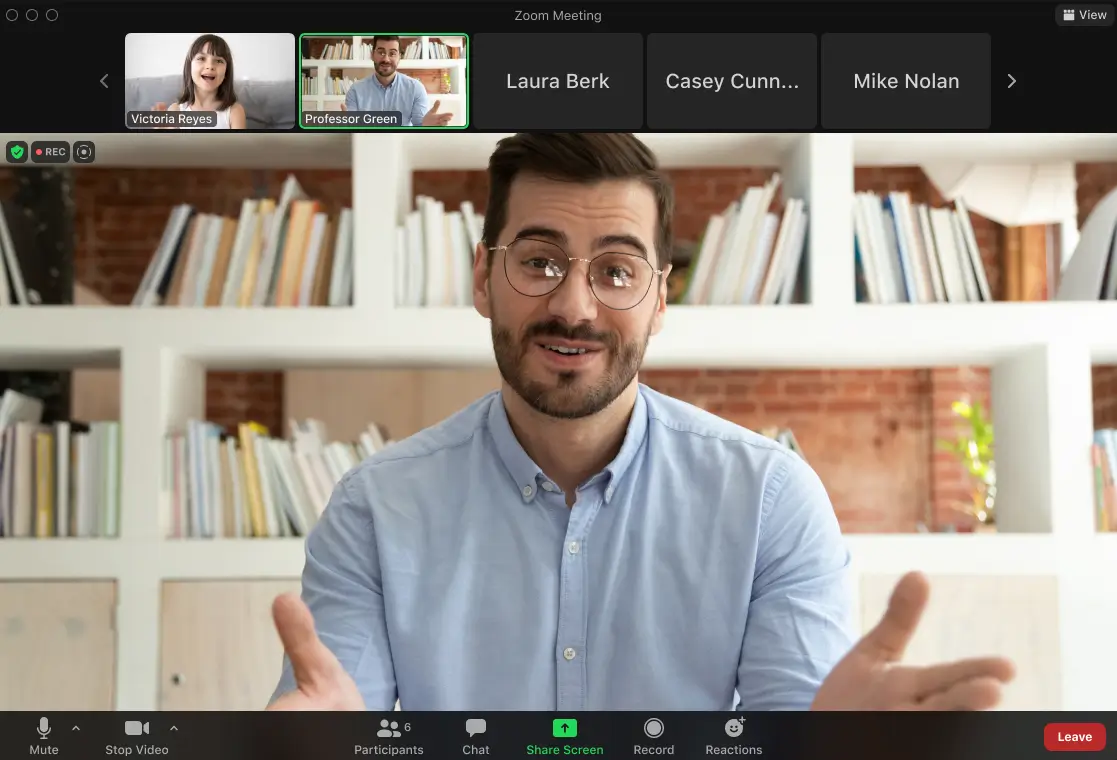
Chế độ tập trung trên Zoom được thiết kế dành riêng cho môi trường học tập kỹ thuật số, cho phép học sinh tập trung hoặc làm việc hiệu quả dưới sự giám sát mà không bị phân tâm bởi người khác và công việc của họ. Tính năng này cho phép người chủ trì và người đồng chủ trì xem video của tất cả người tham gia mà không thấy người tham gia khác nhìn thấy nhau.
Điều này cũng áp dụng cho việc chia sẻ màn hình, vì người chủ trì và người đồng chủ trì có thể xem và chuyển đổi giữa màn hình được chia sẻ của từng người tham gia, trong khi người tham gia chỉ có thể xem nội dung của riêng mình. Nếu người chủ trì thấy nội dung của một người tham gia cần được chia sẻ với người khác, họ có thể dễ dàng bắt đầu chia sẻ màn hình của người tham gia đó.
Bên cạnh người chủ trì, đồng chủ trì và người tham gia được người chủ trì chọn làm tiêu điểm nổi bật, những người tham gia ở chế độ tập trung vẫn có thể nhìn thấy video của chính họ nhưng chỉ nhìn thấy được tên của những người tham gia khác, phản ứng hoặc phản hồi phi lời nói của họ và nghe thấy họ khi họ bật tiếng.
Nếu được bật, người chủ trì cũng có thể lên lịch các cuộc họp ở chế độ tập trung, để cuộc họp tự động bắt đầu với chế độ tập trung được bật.
Yêu cầu để sử dụng chế độ tập trung trên Zoom
- Chế độ tập trung trên Zoom được bật
- Bắt đầu cuộc họp với tư cách người chủ trì
- Ứng dụng Zoom dành cho máy tính để bàn trên Windows hoặc macOS: Phiên bản tối thiểu toàn cầu trở lên
- Ứng dụng Zoom dành cho thiết bị di động Android hoặc iOS: Phiên bản tối thiểu toàn cầu trở lên
Ghi chú:
- Bên cạnh ứng dụng dành cho máy tính để bàn và ứng dụng dành cho thiết bị di động, chế độ tập trung cũng có thể được khởi động từ Zoom Room.
- Tính năng Chế độ Tập trung không khả dụng trong các phòng họp nhóm nhỏ. Chỉ phiên họp chính mới hỗ trợ chế độ tập trung.
Cách bật chế độ tập trung trên Zoom
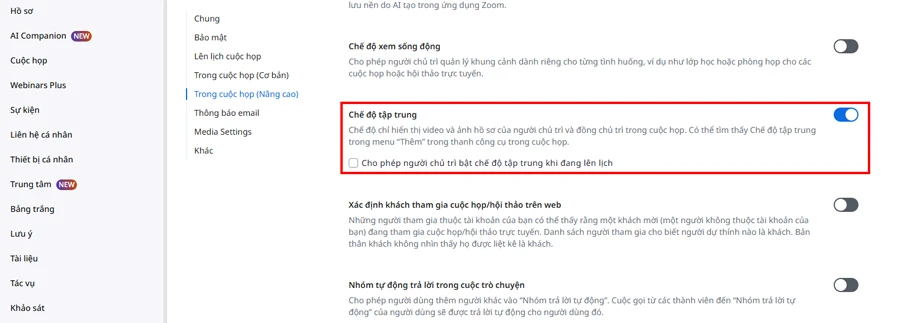
Để bật chế độ Tập trung trên Zoom cho tất cả người dùng trong tài khoản:
- Đăng nhập vào cổng web Zoom với tư cách quản trị viên có quyền chỉnh sửa cài đặt tài khoản.
- Trong menu điều hướng, nhấp vào Quản lý tài khoản [Account Management] rồi chọn Cài đặt tài khoản [Account Settings].
- Nhấp vào tab Cuộc họp [Meeting].
- Trong mục Trong cuộc họp (Nâng cao) [In Meeting (Advanced)], hãy nhấp vào nút chuyển đổi Chế độ tập trung [Focus Mode] để bật hoặc tắt chế độ này.
- Nếu hộp thoại xác nhận xuất hiện, hãy nhấp vào Bật [Enable] hoặc Tắt [Disable] để xác nhận thay đổi.
- (Tùy chọn) Chọn hộp kiểm bên cạnh Cho phép người chủ trì bật chế độ tập trung khi lên lịch [Allow host to enable focus mode when scheduling], sau đó nhấp vào Lưu [Save]. Tùy chọn này cho phép người dùng lên lịch các cuộc họp với chế độ tập trung tự động bắt đầu khi cuộc họp diễn ra, nhằm giảm thiểu sự xao nhãng cho tất cả người tham gia cuộc họp.
- (Tùy chọn) Nếu bạn muốn thiết lập này bắt buộc cho tất cả người dùng trong tài khoản của mình, hãy nhấp vào biểu tượng khóa
 , rồi nhấp vào Khóa [Lock] để xác nhận thiết lập.
Cách sử dụng chế độ tập trung trong cuộc họp Zoom
Cách sử dụng chế độ tập trung trong cuộc họp Zoom trên máy tính
Kích hoạt chế độ tập trung với tư cách là người chủ trì hoặc đồng chủ trì cuộc họp
- Bắt đầu cuộc họp với tư cách người chủ trì hoặc đồng chủ trì.
- Nhấp vào nút Thêm [More]
 trên thanh công cụ cuộc họp.
 - Nhấp vào Bắt đầu Chế độ Tập trung [Start Focus Mode].
- Nhấp vào Bắt đầu [Start] để xác nhận, hoặc chọn hộp kiểm Đừng hỏi lại tôi [Don’t ask me again] để bỏ qua bước xác nhận này trong tương lai.
- Khi Chế độ tập trung bắt đầu, bạn và người tham gia sẽ được thông báo bằng một biểu ngữ ở phía trên cùng của cửa sổ video. Ngoài ra, biểu tượng
 của chế độ tập trung luôn hiển thị ở góc trên cùng bên trái của cửa sổ video, bên cạnh biểu tượng mã hóa trong suốt thời gian chế độ tập trung đang hoạt động.
Sau khi Chế độ tập trung đã được khởi động, những người tham gia ở chế độ tập trung sẽ chỉ nhìn thấy video của người chủ trì, đồng chủ trì và bất kỳ người tham gia nào được người chủ trì chọn làm tiêu điểm nổi bật cùng video của chính họ. Họ sẽ chỉ nhìn thấy tên của những người tham gia khác, phản ứng hoặc phản hồi phi lời nói của họ và nghe thấy họ khi họ bật tiếng.
Màn hình được chia sẻ của những người tham gia chỉ hiển thị với người chủ trì và đồng chủ trì, nhưng người chủ trì cũng có thể cho phép tất cả những người tham gia khác cùng xem:
- Nhấp vào mũi tên hướng lên
 ở bên phải mục Chia sẻ màn hình [Share Screen]
  .
. - Trong mục Màn hình được chia sẻ có thể được nhìn thấy bởi [Shared screens can be seen by], hãy nhấp vào Tất cả người tham gia [All participants].
- (Tùy chọn) Để chỉ hiển thị nội dung được chia sẻ cho người chủ trì và người đồng chủ trì, hãy chọn Chỉ người chủ trì [Host only].
Lưu ý: Các tùy chọn này chỉ khả dụng khi ở chế độ Tập trung.
Kết thúc chế độ tập trung
- Nhấp vào nút Thêm [More]
 trên thanh công cụ cuộc họp.
 - Nhấp vào Dừng chế độ tập trung [Stop Focus Mode].
Cách sử dụng chế độ tập trung trong cuộc họp Zoom trên điện thoại
Kích hoạt chế độ tập trung với tư cách là người chủ trì hoặc đồng chủ trì cuộc họp
- Bắt đầu cuộc họp với tư cách người chủ trì hoặc đồng chủ trì.
- Nhấn vào Thêm [More]
- Chạm vào Chế độ tập trung [Focus Mode] .
- Nhấn Bắt đầu [Start] để xác nhận.
- Khi chế độ Tập trung (Focus mode) bắt đầu, bạn và những người tham gia sẽ nhận được thông báo bằng một biểu ngữ ở phía trên cùng của cửa sổ video. Ngoài ra, biểu tượng chế độ tập trung luôn hiển thị ở góc trên bên trái của cửa sổ video, bên cạnh biểu tượng mã hóa, trong suốt thời gian chế độ tập trung được kích hoạt.
Sau khi Chế độ tập trung đã được khởi động, những người tham gia ở chế độ tập trung sẽ chỉ nhìn thấy video của người chủ trì, đồng chủ trì và bất kỳ người tham gia nào được người chủ trì chọn làm tiêu điểm nổi bật cùng video của chính họ. Họ sẽ chỉ nhìn thấy tên của những người tham gia khác, phản ứng hoặc phản hồi phi lời nói của họ và nghe thấy họ khi họ bật tiếng.
Kết thúc chế độ tập trung
- Chạm vào Thêm [More]
 trên thanh công cụ của cuộc họp.
 - Chạm vào Dừng chế độ tập trung [Stop Focus Mode]
![Dừng chế độ tập trung [Stop Focus Mode]](https://ngocthien.one/wp-content/uploads/2026/02/focus-mode-button.webp) .
.
Các ví dụ về chế độ tập trung
Dưới đây là các ví dụ về Chế độ tập trung trong một cuộc họp. Đầu tiên là những nội dung mà người chủ trì hoặc đồng chủ trì sẽ nhìn thấy trong suốt thời gian ở Chế độ tập trung, sau đó là những nội dung mà người tham gia sẽ nhìn thấy.
Chế độ xem của người chủ trì:
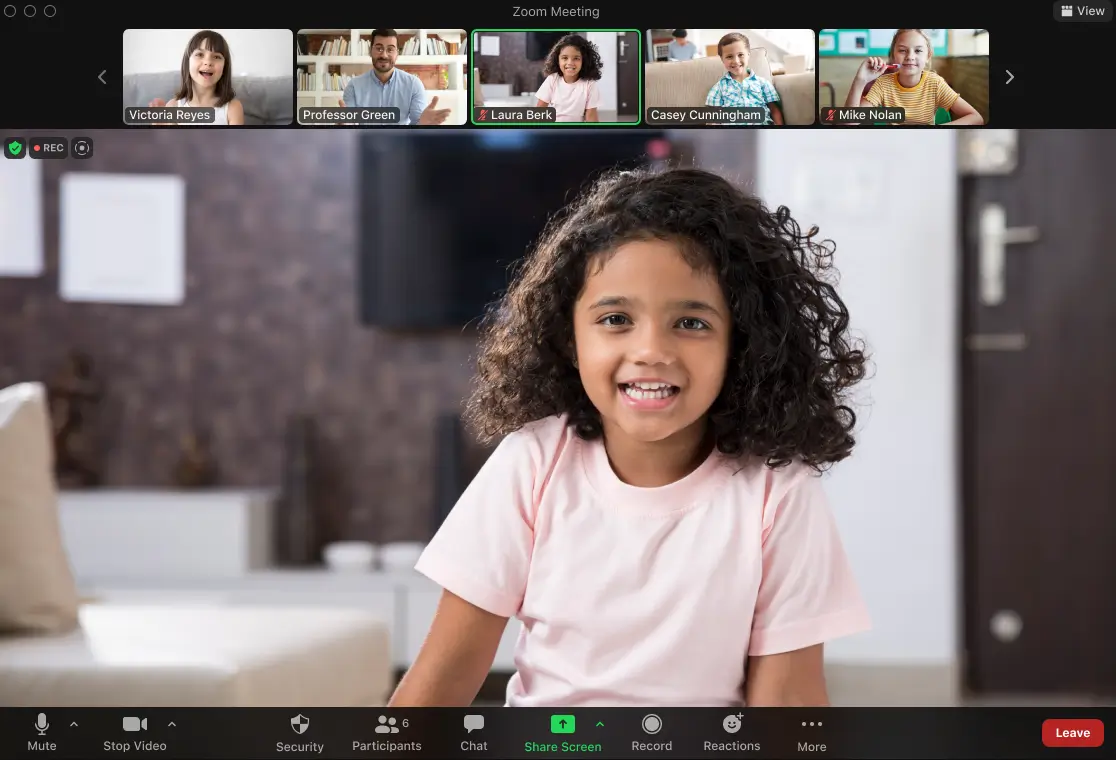
Góc nhìn của người tham gia khi một người tham gia được chú ý đặc biệt: