
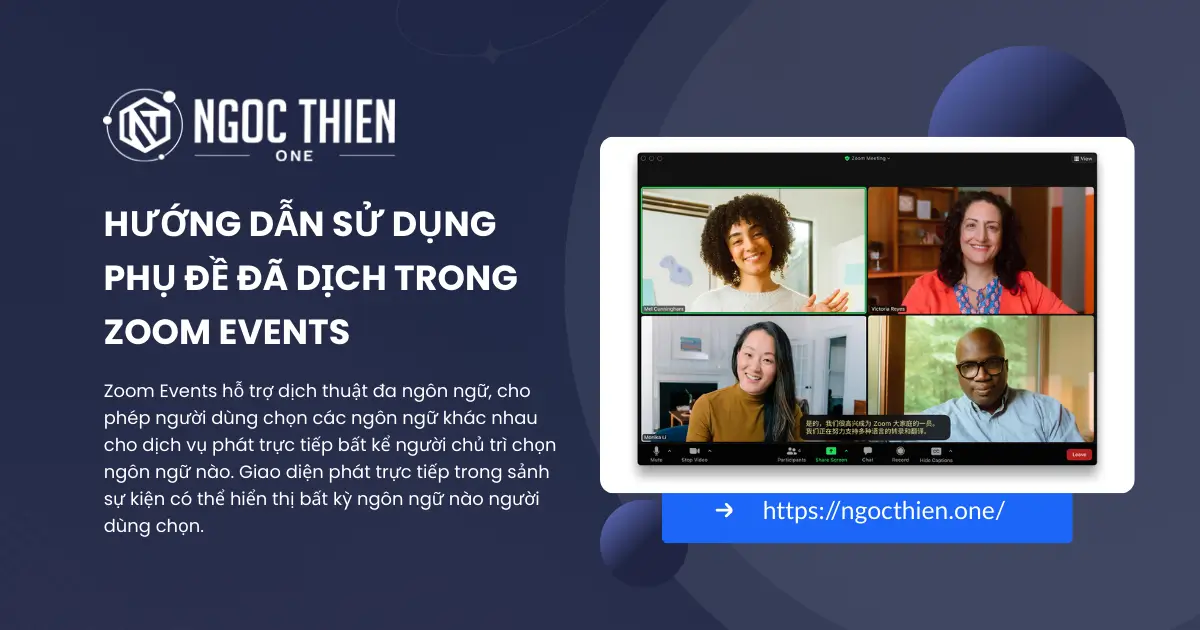
Zoom Events hỗ trợ dịch đa ngôn ngữ, tính năng phụ đề đã dịch trong Zoom Events cho phép người dùng lựa chọn ngôn ngữ khác nhau cho dịch vụ phát trực tiếp (livestream), không phụ thuộc vào ngôn ngữ mà người chủ trì đã chọn. Khu vực phát trực tiếp trong sảnh sự kiện (event lobby) có thể hiển thị bất kỳ ngôn ngữ nào mà người dùng lựa chọn.
Lưu ý:
- Khi người chủ trì tắt phụ đề trong các phiên họp/webinar, thông báo sau sẽ xuất hiện khi bạn di chuột qua nút Phụ đề [Closed Caption]
 : Phụ đề đã bị người chủ trì tắt.
 - Khi bạn chọn một ngôn ngữ không được hỗ trợ dịch, thông báo sau sẽ xuất hiện: Dịch không được hỗ trợ.
Yêu cầu để sử dụng phụ đề đã dịch trong Zoom Events
- Tài khoản Zoom: Basic, Pro, Business, Enterprise hoặc Education
Tham khảo: Bảng giá Zoom - Giấy phép Zoom Events Unlimited hoặc Zoom Events Pay Per Attendee (chỉ bắt buộc đối với host Zoom Events)
- Tài khoản Zoom Workplace Business Plus hoặc Zoom Workplace Enterprise Plus, hoặc được gán add-on Zoom Translated Captions*
- Ứng dụng Zoom trên máy tính (Windows, macOS hoặc Linux): phiên bản tối thiểu toàn cầu trở lên
- Ứng dụng Zoom trên di động (Android hoặc iOS): phiên bản tối thiểu toàn cầu trở lên
Cách sử dụng phụ đề đã dịch trong Zoom Events
Đối với Host
- Hãy đảm bảo rằng bạn được cấp phép sử dụng tính năng Phụ đề đã dịch của Zoom [Zoom Translated Captions].
- Bật tùy chọn Phụ đề đã dịch.
- Tạo sự kiện nhiều phiên với tính năng phát trực tiếp sảnh chờ được bật cho các phiên sự kiện của bạn.
- Bắt đầu phiên sự kiện của bạn và phát trực tiếp phiên đó lên sảnh sự kiện.
- Quay lại trang sảnh sự kiện và di chuột qua cửa sổ phiên phát trực tiếp.
- Ở góc dưới bên phải cửa sổ phát trực tiếp, hãy nhấp vào nút Phụ đề để hiển thị hoặc ẩn phụ đề.
- Ở góc dưới bên phải cửa sổ phát trực tiếp, hãy nhấp vào nút Dịch [Translation] và chọn ngôn ngữ phụ đề bạn muốn xem.
Lưu ý: Bạn có thể thấy danh sách lựa chọn ngôn ngữ khi nhấp vào nút Dịch [Translation]. Ngôn ngữ gốc [Original] được chọn mặc định.
Sử dụng phụ đề thủ công trong phiên họp
- Đảm bảo bạn đã được gán giấy phép Zoom Translated Captions.
- Bật tùy chọn Phụ đề đã dịch.
- Tạo sự kiện nhiều phiên với tính năng phát trực tiếp sảnh chờ được bật cho các phiên sự kiện của bạn.
- Bắt đầu phiên sự kiện của bạn và phát trực tiếp phiên đó lên sảnh sự kiện.
- (Tùy chọn) Trên thanh công cụ điều khiển cuộc họp, bên cạnh biểu tượng Phụ đề , hãy nhấp vào biểu tượng mũi tên hướng lên
 .
.
- Trong mục Điều khiển máy chủ [Host controls], hãy nhấp vào Thiết lập phụ đề thủ công [Set up manual captioner].
- Trong mục Bật phụ đề thủ công [Enable manual captioner], chọn Bật [On].
- Chọn một trong các tùy chọn sau:
- Assign a participant to type: Phân công người tham gia nhập phụ đề trong suốt cuộc họp.
- I will type: Mở cửa sổ phụ đề để bạn tự nhập phụ đề.
- Copy the API token: Sao chép URL mà bạn có thể cung cấp cho dịch vụ phụ đề của bên thứ ba để tích hợp dịch vụ đó vào cuộc họp của bạn.
Lưu ý: Các tùy chọn này sẽ bị làm mờ nếu tùy chọn Cho phép phụ đề thủ công [Enable manual captioner] bị tắt ở trên.
Đối với Người tham dự
- Đảm bảo bạn đã được gán giấy phép Zoom Translated Captions.
- Bật tùy chọn Phụ đề đã dịch.
- Hãy tham gia sảnh chờ sự kiện.
- Di chuột qua cửa sổ phiên phát trực tiếp.
- Ở góc dưới bên phải cửa sổ phát trực tiếp, hãy nhấp vào nút Phụ đề [Closed Captions] để hiển thị hoặc ẩn phụ đề.
- Ở góc dưới bên phải cửa sổ phát trực tiếp, hãy nhấp vào nút Dịch [Translation] và chọn ngôn ngữ phụ đề bạn muốn xem.
Lưu ý: Bạn có thể thấy danh sách lựa chọn ngôn ngữ khi nhấp vào nút Dịch [Translation]. Ngôn ngữ gốc [Original] được chọn mặc định.
Kết luận
Việc sử dụng phụ đề được dịch trong Zoom Events không chỉ giúp xóa bỏ rào cản ngôn ngữ mà còn nâng cao trải nghiệm cho người tham dự trong các sự kiện trực tuyến quy mô lớn, đa quốc gia. Với điều kiện đáp ứng đúng yêu cầu bản quyền và thiết lập phù hợp, cả host lẫn người tham dự đều có thể dễ dàng lựa chọn ngôn ngữ phụ đề mong muốn, theo dõi nội dung chính xác và hiệu quả hơn.
Đây là tính năng đặc biệt hữu ích cho hội thảo, đào tạo, sự kiện doanh nghiệp và giáo dục, góp phần tăng tính chuyên nghiệp, khả năng tiếp cận và giá trị tổng thể của Zoom Events trong môi trường làm việc hiện đại.





