
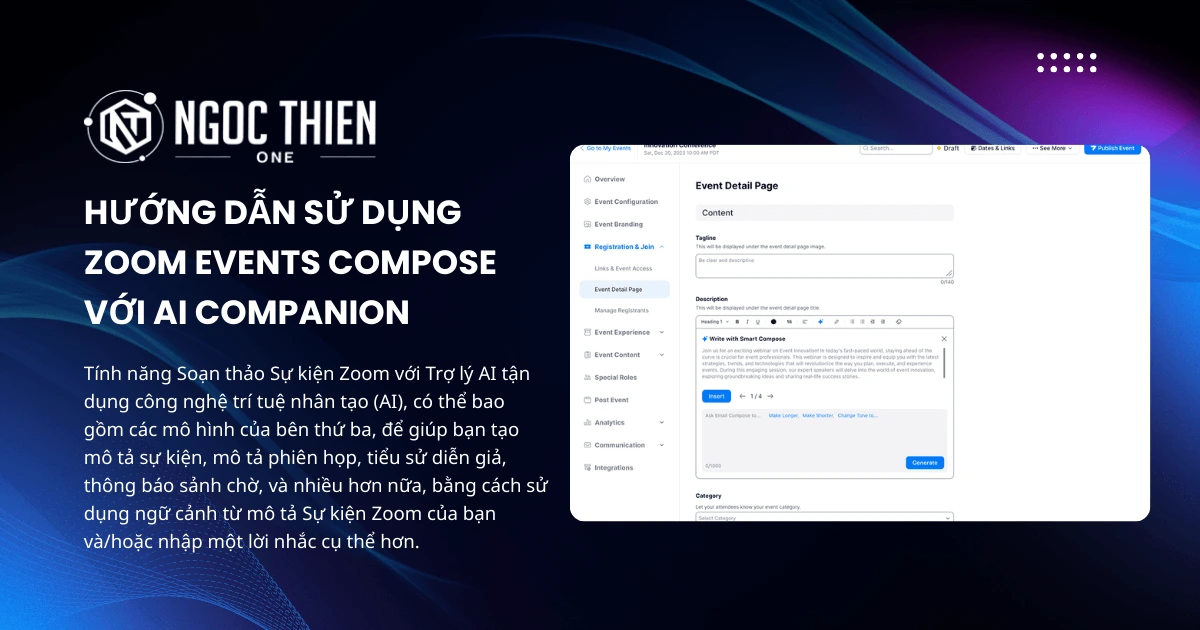
Tính năng Zoom Events Compose với AI Companion tận dụng công nghệ trí tuệ nhân tạo (AI), có thể bao gồm các mô hình của bên thứ ba, để giúp bạn tạo mô tả sự kiện, mô tả phiên họp, tiểu sử diễn giả, thông báo sảnh chờ, và nhiều hơn nữa, bằng cách sử dụng ngữ cảnh từ mô tả Sự kiện Zoom của bạn và/ hoặc nhập một lời nhắc cụ thể hơn. Khi tạo Sự kiện Zoom, Trợ lý AI có thể hỗ trợ trong tất cả các vùng nhập văn bản có trình soạn thảo văn bản đa dạng. Tính năng này có sẵn cho tất cả các loại sự kiện.
Yêu cầu để sử dụng Zoom Events Compose với Zoom AI Companion
- Người dùng được cấp phép trên tài khoản Zoom Workplace Pro, Zoom Workplace Pro Plus, Zoom Workplace Business, Zoom Workplace Business Plus, Zoom Workplace Enterprise, Zoom Workplace Enterprise Plus hoặc Enterprise Bundle.
Tham khảo: Bảng giá Zoom - Đã bật cài đặt Zoom Events Compose với Zoom AI Companion
- Giấy phép Zoom Events Unlimited hoặc giấy phép Zoom Events Pay Per Attendee; hoặc giấy phép Zoom Webinars Plus Unlimited hoặc giấy phép Zoom Webinars Plus Pay Per Attendee.
Cách bật hoặc tắt Zoom Events Compose với AI Companion
Cấp tài khoản
Để bật hoặc tắt Zoom Events Compose với AI Companion cho tất cả người dùng trong tài khoản:
- Đăng nhập vào cổng web Zoom với tư cách quản trị viên có quyền chỉnh sửa cài đặt tài khoản.
- Trong menu điều hướng, nhấp vào Quản lý tài khoản [Account Management] rồi chọn Cài đặt tài khoản [Account Settings].
- Nhấp vào tab AI Companion.
- Trong mục Sự kiện Zoom [Zoom Events], hãy nhấp vào nút chuyển đổi Soạn sự kiện Zoom với Trợ lý AI [Zoom Events Compose with AI Companion] để bật hoặc tắt tính năng này.
- Nếu hộp thoại xác nhận hiển thị, hãy nhấp vào Bật [Enable] hoặc Tắt [Disable] để xác nhận thay đổi.
Hướng dẫn cách soạn nội dung sự kiện bằng Zoom Events Compose với Zoom AI Companion
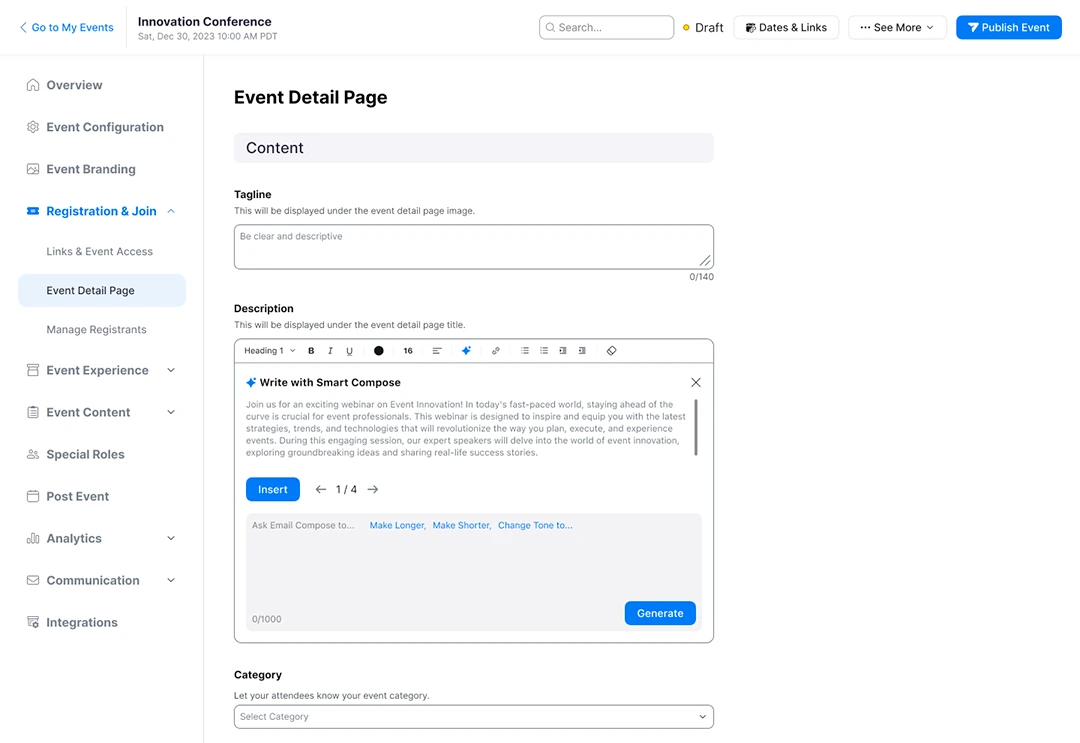
- Tạo sự kiện Zoom hoặc chỉnh sửa sự kiện sắp tới để truy cập quy trình tạo sự kiện.
- Trong menu điều hướng quy trình tạo sự kiện, hãy nhấp vào các mục sau:
- Trang chi tiết sự kiện
- Phiên họp
- Diễn giả
- Các nhà triển lãm
- Thông báo tại sảnh
- Nhấp chuột vào hộp văn bản đa dạng.
- Trên hộp văn bản đa định dạng, hãy nhấp vào biểu tượng
 . Cửa sổ Soạn thảo thông minh [Write with Smart Compose] sẽ mở ra để bạn soạn tin nhắn.
 - Trong cửa sổ này, hãy cung cấp bản nháp về nội dung bạn muốn văn bản mô tả trông như thế nào, hoặc nhập lệnh vào ô Yêu cầu Smart Compose… [Ask Smart Compose to…].
Điều này cung cấp thêm ngữ cảnh và một mẫu về phong cách viết của bạn để AI Companion có thể bắt chước trong phần mô tả được tạo ra. Độ dài tối đa là 5000 ký tự. - Nhấp vào Tạo [Generate].
Văn bản sự kiện bạn vừa tạo sẽ hiển thị. - (Tùy chọn) Nếu bạn không muốn sử dụng văn bản được tạo tự động, hãy nhấp vào mũi tên bên trái
 hoặc mũi tên bên phải
  để xem các câu trả lời được tạo tự động khác.
 - (Tùy chọn) Điều chỉnh lại phản hồi bằng các tùy chọn Làm dài hơn [Make Longer], Làm ngắn hơn [Make Shorter] hoặc Thay đổi giọng điệu thành… [or Change Tone to…].
- Chọn một trong các tùy chọn này và nhấp vào Tạo [Generate] để nhận câu trả lời mới.
- Hãy bổ sung hoặc điều chỉnh bản nháp câu trả lời của bạn để hướng dẫn và tác động tốt hơn đến câu trả lời được diễn đạt lại.
- Khi bạn hài lòng với câu trả lời được tạo ra, hãy nhấp vào Chèn [Insert].
Câu trả lời được tạo ra sẽ được sao chép vào hộp thành phần văn bản.
Cách thoát khỏi cửa sổ Zoom Events Compose với Zoom AI Companion
- Soạn thảo nội dung sự kiện bằng Zoom AI Companion.
- Ở góc trên bên phải cửa sổ Soạn thảo thông minh [Create with Smart Compose], hãy nhấp vào biểu tượng đóng
 .
.
Cửa sổ Soạn thảo thông minh [Create with Smart Compose] sẽ đóng lại.





