
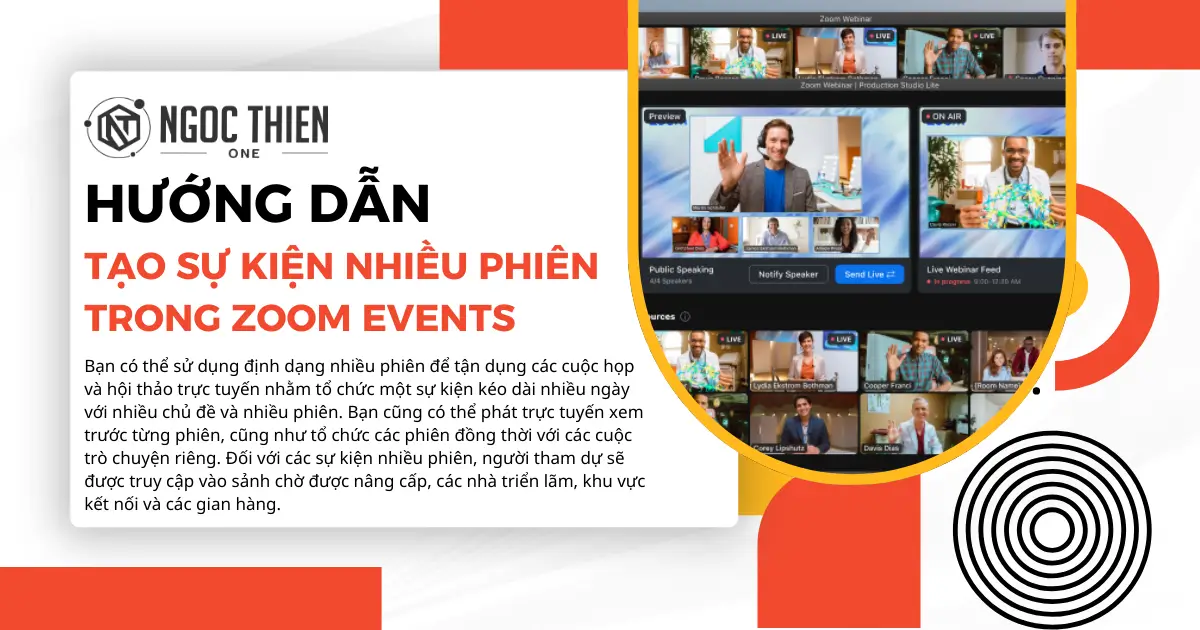
Bạn có thể sử dụng định dạng tạo sự kiện nhiều phiên trong Zoom Events để kết hợp cuộc họp (Meetings) và hội thảo trực tuyến (Webinars) nhằm tổ chức một sự kiện kéo dài nhiều ngày, bao gồm nhiều luồng (tracks) và nhiều phiên (sessions) khác nhau. Bạn cũng có thể phát trực tuyến xem trước từng phiên, cũng như tổ chức các phiên đồng thời với các cuộc trò chuyện riêng. Đối với các sự kiện nhiều phiên, người tham dự sẽ được truy cập vào sảnh chờ được nâng cấp, các nhà triển lãm, khu vực kết nối và các gian hàng.
Ngoài ra, người tổ chức có thể thiết lập các sự kiện kết hợp để cho phép cả người tham dự từ xa và người tham dự trực tiếp tham gia sự kiện. Họ có thể thiết lập các phiên được xem trực tuyến, trực tiếp hoặc cả hai. Người tổ chức có thể cung cấp bản đồ để giúp người tham dự trực tiếp dễ dàng định hướng trong địa điểm tổ chức sự kiện và quản lý quy trình đăng ký cho người tham dự.
Yêu cầu để tạo sự kiện nhiều phiên trong Zoom Events
- Tài khoản Pro, Business, Enterprise hoặc Education
Tham khảo: Bảng giá Zoom - Giấy phép Zoom Events Unlimited hoặc Zoom Events Pay Per Attendee
- Cần có tài khoản Stripe hoặc PayPal Business để tạo sự kiện thu phí
Lưu ý: Để truy cập các tính năng Zoom Events và Webinar mới nhất, Zoom khuyến nghị người chủ trì cập nhật Zoom desktop client hoặc ứng dụng di động lên phiên bản mới nhất.
Giới hạn của sự kiện Zoom Events nhiều phiên
Trong quá trình đăng ký sự kiện nhiều phiên:
- Người tham dự không thể chọn từng phiên riêng lẻ
- Không thể nhận lịch mời (calendar invite) cho từng phiên cụ thể
Một số tính năng như chọn phiên riêng lẻ hoạt động tốt hơn với sự kiện phiên lặp lại (recurring events).
Mặc dù một số chức năng có thể thực hiện thông qua bán vé cho sự kiện nhiều phiên, nhưng vẫn có hạn chế, đặc biệt là với đánh dấu phiên (bookmark) và lịch mời.
Giải pháp thay thế:
Người tham dự có thể:
- Hoàn tất đăng ký
- Đánh dấu từng phiên trong Zoom Events Lobby
- Tự thêm các phiên đó vào lịch cá nhân
Lưu ý: Sự kiện phiên lặp lại hỗ trợ các tính năng này mượt mà hơn. Ngoài ra, ở cấp độ bán vé, người chủ trì có thể đánh dấu sẵn phiên cho người tham dự.
Cách tạo sự kiện nhiều phiên trong Zoom Events
Các phần dưới đây mô tả trình hướng dẫn tạo sự kiện, giúp bạn từng bước tạo sự kiện nhiều phiên và cấu hình các tùy chọn phù hợp với nhu cầu.
Bắt đầu quy trình tạo sự kiện
Hãy làm theo các bước bên dưới để bắt đầu trình hướng dẫn thiết lập sự kiện:
- Đăng nhập vào Zoom Events.
- Trong menu điều hướng bên trái, nhấp vào mũi tên thả xuống ở trên cùng
 và chọn Trên nhiều trung tâm [Across Hubs] hoặc một trung tâm cụ thể.
 - Trong menu điều hướng, hãy nhấp vào Sự kiện [Events].
- Ở góc trên bên phải, hãy nhấp vào Tạo sự kiện [Create Event].
- Trong thẻ Sự kiện trống [Blank Event], hãy nhấp vào Tạo sự kiện [Create Event].
Trang cấu hình sự kiện sẽ hiện ra và bạn sẽ được chuyển đến quy trình tạo sự kiện.
Lưu ý: Nếu bạn muốn tùy chỉnh một sự kiện có sẵn, hãy sử dụng các mẫu sự kiện được chọn lọc thay vì tùy chọn Sự kiện trống [Blank Event].
Hoàn thành phần Loại sự kiện
Sau khi bắt đầu quy trình tạo sự kiện, hãy làm theo các bước sau để hoàn tất phần đầu tiên của thiết lập sự kiện:
- Sau khi bắt đầu quy trình tạo sự kiện, hãy chọn một trong các tùy chọn sau:
- Trong mục Bạn muốn tạo loại sự kiện nào? [What type of event do you want to create?], hãy xem loại sự kiện bạn muốn tạo:
- Phiên đơn lẻ [Single Session]:
- Lite: Trải nghiệm sự kiện đơn giản như hội thảo trực tuyến với các bước tối thiểu và khả năng tùy chỉnh.
- Trọn gói [Recurring Sessions]: Một sự kiện diễn ra trong một ngày (một lần) bao gồm một cuộc họp hoặc hội thảo trực tuyến duy nhất. Trải nghiệm phiên họp được tùy chỉnh theo thương hiệu với trang chi tiết sự kiện và sảnh chờ.
- Phiên họp định kỳ: Một chuỗi các phiên họp trực tiếp hoặc đồng thời diễn ra theo một chu kỳ đã được xác định trước. Bạn có thể lên lịch cho phiên họp diễn ra hàng ngày, hàng tuần hoặc hàng tháng.
- Sự kiện nhiều phiên [Multi-Session Event]: Sự kiện kéo dài một ngày hoặc nhiều ngày, bao gồm nhiều chủ đề và nhiều phiên. Sự kiện này có thể kéo dài tối đa 6 ngày.
- Phiên đơn lẻ [Single Session]:
- Trong mục Bạn muốn tạo loại sự kiện nào? [What type of event do you want to create?], hãy xem loại sự kiện bạn muốn tạo:
- Chọn Sự kiện nhiều phiên [Multi-session Event].
- Tiếp tục đến phần Cấu hình sự kiện.
Hoàn tất phần cấu hình sự kiện
Hãy làm theo các bước sau để hoàn thành phần thứ hai của quy trình tạo sự kiện:
- Sau khi hoàn thành phần Loại sự kiện, hãy cuộn xuống phần Cấu hình sự kiện [Event configuration] để hoàn thành các chi tiết sự kiện sau:
- Tên sự kiện [Event Name]: Nhập tên sự kiện.
- Ngày và giờ [Date and Time]: Chọn ngày và giờ cho sự kiện.
Lưu ý: Đối với sự kiện nhiều phiên, ngày mặc định sẽ tự động được đặt cách ngày hiện tại 2 tuần.- Nhấp vào +Thêm thời gian [+ Add a time] để thêm và chọn nhiều ngày và giờ.
- Nhấp vào biểu tượng thùng rác
 để xóa ngày và giờ.
- Múi giờ [Time Zone]: Sử dụng menu thả xuống để chọn múi giờ của bạn.
- Ảnh sự kiện chính [Main Event Image]: Di chuột qua ô ảnh và nhấp vào Thay đổi ảnh [Change Image] để tải ảnh lên.
Lưu ý: Kích thước ảnh tốt nhất là 1920×1080 pixel. Chỉ chấp nhận các định dạng JPG, JPEG và PNG, với dung lượng ảnh tối đa 15 MB.
- Trong mục Bạn muốn trải nghiệm người tham dự như thế nào? [What kind of attendee experience do you want?], hãy chọn một trong các tùy chọn sau:
- Trực tuyến [Virtual]: Sự kiện sẽ chỉ được tổ chức trực tuyến.
- Hình thức kết hợp [Hybrid]: Sự kiện sẽ được tổ chức cả trực tuyến và trực tiếp.
- Nhấp vào +Thêm địa điểm [+ Add Location] và nhập địa chỉ sự kiện.
- Tham dự trực tiếp [In-Person]: Sự kiện chỉ được tổ chức trực tiếp.
- Nhấp vào +Thêm địa điểm [+ Add Location] và nhập địa chỉ sự kiện.
- Tiếp tục đến phần Truy cập sự kiện.
Hoàn tất phần Quyền truy cập sự kiện
Trong mục Truy cập sự kiện [Event access], quản lý các quy tắc xác thực, sự kiện miễn phí/trả phí và cài đặt đăng ký. Xác định cách người tham dự sẽ truy cập sự kiện của bạn bằng liên kết đăng ký hoặc liên kết tham gia nhóm trong tab Liên kết & Truy cập sự kiện.
Tạo quyền truy cập sự kiện
Bạn có thể chọn yêu cầu cả đăng ký và xác thực cho sự kiện của mình, hoặc không yêu cầu gì cả. Một sự kiện có thể yêu cầu đăng ký nhưng không yêu cầu xác thực, hoặc ngược lại. Theo mặc định, liên kết Truy cập Sự kiện không yêu cầu đăng ký và xác thực.
Ghi chú:
- Mỗi sự kiện chỉ được phép có một liên kết đăng ký duy nhất. Ngoài ra, bạn có thể tạo liên kết tham gia nhóm dành cho đối tượng mục tiêu của mình và chia sẻ trực tiếp, hoặc sử dụng hình thức đăng ký trước để tiếp cận họ.
- Liên kết đăng ký hoặc liên kết tham gia nhóm sẽ được tạo sau khi bạn đăng tải sự kiện.
- Để xác định URL tùy chỉnh cho liên kết đăng ký và tham gia nhóm, hãy chọn tùy chọn Tùy chỉnh URL sự kiện trong mục Người tham dự sẽ truy cập sự kiện này bằng cách nào?. Tính năng này hiện đang trong giai đoạn thử nghiệm và chỉ dành cho người dùng được phê duyệt.
Hãy làm theo các bước sau để hoàn thành phần thứ ba của quy trình tạo sự kiện:
- Sau khi hoàn tất phần cấu hình sự kiện, hãy cuộn xuống phần truy cập sự kiện [Event access].
- (Tùy chọn) Trong mục Người tham dự sẽ truy cập sự kiện này bằng cách nào? [How will attendees access this event?], hãy chọn một hoặc cả hai tùy chọn sau:
- Chọn ô Yêu cầu đăng ký [Registration Required] sau đó chuyển sang bước 3.
Khi ô này được chọn, ô Người tham dự sẽ được yêu cầu xác thực khi tham gia [Attendees will be required to authenticate at time of join] cũng sẽ tự động được chọn. Nếu không được chọn, một liên kết tham gia nhóm sẽ được tạo, với các tùy chọn xác thực tương tự như khi đăng ký tham gia [Registration at join]. - Chọn ô Người tham dự sẽ được yêu cầu xác thực khi tham gia [Attendees will be required to authenticate at time of join], sau đó chuyển sang bước 3.
- Nếu bạn không chọn bất kỳ ô nào trong số này, hãy chuyển sang phần Hoàn tất quyền truy cập vai trò đặc biệt.
- Chọn ô Yêu cầu đăng ký [Registration Required] sau đó chuyển sang bước 3.
- Trong mục Người tham dự sẽ được yêu cầu xác thực khi đăng ký [Attendees will be required to authenticate at registration], hãy nhấp vào menu thả xuống và chọn một trong các tùy chọn sau:
- Đăng nhập bằng tài khoản Zoom hoặc xác thực qua mã OTP trong email : Cung cấp hai tùy chọn xác thực cho người dùng: đăng nhập bằng tài khoản Zoom hoặc mật khẩu dùng một lần (OTP).
- Xác thực qua mã OTP email: Người dùng phải cung cấp địa chỉ email hợp lệ để nhận mã xác thực một lần.
- Đăng nhập bằng Zoom: Người dùng phải đăng nhập bằng tài khoản Zoom của mình.
- Tăng tốc xác thực với (URL tùy chỉnh): Đây là một bước nâng cấp so với Đăng nhập bằng Zoom. Nếu tổ chức của bạn có URL tùy chỉnh với Zoom, bạn có thể bật tùy chọn này để chuyển hướng người tham dự đến URL tùy chỉnh (sau khi người tham dự nhấp vào liên kết tham gia nhóm) thay vì trang đăng nhập của Zoom để tăng tốc xác thực.
- Xác thực thông qua Nhà cung cấp danh tính ( SSO bên ngoài): Đây là một cải tiến của tính năng Đăng nhập bằng Zoom. Nếu chủ sở hữu tài khoản hoặc quản trị viên của bạn đã thiết lập đăng nhập một lần (SSO), người dùng trong tài khoản của bạn có thể xác thực thông qua dịch vụ xác thực của bên thứ ba.
- Trong mục Chọn IDP, sử dụng menu thả xuống để chọn hồ sơ xác thực bên ngoài.
Người đăng ký/tham dự sẽ được chuyển đến trang web của nhà cung cấp danh tính (IDP) của người tổ chức để xác thực trước khi truy cập trang sự kiện/sảnh sự kiện. Ngoài ra, liên kết tham gia sự kiện cũng sẽ chuyển hướng người dùng đến trang web IDP của người tổ chức để xác thực thay vì yêu cầu họ đăng nhập vào Zoom.
Ghi chú:- Menu thả xuống sẽ trống nếu không có cấu hình xác thực SSO bên ngoài nào khả dụng trong tài khoản của máy chủ.
- Trang đăng ký trước sẽ được kích hoạt cho những người tham dự mà không cần đăng ký.
- Trong mục Chọn IDP, sử dụng menu thả xuống để chọn hồ sơ xác thực bên ngoài.
- Bỏ qua xác thực: Người dùng có thể cung cấp bất kỳ địa chỉ email nào để nhận liên kết tham gia. Nếu email không hợp lệ, họ sẽ không nhận được email xác nhận tham gia. Liên kết sẽ cho phép truy cập vào sự kiện mà không cần xác thực. Chọn Bỏ qua xác thực sẽ vô hiệu hóa tính năng Bảo mật khi tham gia.
- (Tùy chọn) Trong mục Bảo mật khi tham gia, chọn hộp kiểm Yêu cầu xác thực để liên kết tham gia dẫn người đăng ký đến trang xác thực, yêu cầu họ hoàn tất phương thức xác thực tương tự như khi đăng ký. Nếu không chọn hộp kiểm này, người đăng ký sẽ nhận được một liên kết tham gia duy nhất cho phép họ tham gia mà không cần xác thực.
Lưu ý: Người dùng Zoom phải đăng nhập vào Zoom khi tham gia sự kiện. - (Tùy chọn) Trong mục Áp dụng danh sách cho phép/ chặn, chọn Danh sách cho phép để hạn chế quyền truy cập cho người dùng cụ thể, hoặc chọn Danh sách chặn để chặn một số người dùng nhất định. Chọn Không nếu bạn không muốn sử dụng tính năng này. Lưu ý: Người dùng được chỉ định chỉ có thể đăng ký một lần cho mỗi loại vé. Người dùng có thể đăng ký thay mặt người khác nếu không có yêu cầu xác thực. Khi được sử dụng cùng với chức năng đăng ký, tính năng này sẽ chặn quyền truy cập vào toàn bộ trang sự kiện cho đến khi quá trình xác thực hoàn tất.
- Để thêm tất cả người dùng từ một miền cụ thể vào danh sách Cho phép hoặc danh sách Chặn của sự kiện của bạn:
- Nhấp vào Thêm tên miền.
- Nhập một tên miền hợp lệ.
Lưu ý: Ví dụ, để mời tất cả thành viên của công ty ABC (với các thành viên có địa chỉ email name@abc.co), hãy thêm abc.co làm tên miền vào danh sách Cho phép của bạn. Nếu bạn có nhiều tên miền, hãy phân tách chúng bằng dấu phẩy trong ô văn bản. - Nhấp vào Lưu.
- Để thêm nhiều tên miền cụ thể vào danh sách Cho phép hoặc danh sách Chặn của sự kiện:
- Nhấp vào Thêm tên miền.
Một cửa sổ bật lên sẽ xuất hiện. - Trong cửa sổ đó, chọn Nhập tên miền từ CSV.
- Kéo và thả tệp CSV vào cửa sổ, hoặc nhấp vào Chọn tệp để tìm tệp CSV bạn muốn nhập, sau đó nhấp vào Mở.
Lưu ý: Số lượng mục tối đa phải nhỏ hơn 20.000 mục trên mỗi tệp CSV. Các mục nhập mới sẽ được thêm vào các bản ghi hiện có. - Sau khi nhập xong tệp CSV, hãy nhấp vào Lưu.
Số lượng tên miền cụ thể đã thêm sẽ hiển thị bên dưới. - (Tùy chọn) Ở bên phải các tên miền đã chỉ định, hãy nhấp vào Xem.
Danh sách tên miền được mời sẽ hiện ra. - Quản lý các tên miền được phép của bạn:
- Xem danh sách tên miền được cho phép hoặc tìm kiếm tên miền.
- Xóa các tên miền riêng lẻ:
- Ở bên phải tên miền, hãy nhấp vào biểu tượng thùng rác

- Trong cửa sổ xác nhận, hãy nhấp vào Xóa.
- Ở bên phải tên miền, hãy nhấp vào biểu tượng thùng rác
- Xóa nhiều tên miền:
- Trong danh sách tên miền được cho phép, hãy chọn các ô kiểm tên miền mà bạn muốn.
- (Tùy chọn) Chọn hộp kiểm Miền để chọn tất cả các hộp kiểm.
- Ở phía trên cùng của hộp thoại, hãy nhấp vào Xóa.
- Trong cửa sổ xác nhận, hãy nhấp vào Xóa.
- Nhấp vào Thêm tên miền.
- Để thêm người dùng vào danh sách Cho phép hoặc danh sách Chặn sự kiện của bạn qua email:
Lưu ý: Chỉ những người dùng được thêm vào danh sách mời mới có thể xem và đăng ký loại vé này.- Nhấp vào Thêm địa chỉ email.
Một cửa sổ bật lên sẽ xuất hiện. - Trong mục Nhập địa chỉ email, nhập địa chỉ email của những người dùng bạn muốn mời, sau đó nhấn Enter. Nhấp vào biểu tượng X bên cạnh địa chỉ email của người dùng để xóa người dùng đó.
- Nhấp vào Lưu.
- (Tùy chọn) Nhấp vào Thêm để thêm người dùng khác qua email.
- (Tùy chọn) Nhấp vào Xem để xem danh sách khách mời, tìm kiếm khách mời hoặc xóa địa chỉ email.
- Nhấp vào Thêm địa chỉ email.
- Để nhập địa chỉ email của nhiều người dùng vào danh sách khách mời sự kiện của bạn:
- Nhấp vào Thêm địa chỉ email.
Một cửa sổ bật lên Thêm người dùng vào danh sách mời sẽ hiện ra. - Trong cửa sổ đó, chọn Nhập địa chỉ email từ CSV.
- Kéo và thả tệp CSV vào cửa sổ, hoặc nhấp vào Chọn tệp để tìm tệp CSV bạn muốn nhập, sau đó nhấp vào Mở.
Lưu ý: Số lượng mục tối đa phải nhỏ hơn 5.000 mục trên mỗi tệp CSV. Các mục nhập mới sẽ được thêm vào các bản ghi hiện có. - Sau khi nhập tệp CSV, hãy nhấp vào Lưu.
Số lượng người dùng cụ thể được thêm vào sẽ hiển thị bên dưới. - (Tùy chọn) Bên phải số lượng địa chỉ email đã chỉ định, hãy nhấp vào Xem.
Danh sách người dùng được mời sẽ hiện ra. - Quản lý người dùng được mời:
- Xem danh sách người dùng được mời hoặc tìm kiếm người dùng được mời.
- Xóa người dùng cá nhân:
- Ở bên phải người dùng, hãy nhấp vào biểu tượng thùng rác .
- Trong cửa sổ xác nhận, hãy nhấp vào Xóa.
- Ở bên phải người dùng, hãy nhấp vào biểu tượng thùng rác
- Xóa nhiều người dùng:
- Trong danh sách người dùng được mời, hãy chọn các ô đánh dấu người dùng mà bạn muốn.
- (Tùy chọn) Chọn ô Email để chọn tất cả các ô.
- Ở phía trên cùng của hộp thoại, hãy nhấp vào Xóa.
- Trong cửa sổ xác nhận, hãy nhấp vào Xóa.
- Nhấp vào Thêm địa chỉ email.
- Để thêm tất cả người dùng từ một miền cụ thể vào danh sách Cho phép hoặc danh sách Chặn của sự kiện của bạn:
- Trong mục Đăng ký này miễn phí hay trả phí?, hãy chọn một trong các tùy chọn sau:
- Miễn phí: Bạn không cần phải đặt giá vé cho sự kiện của mình.
- Trả phí: Bạn cần đặt giá vé.
- Tiếp tục đến phần Quyền truy cập dành cho các vai trò đặc biệt.
Hoàn tất phần quyền truy cập vai trò đặc biệt
Hãy làm theo các bước sau để hoàn thành phần thứ tư của quy trình tạo sự kiện:
- Sau khi hoàn tất phần Quyền truy cập sự kiện, hãy cuộn xuống phần Quyền truy cập vai trò đặc biệt.
- (Tùy chọn) Trong mục Quyền truy cập vai trò đặc biệt, chọn hộp kiểm Yêu cầu người chủ trì và người thuyết trình thay thế xác thực khi tham gia.
Khi được chọn, nếu yêu cầu xác thực, người dùng có vai trò đặc biệt sẽ cần xác thực tài khoản Zoom hoặc xác minh email đã được sử dụng để mời tham gia sự kiện. Người phiên dịch cần có tài khoản Zoom và đăng nhập. - Sau khi hoàn thành các mục Loại sự kiện, Cấu hình sự kiện, Quyền truy cập sự kiện và Quyền truy cập vai trò đặc biệt, hãy nhấp vào Lưu và tiếp tục.
Bạn sẽ được chuyển đến phần Tổng quan của quy trình tạo sự kiện.
Lưu ý: Không phải tất cả các trường đều có thể chỉnh sửa sau khi sự kiện được đăng tải hoặc vé sự kiện đã được bán.
Các phần thiết lập sự kiện Zoom Events
Sau khi tạo sự kiện, bạn có thể sử dụng các tab khác nhau trong quy trình tạo sự kiện để tùy chỉnh và sắp xếp sự kiện của mình.
- Tổng quan: Hướng dẫn bạn qua quy trình tạo sự kiện, cung cấp lời nhắc và những thông tin hữu ích.
- Cấu hình sự kiện: Thêm các thông tin cơ bản và mô tả về sự kiện.
- Xây dựng thương hiệu sự kiện: Tùy chỉnh diện mạo và cảm nhận của các bề mặt dành cho người tham dự.
- Đăng ký và tham gia: Tùy chỉnh hoặc thêm các liên kết truy cập sự kiện khác vào sự kiện của bạn.
- Liên kết và quyền truy cập sự kiện: Tạo liên kết tham gia nhóm và liên kết đăng ký, đồng thời chỉ định cài đặt xác thực cho từng liên kết.
- Trang đích: Thêm tiêu đề và mô tả của sự kiện nhiều phiên.
- Quản lý vé: Thêm các loại vé trả phí, quản lý thời gian đăng ký sự kiện và tùy chỉnh các vấn đề khác liên quan đến vé.
- Quản lý người đăng ký (và quản lý đăng ký sự kiện Zoom ): Quản lý người đăng ký và việc đăng ký sự kiện của bạn.
- Trải nghiệm sự kiện: Tùy chỉnh trải nghiệm tổng thể cho sự kiện của bạn.
- Trải nghiệm trực tiếp: Chỉ áp dụng nếu sự kiện của bạn có yếu tố tham gia trực tiếp. Thêm thông tin địa điểm và bản đồ, đồng thời tạo mã QR.
- Sảnh chờ: Chỉnh sửa tiêu đề trang chủ sảnh chờ, bật hoặc tắt tính năng trò chuyện cho sự kiện của bạn.
- Cấu hình sảnh chờ: Quản lý cài đặt phát trực tiếp và hiển thị sự kiện trong sảnh chờ của bạn.
- Điều khiển sảnh chờ: Quản lý cài đặt mở sảnh chờ và trò chuyện trong sảnh chờ, nhắc nhở phiên họp, biểu mẫu phản hồi.
- Trò chuyện và Kết nối trong Sảnh chờ: Quản lý cài đặt sảnh chờ, trò chuyện, thông báo của người chủ trì và kết nối mạng.
- Thư viện video: Cung cấp quyền truy cập nhanh vào các phương tiện truyền thông được chia sẻ có thể sử dụng cho sự kiện.
- Triển lãm ảo: Cho phép bạn thiết lập một triển lãm ảo kết nối người tham dự với các nhà triển lãm và gian hàng khác để tìm hiểu thêm về sản phẩm và dịch vụ của họ.
- Cuộc họp & hội thảo trực tuyến: Thiết lập các tùy chọn nâng cao cho phiên họp.
- Kiểm duyệt: Thêm người kiểm duyệt và quản lý các sự cố được báo cáo trong Sự kiện Zoom.
- Nội dung sự kiện: Quản lý nội dung sự kiện của bạn, bao gồm các phiên họp, diễn giả và nhà triển lãm.
- Phiên họp: Xác định các phiên họp trong sự kiện của bạn, phân công vai trò và xây dựng các trang chi tiết cho từng phiên.
- Diễn giả: Thêm, chỉnh sửa và sắp xếp lại thông tin diễn giả.
- Nhà triển lãm: Thêm hoặc chỉnh sửa thông tin nhà triển lãm và nhà tài trợ.
- Vai trò đặc biệt: Tất cả các vai trò đặc biệt trong sự kiện Zoom của bạn đều có thể được quản lý trên trang này.
- Giao tiếp: Gửi email, thông báo và tin tức về sự kiện cho khách hàng của bạn.
- Email: Tùy chỉnh cài đặt email cho sự kiện của bạn
- Thông báo: Quản lý tất cả các tin nhắn được gửi đến người tham dự và người dùng có vai trò đặc biệt cho các sự kiện của họ.
- Thông báo tại sảnh: Soạn thảo và chuẩn bị các thông điệp để phát dưới dạng thông báo – để tất cả người tham dự đọc – tại sảnh.
- Sau sự kiện: Thêm khảo sát phiên và sự kiện vào sự kiện của bạn.
- Phân tích: Bao gồm tất cả báo cáo và phân tích sự kiện.
Lưu ý: Phần Phân tích sẽ khả dụng cho người tổ chức sau khi sự kiện được công bố.- Tóm tắt: Cung cấp bản tóm tắt về tổng số vé đã bán, thời gian diễn ra sự kiện, tổng doanh thu của sự kiện và tổng số tiền hoàn trả.
- Đăng ký và bán vé: Bao gồm các chỉ số về đăng ký và bán vé sự kiện, trang chi tiết sự kiện và theo dõi nguồn sự kiện.
- Phiên: Cung cấp số liệu thống kê cho từng phiên của sự kiện.
- Người tham dự: Bao gồm các số liệu về số người tham dự sự kiện và phiên họp. Cũng bao gồm phân tích dữ liệu sảnh chờ.
- Triển lãm: Bao gồm các chỉ số về triển lãm sự kiện của bạn, số lượng khách tham quan gian hàng và số người tham dự triển lãm.
- Dành cho nhà triển lãm: Theo dõi cách người tham dự tương tác với các nhà triển lãm/nhà tài trợ sự kiện của bạn.
- Khảo sát & thăm dò ý kiến: Lưu trữ phân tích/kết quả khảo sát và thăm dò ý kiến của bạn.
- Thư viện video: Hiển thị tổng số lượt xem, số người xem duy nhất trong sảnh sự kiện và thời lượng xem.
- Báo cáo tùy chỉnh: Tạo và tải xuống các báo cáo người tham dự tùy chỉnh bằng cách chọn các chỉ số bạn muốn.
- Tích hợp: Thêm và tích hợp các ứng dụng vào quy trình làm việc của Zoom Events.
Truy cập và chỉnh sửa sự kiện
- Đăng nhập vào Zoom Events.
- Trong menu điều hướng bên trái, nhấp vào mũi tên thả xuống ở trên cùng và chọn Across Hubs.
- Trong menu điều hướng bên trái, hãy nhấp vào Sự kiện.
- Nhấp vào tab Sắp tới, Bản nháp hoặc Đã qua.
- Ở bên phải sự kiện bạn muốn truy cập và chỉnh sửa, hãy nhấp vào biểu tượng bút chì
 .
.
Cửa sổ thiết lập tạo sự kiện sẽ hiện ra. - Chỉnh sửa sự kiện.
Hướng dẫn cách điều hướng trong phần tiêu đề thiết lập sự kiện
Phần tiêu đề thiết lập sự kiện là nơi tập trung để người tổ chức có thể xem và chỉnh sửa ngày tháng và liên kết của sự kiện (liên kết đăng ký, liên kết tham gia nhóm, v.v.), xem trước trang chi tiết sự kiện, quản lý người đồng chỉnh sửa và xuất bản sự kiện.
Lưu ý: Sau khi bạn xuất bản sự kiện, các liên kết sẽ được tạo để truy cập trang chi tiết sự kiện. Bạn có thể dễ dàng chia sẻ những liên kết này với người tham dự hoặc khán giả của mình.
- Truy cập vào thiết lập tạo sự kiện.
- Ở góc trên bên phải, bạn có thể xem và truy cập các thao tác sau:
- Xem trạng thái sự kiện của bạn (ví dụ: Bản nháp, Đã đăng, Đã hủy, v.v.).
- Nhấp vào Ngày & Liên kết để xem ngày diễn ra sự kiện, cài đặt ngày và các liên kết liên quan để chia sẻ với người tham dự.
- Nhấp vào Xem trước đăng ký để mở một tab trình duyệt và xem trước trang đích của sự kiện.
- Nhấp vào biểu tượng tìm kiếm
 để tìm tính năng tạo sự kiện và điều hướng đến vị trí tương ứng từ kết quả tìm kiếm.
 - Nhấp vào dấu 3 chấm
 để truy cập các tùy chọn sau:
- Người biên tập: Quản lý những người biên tập sự kiện của bạn.
- Tham gia phòng chờ : Trực tiếp tham gia phòng chờ sự kiện của bạn.
- Nhấp vào biểu tượng trợ giúp
 để truy cập các tùy chọn sau:
- Gửi phản hồi: Chọn tùy chọn này để gửi phản hồi cho các sự kiện Zoom.
- Hỗ trợ: Nhấp vào đây để truy cập trung tâm trợ giúp Zoom Events.
- Yêu cầu dịch vụ chuyên nghiệp: Chọn tùy chọn này để yêu cầu thêm thông tin về đội ngũ của chúng tôi, các dịch vụ hỗ trợ hoặc các vấn đề cụ thể liên quan đến sự kiện.
- Trung tâm đào tạo và hỗ trợ: Nhấp vào đây để truy cập các khóa học trực tuyến dành cho Sự kiện Zoom.
- Nhấp vào Đăng sự kiện
 để đăng sự kiện của bạn.
Việc đăng sự kiện sẽ cho phép bạn chia sẻ liên kết đăng ký và tham gia với người tham dự sự kiện. Bất kỳ email nào được lên lịch gửi ngay lập tức cũng sẽ được gửi đi khi bạn đăng sự kiện (chủ yếu là thư mời).
Quản lý ngày tháng và liên kết
Phần Ngày & liên kết cung cấp thông tin chi tiết về sự kiện, bao gồm cài đặt ngày và liên kết tham gia nhóm để chia sẻ với người đăng ký.
- Truy cập vào thiết lập tạo sự kiện .
- Ở góc trên bên phải, nhấp vào Ngày & liên kết.
Một bảng điều khiển sẽ hiện ra ở bên phải. - (Tùy chọn) Ở bên phải ID sự kiện dành cho tích hợp hoặc hỗ trợ, hãy nhấp vào biểu tượng sao chép để sao chép ID sự kiện.
- (Tùy chọn) Bên cạnh mục Được tổ chức bởi, bạn có thể xem thông tin về người tổ chức sự kiện.
- Trong mục Ngày và Giờ, xem ngày/giờ diễn ra sự kiện và sảnh chờ.
- Ngày và giờ sự kiện: Ở bên phải, nhấp vào Chỉnh sửa để mở tab tương ứng và chỉnh sửa ngày và giờ sự kiện.
- Ngày và giờ mở cửa sảnh chờ: Ở bên phải, nhấp vào Chỉnh sửa để mở tab tương ứng, nơi bạn có thể chỉnh sửa ngày và giờ.
- Trong mục Liên kết đăng ký hoặc Liên kết tham gia nhóm, bạn có thể xem liên kết tham gia nhóm, liên kết đăng ký và các cấu hình xác thực đã chọn cho sự kiện hoặc vé của mình.
- Trong mục Mã QR Tham gia (cho các sự kiện kết hợp trực tuyến và trực tiếp), hãy in hoặc tải xuống mã QR của sự kiện để dán trực tiếp hoặc hiển thị trên màn hình tại địa điểm tổ chức. Người đăng ký có thể sử dụng mã QR này để điểm danh và khởi chạy ứng dụng Zoom Events Companion.
- Trong mục Các quốc gia hoặc khu vực không được phép xem bản ghi, hãy xem danh sách các quốc gia bị chặn truy cập theo khu vực địa lý, không cho phép xem bản ghi sự kiện.
- Nhấp vào Chỉnh sửa để mở tab tương ứng, nơi bạn có thể thêm hoặc xóa quốc gia.
- Ở bên phải mục Hiển thị sự kiện này trên trang hồ sơ trung tâm, hãy nhấp vào nút chuyển đổi để bật hoặc tắt tính năng này. Việc bật tính năng này sẽ cho phép người tham dự khám phá sự kiện này cùng với các sự kiện khác và nội dung theo yêu cầu được liệt kê trên trung tâm.
- (Tùy chọn) Trong mục URL Trung tâm, xem URL của sự kiện và nhấp vào sao chép để sao chép URL vào khay nhớ tạm.
- Nhấp vào Xem trước trung tâm để mở một tab mới và xem trung tâm.
- Nhấp vào Đóng để thoát khỏi bảng điều khiển.
Cách thêm cộng tác viên biên tập
Bạn có thể thêm tối đa 3 người đồng biên tập và cấp cho họ quyền chỉnh sửa các phần cụ thể cho nhiều phiên. Người đồng biên tập có quyền xem tất cả các tab trong thiết lập tạo sự kiện, bao gồm cả phần Phân tích, và có thể cập nhật tất cả các phần và chi tiết sự kiện. Người đồng biên tập cũng có thể xuất bản sự kiện.
Những hạn chế đối với các đồng biên tập viên
Việc bổ nhiệm thêm cộng tác viên biên tập có những hạn chế sau:
- Theo mặc định, các biên tập viên cộng tác có thể xem và chọn tài nguyên từ tab Thư viện Nội dung của trung tâm (ở cấp độ trung tâm); tuy nhiên, họ không thể đóng góp hoặc xóa tài nguyên khỏi thư viện nội dung vì thư viện nội dung nằm ở cấp độ trung tâm.
- Các biên tập viên không thể thêm hoặc xóa các biên tập viên khác.
- Các biên tập viên cộng tác sẽ không được cung cấp vé tham dự sự kiện.
Thêm đồng biên tập viên
Lưu ý: Tùy chọn Xem thêm không khả dụng cho sự kiện phiên đơn lẻ (single-session lite event).
- Trong phần tiêu đề thiết lập sự kiện ở trên cùng, hãy nhấp vào Xem thêm, sau đó nhấp vào Đồng biên tập.
Một cửa sổ bật lên dành cho Biên tập viên sẽ xuất hiện. - (Tùy chọn) Trong cửa sổ, nhấp vào nút chuyển đổi Bật quyền nâng cao để bật hoặc tắt.
Khi được bật, các quyền nâng cao sẽ khả dụng. Khi bị tắt, quyền đồng biên tập cho Sự kiện Zoom sẽ được đơn giản hóa để tập trung vào các khả năng chính, chẳng hạn như cấu hình sự kiện, truy cập phân tích và xuất bản. Các tùy chọn cho quyền nâng cao vẫn khả dụng nhưng ở mức thứ yếu. - Nhập địa chỉ email của người dùng bạn muốn thêm làm đồng biên tập.
Lưu ý: Đồng biên tập viên không cần phải thuộc cùng một tài khoản Zoom Events hoặc có tài khoản Zoom Events để có thể chỉnh sửa sự kiện. - Nhấp vào menu thả xuống Chọn quyền để chọn chi tiết của (các) phần nào mà người đồng biên tập được chỉ định có thể chỉnh sửa.
- Nhấp vào Thêm.
Lưu ý: Một email sẽ được gửi để thông báo cho người dùng rằng họ đã được thêm vào làm đồng biên tập viên của sự kiện. - (Tùy chọn) Nhấp vào biểu tượng bút chì để chỉnh sửa người đồng biên tập.
- (Tùy chọn) Nhấp vào biểu tượng thùng rác để xóa người đồng biên tập.
Danh sách biên tập viên sẽ được cập nhật với địa chỉ email và quyền hạn của (các) biên tập viên cộng tác được thêm vào.





