
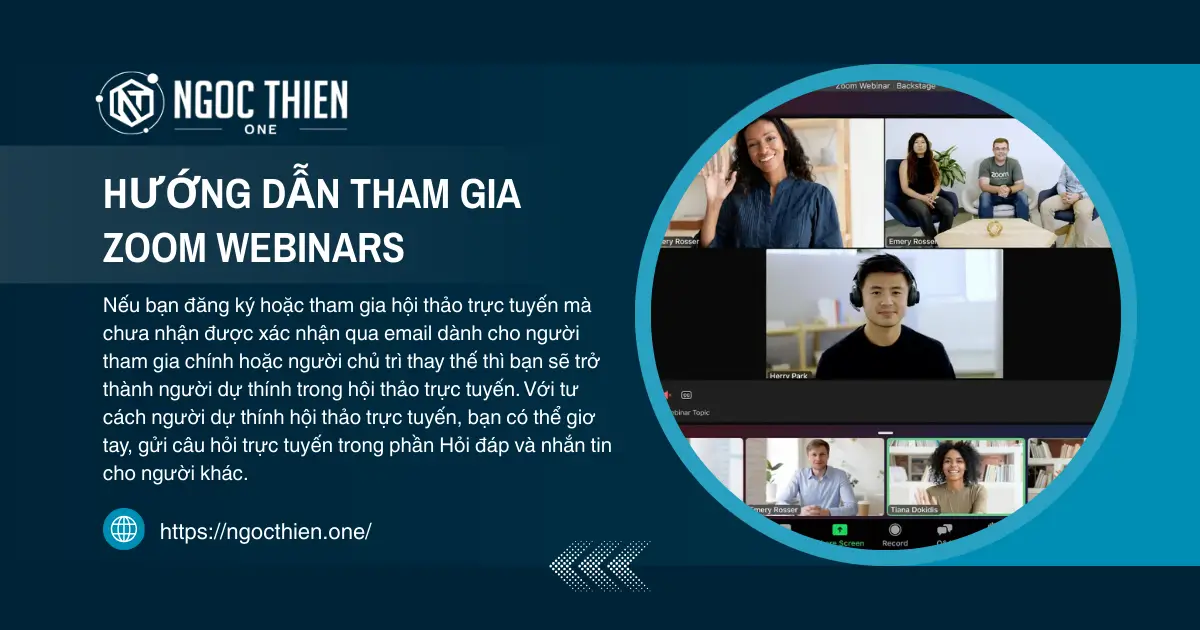
Nếu bạn đăng ký hoặc tham gia Zoom Webinars (hội thảo trực tuyến) mà chưa nhận được xác nhận qua email dành cho người tham gia chính hoặc người chủ trì thay thế thì bạn sẽ trở thành người dự thính trong hội thảo trực tuyến. Với tư cách người dự thính hội thảo trực tuyến, bạn có thể giơ tay, gửi câu hỏi trực tuyến trong phần Hỏi đáp và nhắn tin cho người khác.
Lưu ý: Một số tính năng điều khiển của người dự thính sẽ không khả dụng nếu người chủ trì đã tắt các tính năng đó. Nếu bạn không thấy các tính năng điều khiển bổ sung, có thể bạn là đồng chủ trì hoặc tham luận viên trong hội thảo trực tuyến hoặc người dự thính cuộc họp.
Yêu cầu để tham dự Zoom Webinars
- Ứng dụng Zoom trên máy tính để bàn dành cho Windows, macOS hoặc Linux: Phiên bản toàn cầu tối thiểu trở lên
- Ứng dụng di động Zoom dành cho Android hoặc iOS: Phiên bản tối thiểu toàn cầu trở lên
- Ứng dụng Zoom dành cho trang web
- Đối với hội thảo trực tuyến mô phỏng trực tiếp, bạn phải có trình duyệt Chrome, Safari hoặc Chromium Edge trên máy tính để bàn (trình duyệt di động không được hỗ trợ)
Cách tham gia Zoom Webinars
Cách tham gia Zoom Webinars thông qua liên kết mời
Để tham gia Zoom Webinars, hãy nhấn vào liên kết mà người chủ trì cung cấp cho bạn hoặc liên kết bạn nhận được tại trang xác nhận sau khi đăng ký. Nếu người chủ trì gửi email xác nhận đăng ký thì bạn cũng có thể tìm thấy liên kết trong email.
Sau khi có đường dẫn, hãy chọn một trong các tùy chọn sau:
- Nhấp vào liên kết.
- Sao chép đường dẫn, sau đó dán vào trình duyệt web của bạn.
Cách tham gia Zoom Webinars theo cách thủ công
- Xác định ID cuộc họp/ID hội thảo trực tuyến qua email đăng ký của bạn. Mã này có thể xuất hiện ở cuối thông tin quay số truy cập điện thoại hoặc trong liên kết tham gia, ngay sau https://zoom.us/w/
- Đăng nhập vào ứng dụng Zoom trên máy tính hoặc thiết bị di động.
Lưu ý: Bạn không cần phải đăng nhập vào ứng dụng Zoom, nhưng nếu chưa, bạn sẽ cần cung cấp tên và địa chỉ email để tham gia. Nếu yêu cầu phải đăng ký, bạn cần hoàn thành đăng ký và sử dụng liên kết để tham gia hội thảo trực tuyến. - Nhấn hoặc chạm vào Tham gia [Join].
- Nhập ID hội thảo trên web và nhấp hoặc chạm vào Tham gia [Join].
- Nếu được nhắc, hãy nhập tên và địa chỉ email của bạn, sau đó nhấp hoặc chạm vào Tham gia [Join].
Lưu ý: Nếu tham gia hội thảo trực tuyến mô phỏng trực tiếp, hội thảo trực tuyến sẽ tự động mở trong trình duyệt trên máy tính để bàn. Các trình duyệt được hỗ trợ bao gồm Chrome, Safari và Chromium Edge.
Hãy đợi người chủ trì bắt đầu buổi hội thảo trực tuyến
Nếu người chủ trì chưa bắt đầu phát sóng hội thảo trực tuyến hoặc đang chuẩn bị bằng phiên thực hành, bạn sẽ nhận được một trong các thông báo sau tùy thuộc vào loại thiết bị của bạn: Please wait for the host to start this webinar [Vui lòng chờ người chủ trì bắt đầu hội thảo trực tuyến này] hoặc Waiting for the host to start the webinar [Chờ người chủ trì bắt đầu hội thảo trực tuyến].
Nếu bạn nhận được thông báo cho biết ngày và giờ của hội thảo trực tuyến, hãy kiểm tra ngày và giờ bắt đầu hội thảo trực tuyến bao gồm cả múi giờ. Hãy đảm bảo tham gia khi hội thảo trực tuyến bắt đầu.
Cách sử dụng điều khiển người dự thính hội thảo trực tuyến
Cài đặt âm thanh [Audio Settings] (chỉ hiển thị nếu người chủ trì không cho phép bạn phát biểu): Thay đổi cài đặt âm thanh. Bạn cũng có thể nhấn vào mũi tên hướng lên (^) bên cạnh để thay đổi diễn giả.
Bỏ tắt tiếng [Unmute]  / Tắt tiếng [Mute]
 ![icon Tắt tiếng [Mute]](https://ngocthien.one/wp-content/uploads/2026/02/audio-off-button.webp) : Nếu người chủ trì cho phép, bạn có thể bỏ tiếng và nói chuyện trong suốt hội thảo trực tuyến. Tất cả người tham gia đều có thể nghe thấy bạn. Nếu người chủ trì cho phép bạn phát biểu, bạn sẽ nhận được Thông báo về việc ở chế độ tắt tiếng hoặc bỏ tắt tiếng.
: Nếu người chủ trì cho phép, bạn có thể bỏ tiếng và nói chuyện trong suốt hội thảo trực tuyến. Tất cả người tham gia đều có thể nghe thấy bạn. Nếu người chủ trì cho phép bạn phát biểu, bạn sẽ nhận được Thông báo về việc ở chế độ tắt tiếng hoặc bỏ tắt tiếng.
Lưu ý: Bạn vẫn có thể truy cập cài đặt âm thanh bằng cách nhấp vào mũi tên ^ bên cạnh nút Bật tiếng/Tắt tiếng.
Trò chuyện [Chat] ![Trò chuyện [Chat]](https://ngocthien.one/wp-content/uploads/2026/02/chat-button.webp) : Mở trò chuyện hội thảo trực tuyến, cho phép bạn gửi tin nhắn trò chuyện tới người chủ trì, tham luận viên và người dự thính (nếu được phép).
: Mở trò chuyện hội thảo trực tuyến, cho phép bạn gửi tin nhắn trò chuyện tới người chủ trì, tham luận viên và người dự thính (nếu được phép).
Giơ tay [Raise Hand] ![Giơ tay [Raise Hand]](https://ngocthien.one/wp-content/uploads/2026/02/raise-hand-button.webp) : Giơ tay trong hội thảo trực tuyến để cho biết bạn cần điều gì đó từ người chủ trì. Người chủ trì có thể hướng dẫn bạn cách họ dự định sử dụng tính năng này. Nhiều người chủ trì hội thảo trực tuyến sử dụng tính năng này để biết người dự thính có thắc mắc và muốn phát biểu hay không.
: Giơ tay trong hội thảo trực tuyến để cho biết bạn cần điều gì đó từ người chủ trì. Người chủ trì có thể hướng dẫn bạn cách họ dự định sử dụng tính năng này. Nhiều người chủ trì hội thảo trực tuyến sử dụng tính năng này để biết người dự thính có thắc mắc và muốn phát biểu hay không.
Q&A  : Mở cửa sổ Hỏi và Đáp, cho phép bạn đặt câu hỏi cho người chủ trì và tham luận viên thảo luận. Họ có thể trả lời bằng tin nhắn trong cửa sổ Hỏi đáp hoặc trực tiếp trả lời câu hỏi của bạn.
Để đặt câu hỏi:
- Nhập câu hỏi của bạn vào hộp Hỏi & Đáp, sau đó nhấp vào Gửi [Send].
Lưu ý:- Chọn Gửi ẩn danh [Send Anonymously] nếu bạn không muốn tên của mình xuất hiện cùng câu hỏi trong phần Hỏi đáp.
- Nếu bạn thấy lời nhắc rằng tin nhắn của bạn đã kích hoạt chính sách kiểm duyệt trò chuyện, bạn sẽ bị cảnh báo hoặc bị chặn không được gửi tin nhắn dựa trên những gì quản trị viên tài khoản của bạn đã cấu hình. Công cụ kiểm duyệt trò chuyện không gửi thông tin tin nhắn bổ sung, như dữ liệu, siêu dữ liệu và thông tin Sự kiện, đến quản trị viên tài khoản, Zoom hoặc bất kỳ dịch vụ bên thứ ba nào, dù tin nhắn có kích hoạt chính sách kiểm duyệt trò chuyện hay không.
- Nếu người chủ trì trả lời qua phần Hỏi đáp, bạn sẽ nhìn thấy câu trả lời trong cửa sổ Hỏi đáp. Người chủ trì cũng có thể trả lời trực tiếp câu hỏi của bạn (theo hình thức phát biểu). Bạn sẽ thấy thông báo trong cửa sổ Hỏi đáp nếu người chủ trì dự định làm như vậy.
Với tư cách người dự thính, bạn cũng có thể yêu thích hoặc bình luận về câu hỏi của người dự thính khác. Tính năng này giúp người chủ trì hoặc người tham gia xác định các câu hỏi phổ biến, đặc biệt trong hội thảo trực tuyến có nhiều người dự thính.
- Nhấp vào biểu tượng ngón tay cái hướng lên để thích bình luận.
Gợi ý: Con số bên cạnh biểu tượng là tổng số lượt thích mà câu hỏi đã nhận được cho đến thời điểm hiện tại. - Nhấn vào biểu tượng ngón tay cái màu đỏ để bỏ yêu thích bình luận.
- Nhấn Bình luận [Comment] để gõ câu trả lời cho câu hỏi hiện tại.
- Nhập bình luận của bạn và nhấp vào Gửi [Send].
Bình luận của bạn sẽ xuất hiện bên dưới câu hỏi.
Bản chép lời: Mở cửa sổ Bản chép lời, cho phép bạn tìm kiếm và lưu bản chép lời.
Hiển thị chú thích / Ẩn chú thích: Nhấp để hiển thị hoặc ẩn chú thích. Bạn cũng có thể truy cập cài đặt chú thích và bản dịch bằng cách nhấp vào mũi tên ^ bên cạnh nút Hiển thị chú thích/Ẩn chú thích.
Rời cuộc họp [Leave meeting]: Nhấn Rời cuộc họp [Leave meeting] để rời hội thảo trực tuyến vào bất cứ thời điểm nào. Nếu hội thảo trực tuyến đang diễn ra mà bạn rời hội thảo thì bạn vẫn có thể tham gia lại, miễn là người chủ trì chưa khóa hội thảo trực tuyến này.
Bình chọn và Kiểm tra kiến thức: Bình chọn và Kiểm tra kiến thức có thể được khởi chạy bởi người chủ trì hoặc người trình bày, và sẽ hiển thị trên màn hình của bạn. Đây là cách tùy chọn để tương tác với người chủ trì, người thuyết trình và bài thuyết trình của họ.
Đối với người dùng sử dụng nhiều màn hình, vị trí của cửa sổ sẽ thay đổi đôi chút.
- Trên các thiết bị Windows, cửa sổ thăm dò ý kiến và kiểm tra kiến thức sẽ xuất hiện trên màn hình ban đầu nơi diễn ra hội thảo trực tuyến khi cuộc thăm dò được khởi chạy. Vì vậy, nếu cửa sổ Zoom Webinar ở trên màn hình 1 khi người chủ trì khởi chạy cuộc thăm dò, thì tất cả các cửa sổ thăm dò sẽ xuất hiện trên màn hình 1, trừ khi người dự thính di chuyển cửa sổ bình chọn đến một vị trí khác, trở thành vị trí mặc định mới.
- Trên các thiết bị macOS, cuộc bình chọn sẽ xuất hiện trên màn hình đang hoạt động, bất kể vị trí của cửa sổ Zoom Webinar.
 : Mở cửa sổ Phụ đề và dịch, cho phép bạn thay đổi cài đặt phụ đề và xem toàn bộ bản chép lời.
 : Nhấn để chọn tùy chọn này.




