
Thiết lập Canvas với Zoom AI Companion cho phép tương tác bằng ngôn ngữ tự nhiên với các khóa học Canvas thông qua API REST. Giáo viên và sinh viên có thể quản lý thông báo, nội dung, điểm số và báo cáo thông qua các lệnh hội thoại, giúp đơn giản hóa việc quản lý khóa học đồng thời duy trì xác thực an toàn.
Chủ sở hữu tài khoản hoặc quản trị viên Zoom phải cài đặt ứng dụng Canvas for Zoom cho tài khoản của mình, trong quá trình đó họ sẽ cấu hình kết nối giữa Canvas và Zoom.
Sau khi cấu hình xong, bạn có thể tìm hiểu cách sử dụng Canvas trong AI Companion.
Các yêu cầu để cài đặt và cấu hình ứng dụng Canvas for Zoom
- Quyền chủ tài khoản hoặc quản trị viên Zoom
- Quyền chủ tài khoản hoặc quản trị viên Canvas
- Gói bổ sung AI Companion tùy chỉnh
- Đã bật tùy chọn Cho phép AI Companion thực hiện tác vụ trong các ứng dụng bên thứ ba
Cách cấu hình ứng dụng Canvas for Zoom
Để cấu hình trình kết nối Canvas for Zoom, quản trị viên cần tạo API Key trong Canvas, sau đó sử dụng khóa này để cấu hình ứng dụng trong Zoom App Marketplace.
Tạo API Key trong Canvas
- Đăng nhập vào Canvas với tư cách quản trị viên Canvas.
- Ở thanh bên trái, nhấp vào Quản trị viên [Admin] rồi chọn Developer Keys.
- Tạo API Key.
- Cấu hình các thiết lập sau:
- Tại trường Key Name, nhập: Zoom Canvas Connector.
- Tại trường Redirect URIs, nhập:
https://integrations.zoom.us/connectors/oauth/zXaL6YXyTYiag5w6mnf4dw/authorized - (Tùy chọn) Tại trường Icon URL, nhập:
https://media.ffycdn.net/us/zoom-video-communications/TM2yntcD58CmV921jBBa.svg?width=2400&mod=v1/max=2400
- Chọn hộp kiểm bên cạnh mỗi scope bạn muốn bật và bỏ chọn các scope không cần thiết. Các scope khả dụng gồm:
- url:GET|/api/v1/courses
- url:GET|/api/v1/courses/:course_id/assignments
- url:GET|/api/v1/courses/:course_id/assignments/:assignment_id/submissions/:user_id
- url:GET|/api/v1/courses/:course_id/discussion_topics
- url:GET|/api/v1/courses/:course_id/discussion_topics/:topic_id
- url:GET|/api/v1/courses/:course_id/enrollments
- url:GET|/api/v1/courses/:course_id/modules
- url:GET|/api/v1/courses/:course_id/quizzes
- url:GET|/api/v1/courses/:course_id/quizzes/:id
- url:GET|/api/v1/courses/:course_id/quizzes/:quiz_id/questions
- url:GET|/api/v1/courses/:course_id/quizzes/:quiz_id/submissions
- url:GET|/api/v1/courses/:id
- url:GET|/api/v1/users/:id
- url:POST|/api/v1/courses/:course_id/assignments
- url:POST|/api/v1/courses/:course_id/discussion_topics
- url:POST|/api/v1/courses/:course_id/modules
- url:POST|/api/v1/courses/:course_id/modules/:module_id/items
- url:POST|/api/v1/courses/:course_id/pages url:POST|/api/v1/courses/:course_id/quizzes
- url:POST|/api/v1/courses/:course_id/quizzes/:quiz_id/questions
- url:PUT|/api/v1/courses/:course_id/quizzes/:id
- Nhấp Save [Lưu].
- Ghi lại Client Key và Client Secret để sử dụng ở bước 4.2 và 4.3 khi cấu hình Canvas trong Zoom App Marketplace.
Cấu hình Canvas trong Zoom App Marketplace
- Đăng nhập vào Zoom App Marketplace.
- Ở góc trên bên phải, tìm kiếm Canvas for Zoom.
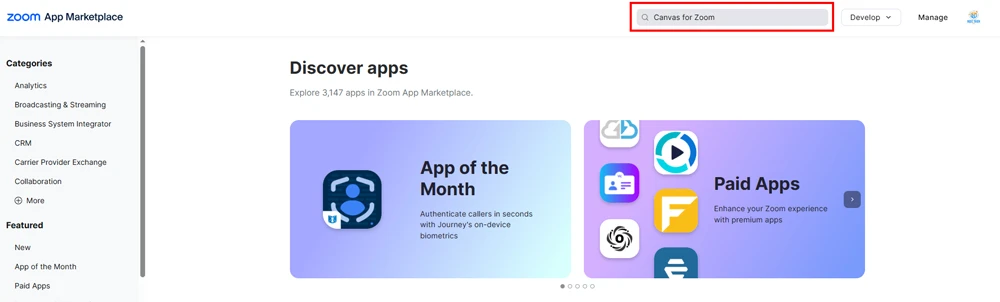
- Nhấp vào Thêm [Add].
![Nhấp vào Thêm [Add].](https://ngocthien.one/wp-content/uploads/2026/02/Canvas-voi-Zoom-AI-Companion-02.webp)
- Trong cửa sổ Cấu hình Canvas [Configure Canvas], hãy nhập các thông tin sau:
![Trong cửa sổ Cấu hình Canvas [Configure Canvas], hãy nhập các thông tin sau:](https://ngocthien.one/wp-content/uploads/2026/02/Canvas-voi-Zoom-AI-Companion-203.webp)
- Domain: nhập domain Instructure của bạn
- Client ID: nhập API Key từ Canvas
- Client Secret: nhập API Secret từ Canvas
- Scopes: nhập danh sách scope sau. Tất cả công cụ được cấu hình đều nằm trong các scope này. Nếu bạn không bật một số scope ở bước 5 của phần Tạo API Key trong Canvas, hãy xóa chúng khỏi danh sách này:
- url:GET|/api/v1/courses url:GET|/api/v1/courses/:course_id/assignments url:GET|/api/v1/courses/:course_id/assignments/:assignment_id/submissions/:user_id url:GET|/api/v1/courses/:course_id/discussion_topics url:GET|/api/v1/courses/:course_id/discussion_topics/:topic_id url:GET|/api/v1/courses/:course_id/enrollments url:GET|/api/v1/courses/:course_id/modules url:GET|/api/v1/courses/:course_id/quizzes url:GET|/api/v1/courses/:course_id/quizzes/:id url:GET|/api/v1/courses/:course_id/quizzes/:quiz_id/questions url:GET|/api/v1/courses/:course_id/quizzes/:quiz_id/submissions url:GET|/api/v1/courses/:id url:GET|/api/v1/users/:id url:POST|/api/v1/courses/:course_id/assignments url:POST|/api/v1/courses/:course_id/discussion_topics url:POST|/api/v1/courses/:course_id/modules url:POST|/api/v1/courses/:course_id/modules/:module_id/items url:POST|/api/v1/courses/:course_id/pages url:POST|/api/v1/courses/:course_id/quizzes url:POST|/api/v1/courses/:course_id/quizzes/:quiz_id/questions url:PUT|/api/v1/courses/:course_id/quizzes/:id
- Trong phần Admin settings, bật tùy chọn Set these configurations as default for all users, sau đó nhấp biểu tượng khóa để khóa cấu hình ứng dụng cho toàn bộ người dùng.
- Nhấp Submit [Gửi].
- Hoàn tất quá trình cài đặt.
Hướng dẫn cài đặt ứng dụng Canvas for Zoom
Sau khi được quản trị viên cấu hình, người dùng có thể cài đặt ứng dụng Canvas for Zoom từ Marketplace.
- Đăng nhập vào Zoom App Marketplace.
- Ở góc trên bên phải, tìm kiếm Canvas for Zoom.
- Nhấp vào Xác thực [Authorize].
- Hoàn tất quá trình cài đặt.
Cách gỡ bỏ ứng dụng Canvas for Zoom
- Đăng nhập vào Zoom App Marketplace với tư cách quản trị viên tài khoản.
- Ở góc trên bên phải, hãy nhấp vào Quản lý [Manage].
- Trong menu điều hướng, hãy nhấp vào Ứng dụng đã thêm [Added Apps].
- Bên cạnh ứng dụng Canvas for Zoom, hãy nhấp vào Ngắt kết nối [Disconnect].
Dữ liệu của bạn được sử dụng như thế nào?
Ứng dụng Canvas Marketplace của Zoom cho phép Zoom Communications, Inc. truy cập vào thông tin khóa học Canvas của bạn. Để làm được điều đó, bạn cần chia sẻ quyền truy cập Canvas. Bạn sẽ quyết định những quyền nào cần chia sẻ với Zoom dựa trên
các phạm vi được kích hoạt trong Khóa API Canvas của bạn.
- Thông tin khóa học (danh sách khóa học, chi tiết khóa học, đăng ký): Được sử dụng để hiển thị các khóa học của bạn, xác minh quyền truy cập khóa học và hiển thị thông tin đăng ký khi quản lý nội dung khóa học.
- Hồ sơ người dùng (ID người dùng, tên, vai trò): Được sử dụng để xác thực danh tính Canvas của bạn và xác định quyền hạn (giáo viên, sinh viên, trợ giảng) của bạn trong việc truy cập và tạo nội dung.
- Dữ liệu bài tập (danh sách bài tập, chi tiết nộp bài): Được sử dụng để hiển thị bài tập, kiểm tra trạng thái nộp bài và tạo bài tập mới dựa trên các cuộc thảo luận trên lớp.
- Các chủ đề thảo luận (danh sách chủ đề, chi tiết chủ đề, bài đăng): Được sử dụng để xem các cuộc thảo luận hiện có, tạo diễn đàn thảo luận mới và tiếp tục các cuộc trò chuyện từ các cuộc họp Zoom.
- Thông tin bài kiểm tra (danh sách bài kiểm tra, chi tiết bài kiểm tra, câu hỏi, bài nộp): Được sử dụng để hiển thị các bài kiểm tra, tạo bài đánh giá mới, thêm câu hỏi và xem xét dữ liệu kết quả học tập của học sinh.
- Nội dung mô-đun (danh sách mô-đun, các mục mô-đun): Được sử dụng để truy cập các mô-đun khóa học, hiển thị tài liệu học tập và sắp xếp nội dung trong các khóa học của bạn.
- Nội dung trang: Được sử dụng để tạo và hiển thị các trang wiki ghi lại các cuộc thảo luận trên lớp và tài liệu học tập.
Bằng cách cho phép kết nối này, ứng dụng Canvas duy trì quyền truy cập liên tục vào thông tin của bạn.





