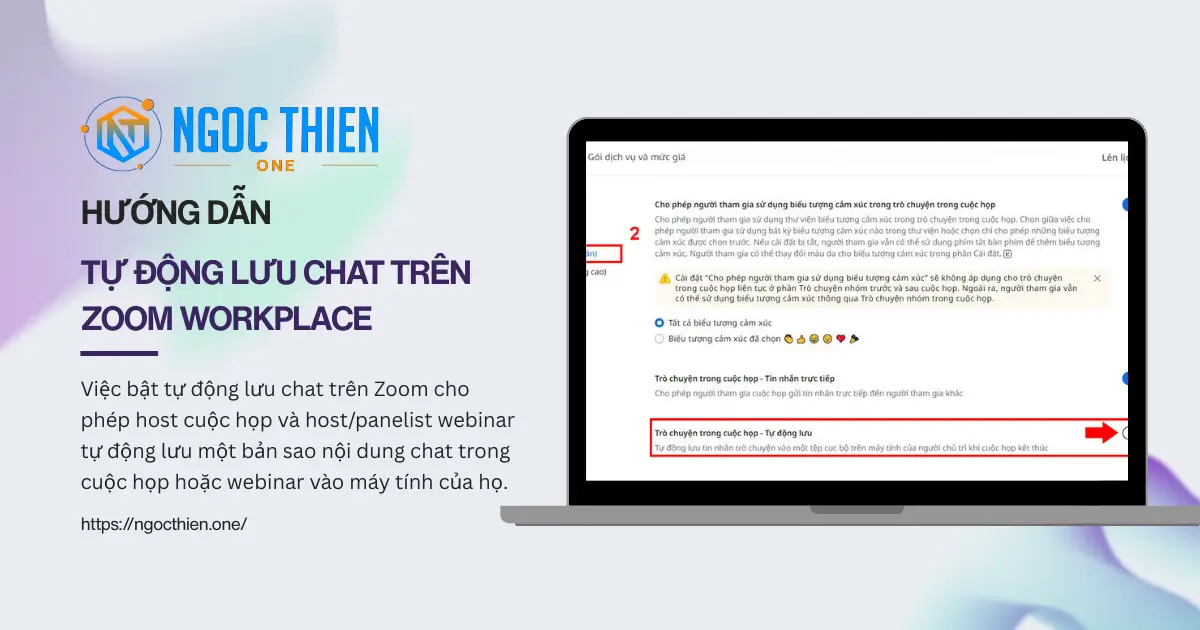
Việc bật tự động lưu chat trên Zoom Workplace cho phép host cuộc họp và host/panelist webinar tự động lưu một bản sao nội dung chat trong cuộc họp hoặc webinar vào máy tính của họ, giúp không cần phải lưu thủ công nội dung chat sau khi cuộc họp hoặc webinar bắt đầu.
Bản ghi chat này bao gồm tất cả các tin nhắn mà bạn có thể xem được từ kết nối của mình trong cuộc họp. Nội dung này bao gồm cả các tin nhắn riêng tư được gửi cho bạn hoặc do bạn gửi đi, nhưng không bao gồm các tin nhắn riêng tư giữa những người tham gia khác.
Lưu ý: Chat trong cuộc họp/webinar sẽ không được lưu nếu bạn bắt đầu cuộc họp hoặc webinar từ ứng dụng Zoom trên thiết bị di động.
Tìm hiểu thêm: Hướng dẫn sử dụng tính năng trò chuyện trong cuộc họp Zoom
Yêu cầu để bật hoặc tắt tự động lưu chat cuộc họp và webinar
- Quyền chủ tài khoản (Account Owner) hoặc quản trị viên (Admin)
Cách tự động lưu chat trên Zoom Workplace
Cách bật hoặc tắt tính năng “Trò chuyện trong cuộc họp – Tự động lưu”
 , rồi nhấp vào Khóa [Lock] để xác nhận cài đặt.
Để bật hoặc tắt tính năng tự động lưu chat trên Zoom Workplace cho riêng bạn:
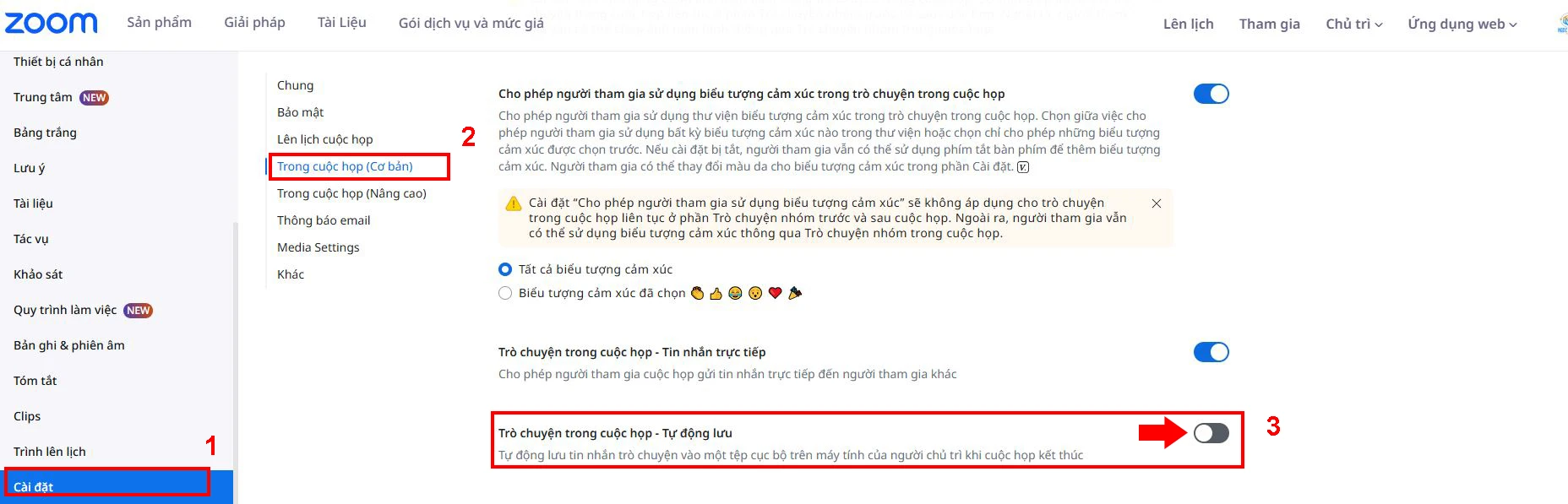
- Đăng nhập vào cổng web Zoom.
- Trong bảng điều hướng, hãy nhấp vào Cài đặt [Settings].
- Nhấp vào tab Cuộc họp [Meeting].
- Trong mục Trong cuộc họp (Cơ bản) [In Meeting (Basic)], hãy nhấp vào nút chuyển đổi Trò chuyện trong cuộc họp – Tự động lưu [Meeting chat – Auto-save] để bật hoặc tắt tính năng này.
- Nếu hộp thoại xác nhận xuất hiện, hãy nhấp vào Bật [Enable] hoặc Tắt [Disable] để xác nhận thay đổi.
Lưu ý: Nếu tùy chọn bị mờ đi, điều đó có nghĩa là tùy chọn đã bị khóa ở cấp nhóm hoặc tài khoản và cần được thay đổi ở cấp độ đó. Bạn cần liên hệ với quản trị viên Zoom của mình.
Các bước để cấu hình tính năng tự động lưu chat trên Zoom Workplace
Việc thiết lập chế độ lưu tự động bao gồm một vài bước chi tiết hơn để đảm bảo mọi thứ hoạt động trơn tru:
- Hãy chỉ định vị trí lưu:
- Theo mặc định, Zoom lưu các tệp trò chuyện vào một thư mục cụ thể trên máy tính của bạn. Bạn có thể thay đổi điều này bằng cách nhấp vào nút ‘Thay đổi’ bên cạnh trường vị trí lưu. Hãy chọn một thư mục dễ nhớ và dễ truy cập sau này.
- Điều chỉnh các tùy chọn nâng cao:
- Zoom cung cấp thêm các cài đặt khác trong tab ‘Trò chuyện’, chẳng hạn như thêm dấu thời gian vào các cuộc trò chuyện đã lưu hoặc sắp xếp các cuộc trò chuyện đã lưu theo ngày. Tùy chỉnh các tùy chọn này theo sở thích của bạn.
- Kiểm tra lại các cài đặt:
- Sau khi thực hiện những thay đổi này, bạn nên tham dự một cuộc họp thử nghiệm để đảm bảo các cài đặt hoạt động như mong đợi. Bắt đầu một cuộc họp, gửi một vài tin nhắn trò chuyện, rồi kết thúc cuộc họp để xem tệp trò chuyện có được lưu tự động hay không.
Lợi ích của việc lưu tự động so với phương pháp thủ công
Chế độ tiết kiệm tự động mang lại một số lợi ích:
- Tính nhất quán: Đảm bảo tất cả tin nhắn trò chuyện trong cuộc họp được lưu lại mà không cần phải nhớ trong hoặc sau mỗi cuộc họp.
- Hiệu quả: Tiết kiệm thời gian bằng cách loại bỏ quy trình thủ công.
- Độ tin cậy: Giảm nguy cơ bỏ lỡ các tin nhắn quan trọng hoặc quên lưu nhật ký trò chuyện.
Cách thiết lập này có thể đảm bảo tính nhất quán
Bằng cách bật tính năng tự động lưu chat trên Zoom Workplace, bạn đảm bảo rằng mọi cuộc trò chuyện, liên kết và tệp được chia sẻ trong cuộc họp đều được ghi lại. Tính năng này đặc biệt hữu ích cho:
- Các cuộc họp định kỳ: Tự động hóa quy trình để tránh việc lưu thủ công lặp đi lặp lại.
- Lịch trình bận rộn: Hãy giải phóng thời gian và giảm bớt gánh nặng tinh thần bằng cách để Zoom lo việc lưu trữ.
- Ghi chép chính xác: Duy trì nhật ký đầy đủ về tất cả các cuộc họp của bạn, hữu ích cho việc theo dõi và tham khảo.
Việc bật và cấu hình tính năng tự động lưu chat trên Zoom Workplace giúp quản lý cuộc họp hiệu quả và đáng tin cậy hơn, đảm bảo bạn luôn có thể truy cập lịch sử trò chuyện của mình.
Kết luận
Việc bật tính năng tự động lưu chat giúp bạn dễ dàng quản lý nội dung trao đổi trong cuộc họp và webinar, tránh thất lạc thông tin quan trọng cũng như tiết kiệm thời gian thao tác thủ công. Chỉ với vài bước thiết lập trên Zoom Workplace, bạn đã có thể lưu lại toàn bộ lịch sử trò chuyện để phục vụ công việc, đào tạo hoặc tra cứu khi cần thiết.
Nếu bạn gặp khó khăn trong quá trình cài đặt hoặc cần tư vấn giải pháp Zoom bản quyền phù hợp, hãy liên hệ Hỗ trợ kỹ thuật Zoom 1900252388 để được đội ngũ chuyên gia hỗ trợ nhanh chóng và chính xác.