
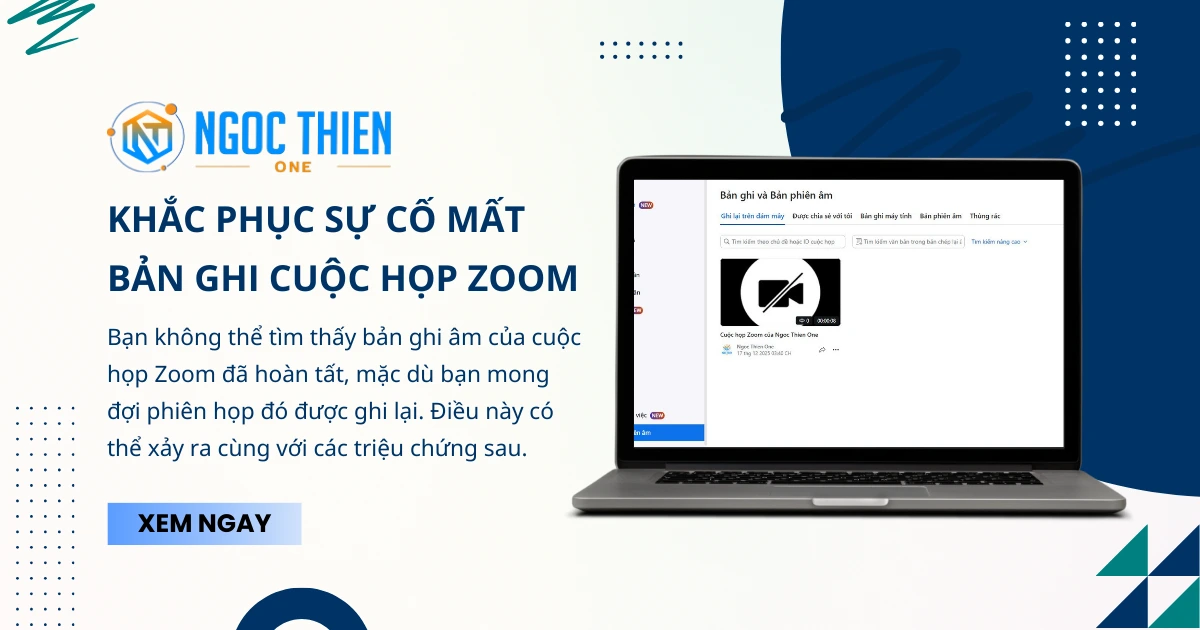
Mất bản ghi cuộc họp Zoom là một trong những sự cố khiến nhiều người dùng lo lắng, đặc biệt khi cuộc họp chứa nội dung quan trọng như đào tạo, báo cáo hay làm việc với khách hàng. Không ít trường hợp sau khi cuộc họp kết thúc, người dùng không tìm thấy bản ghi trên Zoom dù đã thấy thông báo đang ghi trong lúc họp.
Bài viết dưới đây sẽ giúp bạn hiểu rõ nguyên nhân vì sao xảy ra tình trạng mất bản ghi cuộc họp Zoom và hướng dẫn chi tiết cách kiểm tra, khôi phục cũng như phòng tránh để không lặp lại sự cố này trong tương lai.
Vấn đề của sự cố mất bản ghi cuộc họp Zoom
Bạn không thể tìm thấy bản ghi của một cuộc họp Zoom đã kết thúc, mặc dù bạn mong đợi cuộc họp đó được ghi lại. Sự cố này có thể đi kèm với các dấu hiệu sau:
- Không có bản ghi nào xuất hiện trong mục Bản ghi & Phiên âm [Recordings & Transcripts] sau khi cuộc họp kết thúc.
- Bạn nghe thông báo rằng cuộc họp đang được ghi nhưng không tìm thấy tệp ghi.
- Việc ghi bị dừng đột ngột trong cuộc họp hoặc chỉ ghi lại được một phần nội dung.
- Bạn thấy chỉ báo Đang ghi [Recording in progress] nhưng không có bản ghi nào được lưu.
- Bản ghi trên đám mây hiển thị trạng thái Đang xử lý [Processing] trong thời gian dài hoặc báo lỗi chuyển đổi.
- Không tìm thấy tệp ghi cục bộ trên máy tính.
- Cuộc họp được ghi bởi ứng dụng bên thứ ba thay vì tính năng ghi mặc định của Zoom.
Môi trường
- Các nền tảng Zoom Meetings, Webinars và Zoom Workplace.
- Các bản ghi trên đám mây được truy cập thông qua cổng web Zoom.
- Các bản ghi âm được lưu cục bộ vào máy tính Windows, Mac hoặc Linux.
- Các cuộc họp có bật hoặc tắt tính năng ghi âm tự động.
- Các dịch vụ ghi chú hoặc ứng dụng ghi âm của bên thứ ba sử dụng trí tuệ nhân tạo.
- Dịch vụ lưu trữ của bên thứ ba.
Nguyên nhân
Việc thiếu bản ghi có thể do một hoặc nhiều nguyên nhân sau:
- Chưa từng bắt đầu ghi: Ghi tự động bị tắt và không có thao tác ghi thủ công trong cuộc họp.
- Ghi bị tạm dừng hoặc dừng hẳn: Chủ trì hoặc đồng chủ trì đã tạm dừng/dừng ghi và không tiếp tục lại.
- Nhầm lẫn với ghi của bên thứ ba: Công cụ ghi chú AI hoặc ứng dụng khác hiển thị thông báo ghi, nhưng tính năng ghi của Zoom thực tế không hoạt động.
- Vượt quá dung lượng lưu trữ: Ghi đám mây bị vô hiệu do tài khoản đã hết dung lượng.
- Sự cố kết nối mạng: Internet không ổn định khiến việc ghi không thể bắt đầu hoặc hoàn tất.
- Nhầm lẫn giữa ghi cục bộ và ghi đám mây: Bản ghi được lưu trên thiết bị của người tham gia thay vì trên đám mây.
- Chậm xử lý bản ghi: Bản ghi đám mây bị kẹt ở trạng thái xử lý do lỗi đồng bộ hệ thống.
- Truy cập sai cuộc họp/ tài khoản: Người dùng kiểm tra nhầm tài khoản hoặc ID cuộc họp.
Cách khắc phục
Thực hiện các bước dưới đây để tìm bản ghi bị thiếu và ngăn ngừa sự cố trong tương lai. Giải pháp phụ thuộc vào cấu hình ghi và thiết lập cuộc họp của bạn.
Kiểm tra xem quá trình ghi âm đã thực sự bắt đầu chưa
Hãy kiểm tra xem quá trình ghi âm có được bắt đầu trong cuộc họp của bạn hay không, vì việc ghi âm chỉ được thực hiện khi được bật một cách rõ ràng.
- Đăng nhập vào cổng web Zoom.
- Trong bảng điều hướng bên trái, hãy nhấp vào Bản ghi âm & Phiên âm [Recordings & Transcripts].
- Kiểm tra xem bản ghi có sẵn trong các tab Ghi lại trên đám mây [Cloud Recordings] và bản ghi máy tính [Computer Recordings] hay không:
- Trên tab Ghi lại trên đám mây [Cloud Recordings], hãy tìm kiếm bản ghi bằng cách sử dụng bộ lọc Chủ đề [Topic] hoặc ID cuộc họp và/ hoặc nhấp vào Tìm kiếm nâng cao [Advanced search] để sử dụng bộ lọc Phạm vi ngày và Trạng thái nhằm tìm thấy bản ghi.
- Trên tab Bản ghi máy tính [Computer Recordings], tìm kiếm bản ghi bằng bộ lọc Phạm vi ngày.
- Nếu không thấy bản ghi nào, hãy liên hệ với những người tham gia cuộc họp để xác nhận xem có ai đã bắt đầu ghi âm trong suốt phiên họp hay không.
Tìm các bản ghi trên đám mây trong tài khoản Zoom của bạn
Ghi chú:
- Người dùng không có giấy phép sẽ không thể xem các bản ghi của họ; các bản ghi sẽ hiển thị sau khi họ đăng ký lại giấy phép.
- Nếu tài khoản bị hạ cấp xuống gói miễn phí, các bản ghi sẽ bị xóa sau 30 ngày.
Để tìm các bản ghi cuộc họp trên đám mây của bạn trong cổng web Zoom:
- Đăng nhập vào cổng web Zoom bằng thông tin đăng nhập tài khoản đã tạo cuộc họp.
- Trong bảng điều hướng bên trái, hãy nhấp vào Bản ghi & Phiên âm [Recordings & Transcripts].
- Nhấp vào tab Ghi lại trên đám mây [Cloud Recordings].
- Sử dụng ID cuộc họp hoặc bộ lọc Chủ đề [Topic] để tìm kiếm các bản ghi cụ thể.
- Nếu bản ghi âm bị xóa nhầm trong vòng 30 ngày qua, hãy nhấp vào tab Thùng rác [Trash].
Lưu ý: Nếu tab Thùng rác [Trash] không hiển thị, hãy liên hệ với quản trị viên Zoom của bạn để bật cài đặt Cho phép Thùng rác cho Bản ghi và phiên âm [Enable Trash for Recording and Transcript] - Nếu bản ghi có sẵn, hãy chọn nó và nhấp vào Khôi phục [Recover] để khôi phục lại.
Tìm các bản ghi âm cục bộ trên máy tính của bạn
Để tìm các bản ghi âm cục bộ được lưu trên máy tính của bạn thay vì lưu trữ đám mây:
- Đăng nhập vào ứng dụng Zoom trên máy tính và nhấp vào ảnh hồ sơ của bạn ở góc trên bên phải.
- Nhấp vào Cài đặt [Settings], sau đó chọn Ghi âm [Recording].
- Trong mục Vị trí lưu trữ [Storage location], hãy thực hiện một trong các thao tác sau:
- Nhấp vào nút Mở [Open] ở bên phải đường dẫn tệp được chỉ định.
- Tự điều hướng đến vị trí ghi hình mặc định:
- Windows:
C:\Users\Username\Documents\Zoom - Mac:
/Users/Username/Documents/Zoom - Linux:
home/Username/Documents/Zoom
- Windows:
- Nếu bạn không tìm thấy bản ghi âm trên thiết bị của mình, hãy kiểm tra ổ đĩa mạng hoặc liên hệ với những người tham gia cuộc họp khác, những người có thể đã bắt đầu ghi âm cục bộ.
Lưu ý: Bản ghi cục bộ chỉ được lưu trữ trên thiết bị của người dùng. Zoom không lưu giữ bản sao của các bản ghi cục bộ và không thể khôi phục chúng.
Xử lý sự cố bản ghi bị kẹt ở trạng thái xử lý
Nếu bản ghi bị kẹt ở trạng thái Đang xử lý hoặc hiển thị lỗi chuyển đổi, hãy thực hiện các bước sau:
- Nếu ghi hình lên đám mây, hãy làm theo các bước sau:
- Vui lòng chờ 24 giờ để quá trình xử lý hoàn tất, vì các cuộc họp dài hơn cần thời gian xử lý lâu hơn.
- Nếu quá trình xử lý vượt quá 48 giờ, liên hệ hotline Zoom 1900252388 để được hỗ trợ.
- Hãy xóa bất kỳ bản ghi trùng lặp hoặc không mong muốn nào khỏi tài khoản của bạn vì chúng có thể gây cản trở quá trình xử lý.
- Nếu ghi âm trực tiếp trên máy tính, hãy làm theo các bước sau:
- Hãy đảm bảo bạn đã đăng nhập vào ứng dụng Zoom trên máy tính.
- Hãy điều hướng đến đường dẫn được chỉ dẫn trong phần Tìm bản ghi cục bộ trên máy tính của bạn.
- Tìm các tệp chuyển đổi .zoom trong thư mục ghi âm cục bộ của bạn.
- Nhấp đúp vào các tệp có tên
double_click_to_convert_01.zoomvàdouble_click_to_convert_02.zoomđể bắt đầu chuyển đổi thủ công. - Nếu sự cố vẫn tiếp diễn, hãy liên hệ với bộ phận hỗ trợ kỹ thuật của Zoom kèm theo các tệp ghi âm của bạn để được hỗ trợ đồng bộ hóa ở phía máy chủ.
Giải quyết sự nhầm lẫn trong việc ghi âm của bên thứ ba
Phân biệt giữa các bản ghi âm Zoom và các phần mềm ghi chú tự động của bên thứ ba có thể hiển thị thông báo ghi âm tương tự.
- Xem xét danh sách người tham dự cuộc họp để xác định bất kỳ dịch vụ ghi chú bằng AI nào (chẳng hạn như Otter.ai, Read.AI hoặc Notetaker của Sanad Khatib).
- Nếu có người ghi chép bên thứ ba tham dự, hãy liên hệ với chủ sở hữu hoặc người quản trị dịch vụ đó để truy cập bản ghi âm.
- Hãy kiểm tra trạng thái ghi âm mặc định của Zoom bằng cách xem biểu tượng REC màu đỏ ở góc trên bên trái trong suốt cuộc họp.
- Vô hiệu hóa các ứng dụng ghi âm của bên thứ ba trong App Marketplace để tránh gây nhiễu với chức năng ghi âm của Zoom.
- Nếu bản ghi hiển thị trong Zoom nhưng lại biến mất khỏi dịch vụ lưu trữ hoặc tích hợp của bên thứ ba, hãy liên hệ với chủ sở hữu hoặc quản trị viên của dịch vụ đó để giải quyết vấn đề.
Khắc phục sự cố về dung lượng lưu trữ đám mây
Để khôi phục chức năng ghi hình đám mây khi bị vô hiệu hóa do giới hạn dung lượng lưu trữ, hãy làm theo các bước sau:
Lưu ý: Bạn phải là chủ sở hữu tài khoản hoặc quản trị viên để kiểm tra dung lượng lưu trữ đám mây. Nếu không, vui lòng liên hệ với chủ sở hữu tài khoản hoặc quản trị viên của bạn.
- Đăng nhập vào cổng web Zoom.
- Trong menu điều hướng, nhấp vào Quản lý tài khoản [Account Management], sau đó nhấp vào Quản lý ghi âm và bản ghi [Recording and Transcript Management].
- Xóa các bản ghi không cần thiết để giải phóng dung lượng hoặc liên hệ với Zoom để tăng dung lượng lưu trữ.
- Khi dung lượng lưu trữ khả dụng, tính năng ghi hình đám mây sẽ tự động được kích hoạt lại cho tất cả người dùng.
- Hãy sử dụng chế độ ghi âm cục bộ như một giải pháp tạm thời trong khi chờ khắc phục sự cố về dung lượng lưu trữ.
Ngăn ngừa việc mất bản ghi trong tương lai
Cấu hình chế độ ghi âm tự động để đảm bảo ghi lại cuộc họp một cách nhất quán mà không cần can thiệp thủ công.
Lưu ý: Bạn phải là chủ sở hữu tài khoản hoặc quản trị viên để kích hoạt tính năng ghi tự động cho tài khoản. Nếu không, vui lòng liên hệ với chủ sở hữu hoặc quản trị viên tài khoản của bạn.
- Đăng nhập vào cổng web Zoom.
- Trong menu điều hướng, nhấp vào Quản lý tài khoản [Account Management], nhấp vào Cài đặt tài khoản [Account Settings], rồi nhấp vào tab Bản ghi & Phiên âm [Recording & Transcript].
- Bật tùy chọn Ghi âm tự động [Automatic recording] để kích hoạt chức năng này.
- Hãy chọn Ghi vào máy tính [Record to computer] hoặc Ghi vào đám mây [Record in the cloud] tùy theo sở thích của bạn.
Lưu ý: Chức năng Ghi vào đám mây chỉ dành cho tài khoản trả phí. - Nhấp vào biểu tượng Khóa [Lock] để áp dụng cài đặt này cho tất cả các cuộc họp.
- Nhấp vào Lưu [Save] để áp dụng các thay đổi cho các cuộc họp trong tương lai.
Lưu ý: Chức năng ghi âm tự động chỉ áp dụng cho các cuộc họp được lên lịch sau khi tính năng này được kích hoạt. Các cuộc họp hiện có và ID cuộc họp cá nhân phải được cấu hình riêng lẻ.
Khắc phục sự cố bổ sung cho các trường hợp cụ thể
Giải quyết các tình huống đặc biệt có thể gây ra sự cố ghi âm.
- Nhiều cuộc họp diễn ra đồng thời: Sử dụng ID cuộc họp được tạo tự động thay vì ID cuộc họp cá nhân để tránh xung đột định tuyến.
- Sự cố kết nối mạng: Kiểm tra độ ổn định của kết nối bằng Công cụ Kiểm tra Kết nối Mạng của Zoom trước các cuộc họp quan trọng.
- Tổ chức cuộc họp trên thiết bị di động: Tổ chức cuộc họp từ các ứng dụng trên máy tính để bàn thay vì ứng dụng trên thiết bị di động để có chức năng ghi âm cục bộ đáng tin cậy.
- Quyền truy cập bản ghi dành cho người đồng chủ trì: Vui lòng liên hệ với người chủ trì cuộc họp ban đầu để chia sẻ bản ghi trên đám mây, vì người đồng chủ trì không thể truy cập trực tiếp vào bản ghi.
- Lưu trữ của tổ chức: Hãy liên hệ với bộ phận CNTT của tổ chức bạn để kiểm tra xem các bản ghi có được tự động chuyển sang các hệ thống như Panopto hay không.
Lưu ý: Các bản ghi âm chưa được bắt đầu sẽ không thể khôi phục sau khi cuộc họp kết thúc. Hãy bật tính năng ghi âm tự động trước các cuộc họp quan trọng để tránh mất nội dung vĩnh viễn.





