
Tính năng Projects trong ChatGPT được tạo ra để giúp nhân sự tri thức, người làm nội dung, lập trình viên, marketer và người dùng nâng cao sắp xếp công việc một cách có hệ thống và nhất quán hơn. Trong mỗi project, bạn có thể thiết lập hướng dẫn tùy chỉnh, giúp ChatGPT đưa ra phản hồi phù hợp chính xác với ngữ cảnh của từng dự án. Nhờ đó, bạn có thể tổ chức các công việc nhiều bước, quản lý ngữ cảnh xuyên suốt các tác vụ, và dễ dàng phát triển, mở rộng ý tưởng.
Trong bài viết này, chúng ta sẽ cùng khám phá các tính năng của ChatGPT Project và cách sử dụng chúng.
Projects trong ChatGPT là gì?
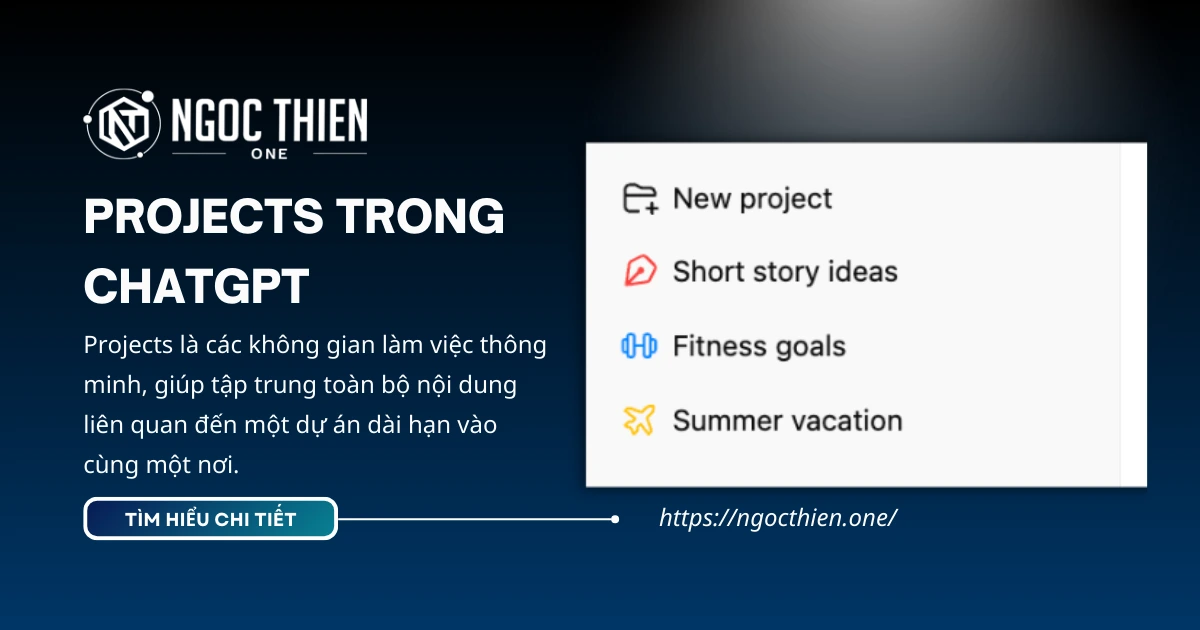
Projects trong ChatGPT (Dự án trong ChatGPT) là các không gian làm việc thông minh, giúp tập trung toàn bộ nội dung liên quan đến một dự án dài hạn vào cùng một nơi. Bạn có thể nhóm các cuộc trò chuyện, tải lên tài liệu tham khảo và thêm hướng dẫn tùy chỉnh để ChatGPT ghi nhớ những thông tin quan trọng và luôn bám sát đúng chủ đề.
Nhờ khả năng ghi nhớ, duy trì ngữ cảnh và bộ công cụ linh hoạt, Projects đặc biệt phù hợp cho các công việc lặp lại và liên tục phát triển như viết nội dung, nghiên cứu, lập kế hoạch và nhiều tác vụ khác.
Projects hiện khả dụng cho tất cả các gói miễn phí và trả phí trên toàn cầu. Riêng người dùng Business, Enterprise và Edu còn có thể chia sẻ project với đồng đội, giúp dễ dàng thống nhất mục tiêu, cập nhật tiến độ và cùng nhau xây dựng nội dung ngay trong ChatGPT.
Lưu ý: Bạn cần đăng nhập tài khoản ChatGPT để có thể sử dụng tính năng Projects.
Hướng dẫn cách sử dụng tính năng Projects trong ChatGPT
Vì sao nên sử dụng tính năng Projects trong ChatGPT?
- Giữ cho nội dung được liên kết với nhau: Các tệp, hướng dẫn và cuộc trò chuyện đều nằm ở một nơi duy nhất, giúp ChatGPT luôn bám sát chủ đề và giúp bạn sắp xếp công việc hiệu quả.
- Chuyển đổi thiết bị liền mạch: Bạn có thể bắt đầu trên điện thoại, tiếp tục trên web, hoặc ngược lại mà không bị gián đoạn.
- Quy trình làm việc có thể lặp lại: Project cho phép bạn tái sử dụng quy trình làm việc cho các tác vụ nhiều luồng hoặc lặp lại thường xuyên, như nghiên cứu hàng tuần hay soạn thảo nội dung định kỳ.
Gợi ý các ý tưởng khởi tạo Projects trong ChatGPT
- Học tập: “AP Biology study guide” – đính kèm tài liệu PDF môn học, yêu cầu tạo câu hỏi luyện tập bằng chế độ học tập.
- Công việc: “Marketing launch plan” – thiết lập vai trò ChatGPT như một PM/mentor, soạn thảo brief và các tài nguyên liên quan.
- Cá nhân: “Wedding planning” – theo dõi nhà cung cấp, ngân sách và mốc thời gian.
Cách tạo Project mới trong ChatGPT
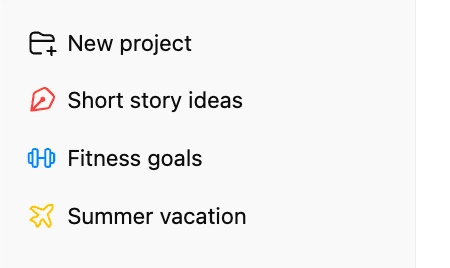
- Nhấp New project [Dự án mới] ở thanh bên.
- Đặt tên project, chọn biểu tượng và màu sắc để dễ nhận diện trong sidebar.
Thêm ngữ cảnh để định hướng phản hồi
Thêm tệp tin
Bạn có thể tải lên PDF, bảng tính, tài liệu, hoặc hình ảnh để ChatGPT tham chiếu khi trả lời. Số lượng file được phép tải lên phụ thuộc vào gói bạn đang sử dụng (xem phần bảng giá ChatGPT để biết chi tiết).
Thêm hướng dẫn cho Project
Nhấp vào ba dấu chấm ở góc trên bên phải dự án của bạn để thêm hướng dẫn dự án. Hãy cho ChatGPT biết nó có thể hỗ trợ bạn như thế nào trong các phản hồi cụ thể cho dự án này, ví dụ:
“Hãy hành động như người hướng dẫn marketing của tôi. Viết ngắn gọn. Sử dụng gạch đầu dòng. Đặt câu hỏi làm rõ.”
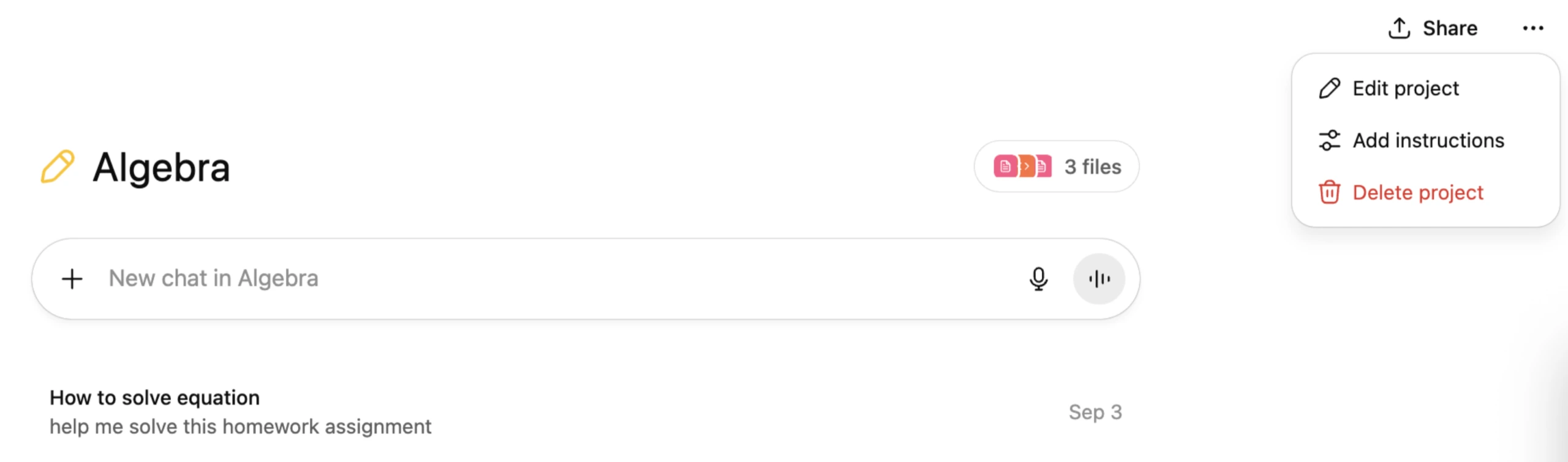
Lưu ý: Các hướng dẫn dự án chỉ áp dụng trong phạm vi dự án tương ứng và sẽ ghi đè lên các hướng dẫn tùy chỉnh toàn cục của bạn.
Bộ nhớ Project trong ChatGPT
Các dự án có bộ nhớ tích hợp, có nghĩa là nó ghi nhớ tất cả các cuộc trò chuyện và tệp bạn đã tạo hoặc tải lên trong dự án. Làm việc trong một dự án có nghĩa là ChatGPT sẽ không quên vị trí bạn đã dừng lại.
Di chuyển cuộc trò chuyện hiện có vào Project của bạn
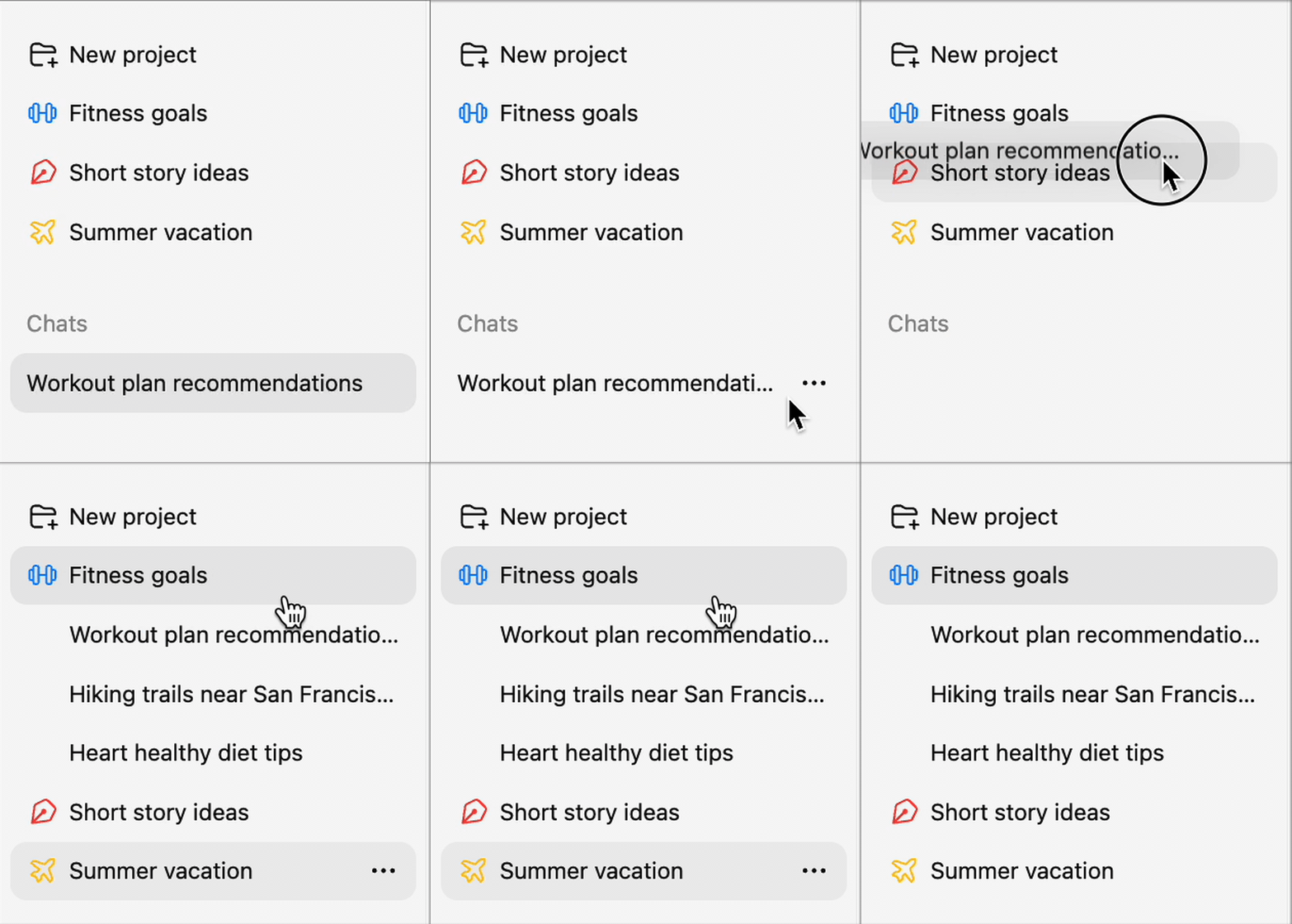
Nếu bạn đã sử dụng ChatGPT trước đó và muốn đưa các cuộc chat cũ vào project:
- Kéo thả cuộc trò chuyện từ danh sách chat vào project
- Hoặc mở menu của chat và chọn Move to project
Sau khi di chuyển:
- Chat sẽ kế thừa toàn bộ hướng dẫn và tệp tin của project
Bạn có thể xóa chat khỏi project sau này bằng tùy chọn Remove.
Làm việc nhanh và thông minh hơn với công cụ tích hợp
Hãy sử dụng tất cả các công cụ mà bạn đã quen thuộc ngoài các dự án, bao gồm:
- Canvas: soạn thảo tài liệu, code hoặc bố cục khi cần không gian làm việc rộng hơn
- Tạo hình ảnh: brainstorm ý tưởng trực quan
- Study mode: học sâu với câu hỏi tương tác
- Voice mode: trò chuyện rảnh tay
- Tìm kiếm web: lấy thông tin mới nhất kèm trích dẫn
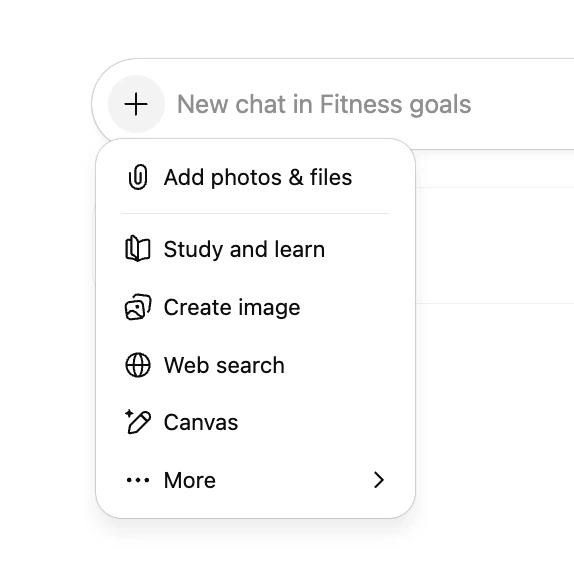
Các gói trả phí có thể bao gồm các công cụ nâng cao như agent mode hoặc deep research, tùy theo gói đăng ký.
Chia sẻ Project trong ChatGPT
Giờ đây, bạn có thể chia sẻ dự án với nhóm của mình và những người khác để cùng nhau làm việc nhanh hơn và tạo ra một trung tâm ngữ cảnh trực tuyến cho công việc đang diễn ra. ChatGPT có thể sử dụng bất cứ thứ gì trong dự án được chia sẻ – bao gồm các cuộc trò chuyện, tệp đã tải lên và hướng dẫn tùy chỉnh – vì vậy các phản hồi được dựa trên kiến thức nội bộ của nhóm bạn, và bạn có thể tiếp tục công việc từ nơi người khác đã dừng lại.
Các dự án chung rất lý tưởng cho:
- Làm việc nhóm: Tải lên ghi chú, đề xuất và hợp đồng để các cộng tác viên có thể soạn thảo sản phẩm nhanh hơn và luôn đồng bộ.
- Sáng tạo nội dung: Áp dụng các hướng dẫn cụ thể của dự án để duy trì tính nhất quán về giọng điệu và phong cách giữa các cộng tác viên.
- Báo cáo: Lưu trữ các tập dữ liệu và báo cáo trong cùng một dự án, và quay lại mỗi tuần để tạo các bản cập nhật mà không cần bắt đầu lại từ đầu.
- Nghiên cứu: Hãy lưu giữ các bản ghi chép, kết quả khảo sát và nghiên cứu thị trường ở cùng một nơi, để bất kỳ ai trong dự án cũng có thể tra cứu và phát triển dựa trên các phát hiện đó.
Cách bắt đầu chia sẻ Project trong ChatGPT
Bạn có thể chia sẻ dự án cá nhân của mình bằng cách sử dụng nút Chia sẻ ở góc trên bên phải để mở bảng chia sẻ. Mời đồng đội vào không gian làm việc của bạn bằng email cá nhân, nhóm hoặc bằng cách sử dụng liên kết không gian làm việc. Người được mời sẽ có hai cấp độ truy cập: chỉnh sửa hoặc trò chuyện.
- Quyền chỉnh sửa cho phép thành viên cập nhật hướng dẫn, tải lên hoặc xóa tệp và mời người khác (nhưng không thể xóa thành viên hiện có).
- Quyền truy cập trò chuyện cho phép các thành viên xem và tương tác với các cuộc trò chuyện, tệp và hướng dẫn của dự án (nhưng không thể mời người khác).
Với tư cách là chủ sở hữu dự án, bạn có thể tạo cuộc trò chuyện, cập nhật hướng dẫn, thêm tệp, mời/xóa thành viên, thiết lập quyền của thành viên, sửa đổi tên dự án và xóa dự án.
Bạn chỉ có thể mời các thành viên trong không gian làm việc của mình. Mời thành viên bằng email cá nhân, nhóm hoặc bằng cách tạo liên kết chia sẻ phù hợp với không gian làm việc của bạn.
Mời cá nhân hoặc nhóm tham gia Project trong ChatGPT
Người dùng ChatGPT Free, Plus, Pro và Go có thể mời cá nhân bằng cách chọn tùy chọn Only those invited trong bảng chia sẻ.
Người dùng ChatGPT Business, Enterprise và Edu có thể mời cá nhân hoặc nhóm trong workspace.
Bạn chỉ cần nhập tên, email hoặc tên nhóm vào ô nhập liệu. Khi mời, bạn cũng có thể thiết lập quyền truy cập ngay từ đầu (chat hoặc edit).
Sau khi nhấn Invite, cả bạn và người được mời sẽ nhận được email tự động xác nhận lời mời. Nếu bạn mời một nhóm, toàn bộ thành viên trong nhóm đó sẽ nhận được email mời.
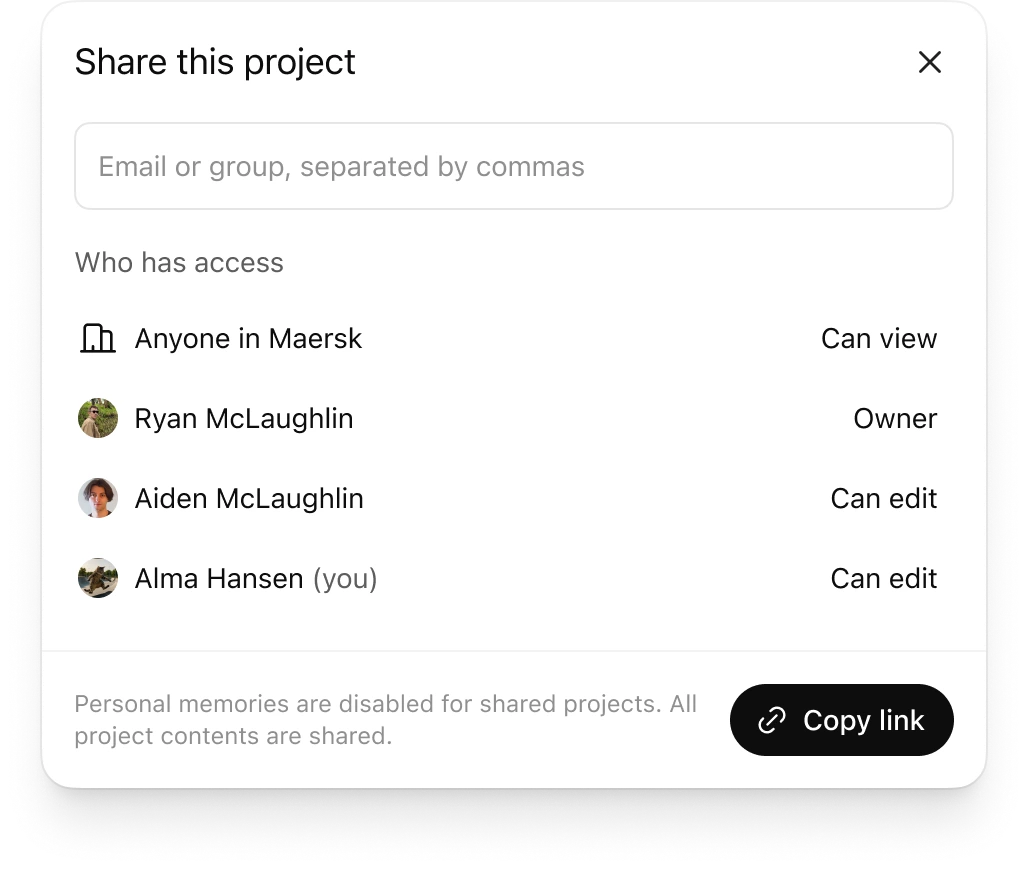
Khi các thành viên nhóm chấp nhận lời mời, cá nhân đó sẽ được hiển thị trên bảng chia sẻ (cùng với nhóm), với cấp độ truy cập (trò chuyện/chỉnh sửa) được thiết lập cho nhóm. Lưu ý rằng mặc dù bạn có thể thay đổi cấp độ truy cập của cá nhân khác với cấp độ truy cập của nhóm, nhưng cấp độ cao hơn trong hai cấp độ sẽ được áp dụng cho người dùng.
Ví dụ, nếu bạn mời một nhóm với quyền truy cập trò chuyện, bạn có thể cấp quyền chỉnh sửa cho các thành viên cụ thể trong nhóm bằng cách cập nhật cấp độ truy cập riêng của họ trong bảng chia sẻ. Nếu bạn mời một nhóm với quyền truy cập chỉnh sửa, tất cả các thành viên tham gia sẽ có thể chỉnh sửa, ngay cả khi bạn chỉ định quyền truy cập trò chuyện cho từng cá nhân cụ thể.
Mời bằng liên kết chia sẻ
Chủ sở hữu project có thể chọn:
- Only those invited (chỉ người được mời)
- Anyone with a link (bất kỳ ai có link)
Nếu chọn Anyone with a link:
- Bất kỳ người dùng ChatGPT đã đăng nhập nào có link đều có thể tham gia project
- Chỉ chủ sở hữu project mới có quyền bật tùy chọn này
- Số lượng cộng tác viên tối đa phụ thuộc vào gói đăng ký của chủ project
Giới hạn cộng tác:
- Pro: tối đa 40 file, 100 cộng tác viên
- Plus & Go: tối đa 25 file, 10 cộng tác viên
- Free: tối đa 5 file, 5 cộng tác viên
Chủ project có thể thay đổi chế độ hiển thị bất cứ lúc nào, bao gồm việc quay lại chế độ chỉ mời.
Đối với khách hàng Business, Enterprise và Edu, bạn có thể mời tất cả thành viên vào không gian làm việc của mình bằng cách tạo và chia sẻ liên kết. Những người được mời sử dụng liên kết không gian làm việc sẽ mặc định tham gia dự án với quyền truy cập trò chuyện; bạn có thể cập nhật quyền truy cập chỉnh sửa của họ sau đó, nếu muốn, từ bảng chia sẻ. Không giống như liên kết nhóm, bạn không thể cấp quyền chỉnh sửa chung cho tất cả thành viên trong không gian làm việc.
Hiện tại, tổng số cá nhân có thể tham gia dự án không gian làm việc được giới hạn ở mức 100 người, bất kể loại lời mời nào (lời mời qua email cá nhân, lời mời qua email nhóm hoặc liên kết không gian làm việc). Tổng số tệp được hỗ trợ trong một dự án duy nhất là 40 đối với người dùng Business, Enterprise và Edu.
Chủ sở hữu và quản trị viên doanh nghiệp có thể chọn vô hiệu hóa quyền “Xem thành viên và nhóm không gian làm việc” cho toàn bộ không gian làm việc hoặc các vai trò cụ thể. Các thành viên không gian làm việc bị ảnh hưởng sẽ không thể chia sẻ GPT, Dự án hoặc Trò chuyện vì họ sẽ không thể chọn thành viên để chia sẻ cùng.
Kiểm soát truy cập
Chủ sở hữu dự án có toàn quyền xem và kiểm soát mọi người được mời, và có thể sửa đổi cấp độ truy cập hoặc loại bỏ họ khỏi dự án bất cứ lúc nào, thậm chí trước khi cá nhân đó tham gia dự án.
Ngoài các biện pháp kiểm soát dự án được liệt kê ở trên, khách hàng doanh nghiệp có thể quản lý quyền truy cập vào không gian làm việc của họ.
Cách cộng tác trong các dự án chung
Sau khi tham gia, các thành viên có thể chuyển các cuộc trò chuyện hiện có của họ vào các dự án được chia sẻ, như đã mô tả ở trên trong phần “Chuyển cuộc trò chuyện hiện có vào dự án” . Các cuộc trò chuyện được chuyển sẽ không còn hiển thị bên ngoài dự án được chia sẻ nữa và sẽ kế thừa các hướng dẫn và ngữ cảnh của dự án, bao gồm cả các tệp.
Khi một dự án được chia sẻ, bộ nhớ chỉ dành cho dự án sẽ tự động được bật. Các dự án được chia sẻ không có quyền truy cập vào ngữ cảnh hoặc bộ nhớ của bất kỳ thành viên nào bên ngoài dự án.
Các thành viên có thể chuyển cuộc trò chuyện của họ ra khỏi dự án, lưu trữ cuộc trò chuyện hoặc xóa hoàn toàn. Sau khi xóa, những người khác trong dự án được chia sẻ, bao gồm cả người sở hữu, sẽ không thể xem lại cuộc trò chuyện đó nữa.
Cũng như tất cả các sản phẩm của OpenAI hướng đến việc các công cụ của mình được sử dụng một cách an toàn và có trách nhiệm, đồng thời tối đa hóa quyền kiểm soát của bạn đối với cách bạn sử dụng chúng.
Phân nhánh cuộc trò chuyện trong ChatGPT
Người dùng có thể mở một cuộc trò chuyện hiện có và tiếp tục cuộc trò chuyện để khám phá một ý tưởng mới mà không làm gián đoạn mạch suy nghĩ ban đầu. Ví dụ, một nhà khoa học dữ liệu có thể mở một cuộc trò chuyện khác với đồng nghiệp để kiểm tra một giả thuyết mới trong khi vẫn giữ nguyên mạch suy nghĩ ban đầu.
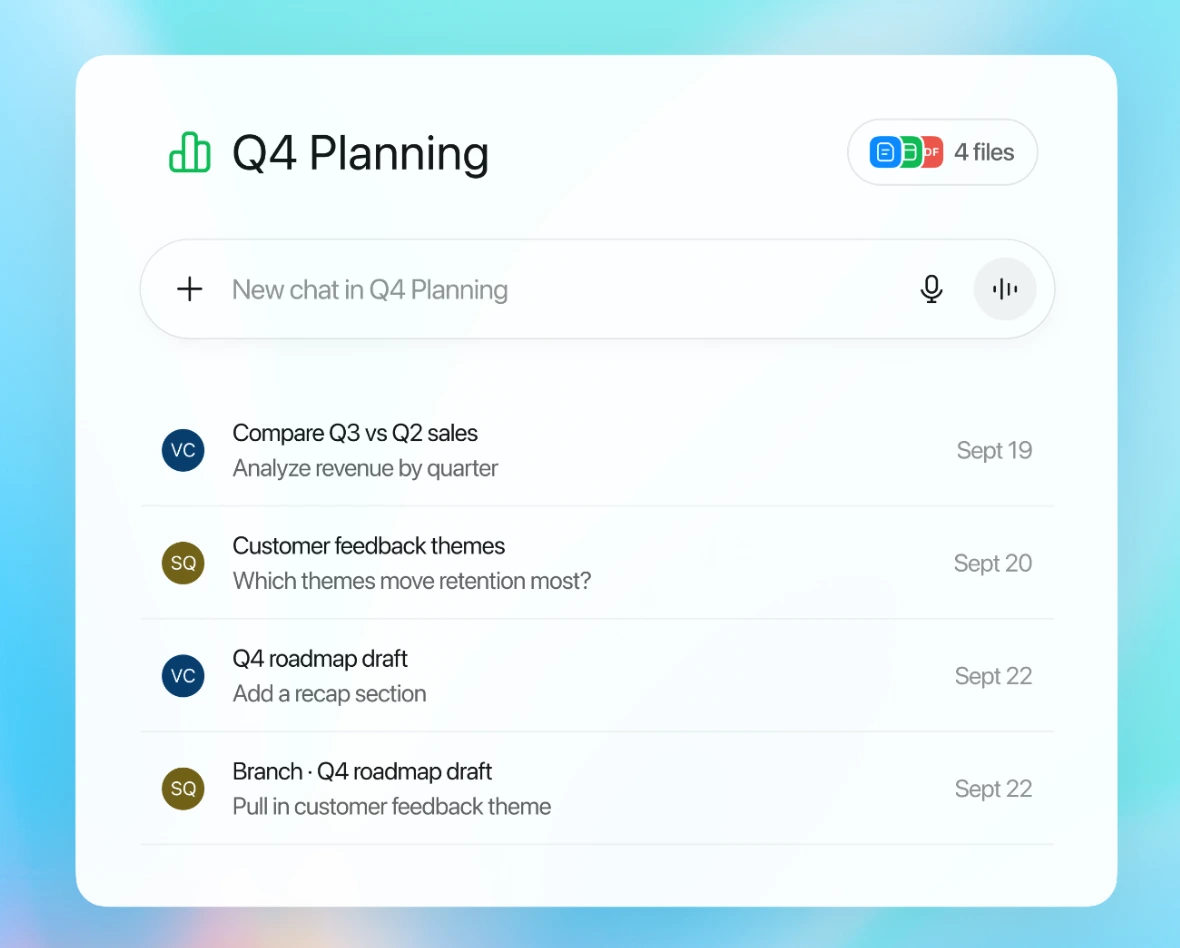
Các cuộc trò chuyện phân nhánh xuất hiện trong dự án cùng với cuộc trò chuyện gốc (có tiêu đề ‘Nhánh’), và có thể được xem trong danh sách tất cả các cuộc trò chuyện trong dự án. Bạn có thể tìm ra thành viên nào đã bắt đầu cuộc trò chuyện bằng cách nhấp vào biểu tượng hồ sơ người dùng bên cạnh cuộc trò chuyện.
Cách rời khỏi dự án chung trong ChatGPT
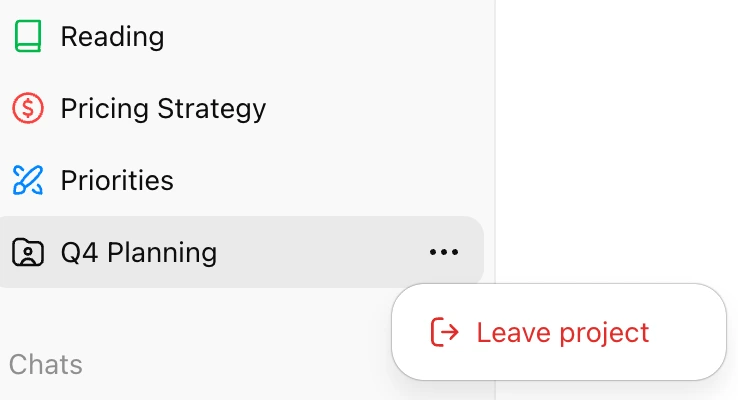
Người dùng có thể rời khỏi dự án được chia sẻ từ thanh bên (xem hình ảnh), và sẽ được tùy chọn sao chép các cuộc trò chuyện của họ trong dự án trước khi rời đi. Các cuộc trò chuyện đã sao chép sẽ được chuyển sang một dự án mới trong thanh bên, được đặt tên giống với dự án gốc nhưng thêm tiền tố ‘Copy’ vào tên dự án.
Chủ sở hữu không gian làm việc cũng có thể xóa cộng tác viên khỏi dự án bất cứ lúc nào. Chủ sở hữu cũng có thể xóa hoàn toàn dự án, điều này sẽ khiến tất cả các cuộc trò chuyện, tệp và tài nguyên trong dự án không thể truy cập được đối với cộng tác viên trừ khi đã được sao chép trước đó (xem phần Xóa dự án bên dưới).
Chủ sở hữu không gian làm việc có thể xóa tất cả cộng tác viên khỏi dự án, qua đó chấm dứt quá trình chia sẻ. Tuy nhiên, bộ nhớ dự án sẽ vẫn chỉ giới hạn trong phạm vi dự án (giới hạn ngữ cảnh đối với các tài nguyên trong dự án) và không thể thay đổi về chế độ mặc định để truy cập vào các bộ nhớ không thuộc dự án khác.
Nếu dự án được chia sẻ qua liên kết không gian làm việc, người dùng mới vẫn có thể tham gia liên kết đó, trừ khi cài đặt chia sẻ được thay đổi thành “Chỉ những người được mời” trong bảng chia sẻ.
Người dùng doanh nghiệp có quyền truy cập vào API tuân thủ để kiểm soát việc chia sẻ dự án tốt hơn.
Cách chia sẻ một đoạn chat duy nhất từ dự án của bạn
Bạn có thể chia sẻ các cuộc trò chuyện riêng lẻ từ dự án cá nhân của mình. Nhấp vào
Chia sẻ trong cuộc trò chuyện để tạo một liên kết duy nhất cho người khác xem cuộc trò chuyện của bạn. Người xem chỉ thấy cuộc trò chuyện đó. Các cuộc trò chuyện, tệp, hướng dẫn và lịch sử khác của dự án sẽ không được chia sẻ.
Nếu bạn chia sẻ một cuộc trò chuyện từ dự án được chia sẻ của mình, người nhận sẽ không thể xem được cuộc trò chuyện đó cho đến khi họ tham gia dự án.
Cách xóa Projects trong ChatGPT
Mở menu bên cạnh tên dự án và chọn Xóa dự án. Thao tác này sẽ xóa vĩnh viễn tất cả các tệp, cuộc trò chuyện và hướng dẫn trong dự án đó và không thể hoàn tác. Lưu ý rằng điều này vẫn áp dụng ngay cả khi dự án được chia sẻ, và các thành viên sẽ mất quyền truy cập vào tất cả các tệp và cuộc trò chuyện trong dự án.
Chủ sở hữu không gian làm việc Enterprise và Edu có thể mở menu bên cạnh tên dự án và chọn Xóa dự án. Thao tác này sẽ xóa vĩnh viễn tất cả các tệp, cuộc trò chuyện và hướng dẫn trong dự án đó và không thể hoàn tác. Lưu ý rằng điều này vẫn áp dụng ngay cả khi dự án được chia sẻ, và các thành viên sẽ mất quyền truy cập vào tất cả các tệp và cuộc trò chuyện trong dự án.
Huấn luyện mô hình cho các dự án chung
OpenAI chỉ sử dụng dữ liệu project chia sẻ để huấn luyện nếu:
- Tất cả thành viên đều bật tùy chọn Improve the model for everyone
Bộ nhớ trong các dự án (Project)
Bộ nhớ dự án giúp ChatGPT tập trung bằng cách chỉ lấy ngữ cảnh từ các cuộc hội thoại trong cùng một dự án, thay vì từ các dự án khác của bạn. Điều này tạo ra một không gian khép kín, đặc biệt hữu ích cho các dự án dài hạn hoặc nhạy cảm, nơi bạn muốn ChatGPT luôn bám sát giọng điệu, ngữ cảnh và lịch sử của dự án đó.
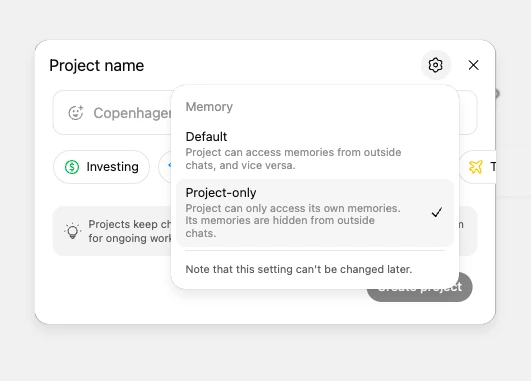
Khi tạo một dự án, bạn có thể chọn xem bộ nhớ của dự án đó là dành riêng cho dự án hay bộ nhớ mặc định. Các dự án hiện có sẽ sử dụng bộ nhớ mặc định, trong khi bộ nhớ dành riêng cho dự án chỉ có thể được thiết lập khi bắt đầu một dự án mới.
Khi bạn chia sẻ một dự án, bộ nhớ của dự án sẽ tự động được thiết lập thành chỉ dành cho dự án (xem bên dưới) kể từ thời điểm đó để duy trì ranh giới ngữ cảnh rõ ràng cho những người tham gia dự án. Không thể khôi phục lại bộ nhớ mặc định. Các dự án được chia sẻ không có quyền truy cập vào ngữ cảnh hoặc các hướng dẫn tùy chỉnh hay bộ nhớ của bất kỳ thành viên nào nằm ngoài dự án.
Bộ nhớ dự án sẽ tiếp tục chỉ dành riêng cho dự án (giới hạn ngữ cảnh ở các tài nguyên trong dự án) và không thể thay đổi thành chế độ mặc định để truy cập vào các bộ nhớ không thuộc dự án khác.
Bộ nhớ chỉ dành cho dự án
Khi bạn chọn chế độ bộ nhớ chỉ dành cho dự án trong quá trình tạo dự án:
- Những kỷ niệm bạn đã lưu trước đó sẽ không được nhắc đến trong các cuộc trò chuyện.
- Các cuộc trò chuyện có thể tham chiếu đến các cuộc trò chuyện khác trong cùng một dự án.
- Các cuộc trò chuyện không thể tham chiếu đến các cuộc trò chuyện bên ngoài dự án (chẳng hạn như ChatGPT chung hoặc từ một dự án khác).
Yêu cầu cài đặt
Để sử dụng bộ nhớ dự án, cần bật các thiết lập sau:
- Người dùng doanh nghiệp:
- Bật tùy chọn “Tham chiếu các bộ nhớ đã lưu” trong cài đặt cá nhân của bạn.
- Bạn cần bật chức năng Bộ nhớ trong cài đặt Không gian làm việc của mình.
- Tất cả các gói đăng ký khác:
- Bật tính năng lưu kỷ niệm và lịch sử trò chuyện Tham khảo trong cài đặt cá nhân của bạn.
Bộ nhớ mặc định
Với bộ nhớ mặc định, các kỷ niệm đã lưu của bạn sẽ được tham chiếu và các cuộc trò chuyện có thể sử dụng các cuộc hội thoại khác trong cùng dự án. Tuy nhiên, việc có thể truy cập các cuộc hội thoại bên ngoài dự án hay không phụ thuộc vào gói dịch vụ bạn chọn:
Doanh nghiệp và Giáo dục
Các cuộc trò chuyện vẫn nằm trong phạm vi dự án. Chúng không thể tham chiếu đến các cuộc trò chuyện bên ngoài dự án (chẳng hạn như ChatGPT chung hoặc một dự án khác), cũng như không thể bị các cuộc trò chuyện bên ngoài dự án tham chiếu đến.
Vui lòng tham khảo bảng sau để hiểu cách thức hoạt động của ngữ cảnh trong các dự án sử dụng không gian làm việc ChatGPT Enterprise và Edu:
| Hướng dẫn tùy chỉnh | Bộ nhớ ChatGPT | Tham khảo các cuộc trò chuyện khác | |
|---|---|---|---|
| Trò chuyện bên ngoài dự án | Có sẵn | Có sẵn | Không có sẵn |
| Trò chuyện tạm thời | Có sẵn | Không có sẵn | Không có sẵn |
| Trò chuyện bên trong dự án (Bộ nhớ: mặc định) | Không có sẵn (chỉ có hướng dẫn dự án) | Có sẵn | Chỉ khả dụng (trong phạm vi một dự án) |
| Trò chuyện trong dự án (Bộ nhớ: chỉ dành cho dự án) | Không có sẵn (chỉ có hướng dẫn dự án) | Không có sẵn | Chỉ khả dụng (trong phạm vi một dự án) |
Không thuộc doanh nghiệp (bao gồm cả công ty)
Các cuộc trò chuyện có thể tham chiếu đến cả các cuộc trò chuyện trong dự án và ngoài dự án (ChatGPT chung hoặc các dự án khác), trừ khi dự án kia được thiết lập chỉ sử dụng bộ nhớ của dự án. Các cuộc trò chuyện này cũng có thể được tham chiếu bởi các cuộc trò chuyện bên ngoài dự án.
Nếu tính năng bộ nhớ đệm cho tài khoản của bạn được bật, nó sẽ duy trì hoạt động trên tất cả các cuộc trò chuyện, bao gồm cả các cuộc trò chuyện trong dự án của bạn.
Dành cho người dùng Plus và Pro: Ngoài các bộ nhớ đã lưu, ChatGPT có thể tham chiếu các cuộc trò chuyện trước đó trong cùng một dự án để đưa ra các phản hồi phù hợp và tập trung hơn. Khi bạn đặt câu hỏi trong một dự án, ChatGPT sẽ ưu tiên các cuộc trò chuyện và tệp trong dự án đó.
Đối với người dùng doanh nghiệp: các dự án được chia sẻ sẽ được thiết lập để chỉ sử dụng bộ nhớ cho dự án tại thời điểm chia sẻ, bất kể cài đặt bộ nhớ trước đó là gì.
Giới hạn & gói sử dụng
Người dùng có thể tạo số lượng dự án không giới hạn.
Giới hạn tải lên tập tin khác nhau tùy thuộc vào loại gói đăng ký. Lưu ý rằng chỉ có thể tải lên tối đa 10 tập tin cùng một lúc.
- Free: 5 tập tin mỗi dự án
- Go, Plus: 25 tập tin mỗi dự án
- Edu, Pro, Business, Enterprise: 40 tập tin mỗi dự án
API quản trị, dữ liệu và tuân thủ
Điều khiển tính năng cấp không gian làm việc
Các dự án kế thừa tất cả các tùy chọn và hạn chế áp dụng cho không gian làm việc Business, Enterprise hoặc Edu của bạn:
- Tính khả dụng của công cụ – Nếu chức năng nghiên cứu chuyên sâu, chế độ giọng nói, bộ nhớ hoặc bất kỳ tính năng nào khác bị vô hiệu hóa ở cấp độ không gian làm việc, thì tính năng đó sẽ tự động bị vô hiệu hóa trong mọi dự án.
- Kiểm soát dữ liệu – Thời gian lưu giữ dữ liệu, vị trí lưu trữ dữ liệu và cài đặt bộ nhớ vẫn được áp dụng mà không cần cấu hình bổ sung.
- Bảo mật – Các dự án sử dụng cùng một phương thức mã hóa, kiểm soát truy cập và ghi nhật ký kiểm toán như các cuộc trò chuyện thông thường; không có lỗ hổng bảo mật mới nào được tạo ra.
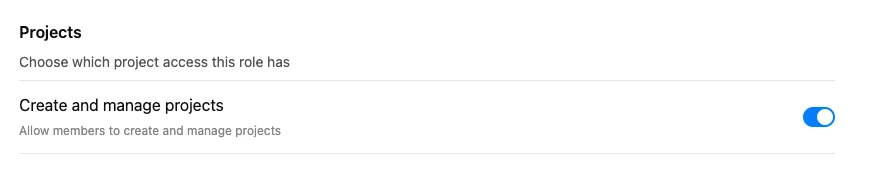
Quản trị viên có thể cho phép các thành viên trong không gian làm việc của họ sử dụng dự án bằng cách sử dụng nút chuyển đổi trong mục Dự án, trong Cài đặt & quyền, trên tab không gian làm việc.
Ngoài ra, quản trị viên có thể kiểm soát việc chia sẻ dự án trong cài đặt không gian làm việc ở mục Thời gian truy cập sớm.
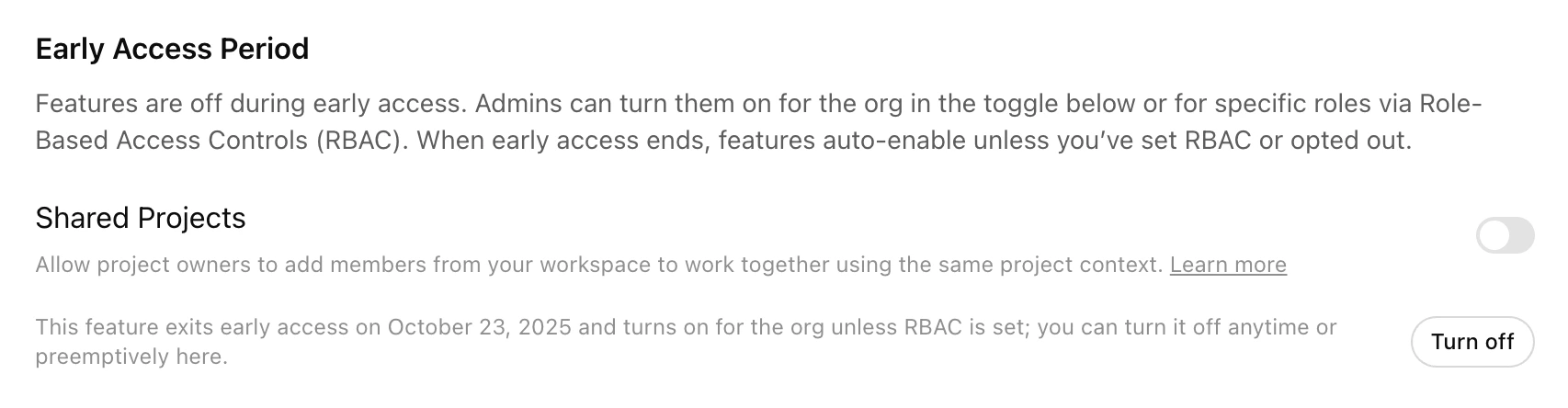
- Sử dụng nút chuyển đổi Dự án được chia sẻ (mặc định là tắt) để kích hoạt tính năng này cho người dùng Dự án trong giai đoạn truy cập sớm (đến ngày 23 tháng 10 năm 2025).
- Sau giai đoạn truy cập sớm, tùy chọn “Dự án chia sẻ” sẽ được bật mặc định – bạn có thể tắt bằng cách sử dụng nút “Tắt”.
API tuân thủ
Thông tin dự án, bao gồm cả quyền kiểm soát các dự án được chia sẻ, có sẵn trong API Tuân thủ.
Lưu trữ và nơi lưu trữ dữ liệu
Tất cả tin nhắn được tạo trong một dự án đều kế thừa thời gian lưu giữ và khu vực lưu trữ được cấu hình cho không gian làm việc của bạn. Không cần chính sách lưu giữ riêng biệt, và các dự án đã xóa cùng với các cuộc trò chuyện, tệp và hướng dẫn tùy chỉnh của chúng sẽ bị xóa khỏi hệ thống của OpenAI trong vòng 30 ngày trừ khi OpenAI buộc phải giữ lại chúng vì lý do pháp lý hoặc an ninh.





