
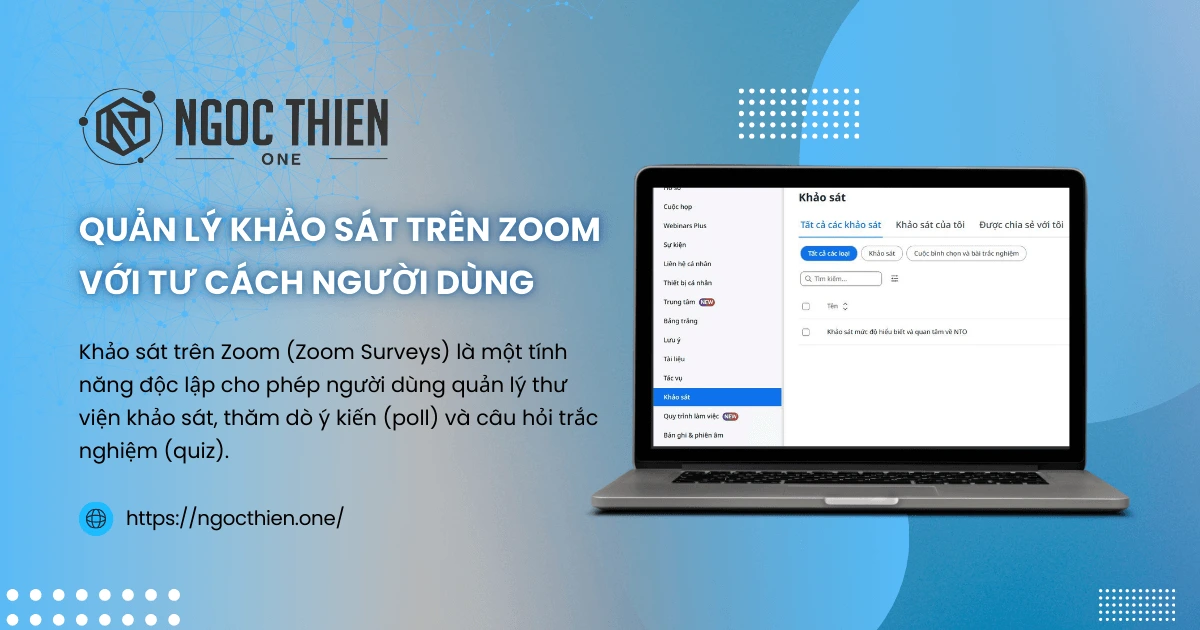
Khảo sát trên Zoom (Zoom Surveys) là một tính năng độc lập cho phép người dùng quản lý thư viện khảo sát, thăm dò ý kiến (poll) và câu hỏi trắc nghiệm (quiz). Người dùng có thể truy cập thư viện này từ cổng web Zoom và áp dụng nội dung cho cuộc họp (meetings) và hội thảo trực tuyến (webinars).
Zoom Surveys bao gồm các cài đặt giúp tối ưu hóa việc hiển thị kết quả để cải thiện hiệu suất. Trang tổng quan hiển thị tối đa 50.000 kết quả, trang lịch sử khởi chạy hiển thị tối đa 100 kết quả và mỗi câu trả lời riêng lẻ được giới hạn ở 1.000 kết quả. Người dùng cũng có thể lọc lịch sử khởi chạy theo ngày và giờ để tinh chỉnh chế độ xem.
Yêu cầu để quản lý khảo sát Zoom với tư cách người dùng
Người dùng được cấp phép.
Cách tạo và gửi khảo sát trên Zoom
Sử dụng khảo sát để thu thập phản hồi thông qua liên kết chia sẻ hoặc sau các cuộc họp và hội thảo trực tuyến.
Cách tạo khảo sát trên Zoom
- Đăng nhập vào cổng web Zoom.
- Trong menu điều hướng, hãy nhấp vào Khảo sát [Surveys].
- Ở góc trên bên phải, nhấp vào + Tạo [+ Create].
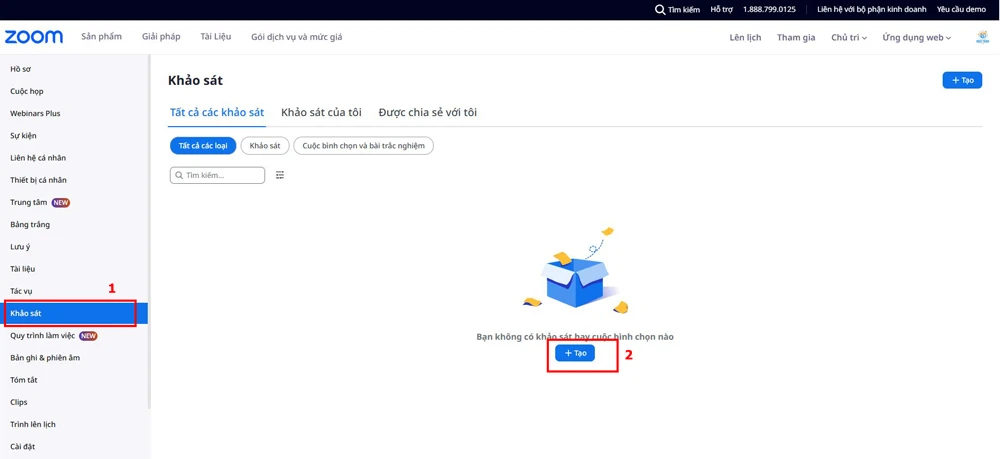
Một cửa sổ bật lên sẽ hiện ra. - Trong cửa sổ đó, chọn Khảo sát [Survey], sau đó nhấp vào Tạo [Create].
![Trong cửa sổ đó, chọn Khảo sát [Survey], sau đó nhấp vào Tạo [Create].](https://ngocthien.one/wp-content/uploads/2025/12/cach-tao-khao-sat-tren-zoom-202.webp)
- Nhấp vào tiêu đề Khảo sát không có tiêu đề [Untitled Survey] và nhập tên khảo sát.
- Nhấp vào mục Mô tả khảo sát của bạn… [Describe your survey…] và nhập mô tả về khảo sát của bạn.
- Di chuột qua câu hỏi đầu tiên và thực hiện các thao tác sau:
- Nhấp vào biểu tượng hình ảnh
 để tải ảnh minh họa cho câu hỏi.
Biểu tượng hình ảnh sẽ biến mất sau khi bạn tải ảnh lên. - Nhấp vào biểu tượng bút chì
 để chỉnh sửa câu hỏi.
 - Nhấp vào dấu ba chấm
 , sau đó chọn một trong các tùy chọn sau:
- Thêm logic bỏ qua [Add skip logic]: Chọn một câu hỏi trắc nghiệm duy nhất và tùy chọn cho phép người tham gia chọn bỏ qua để chuyển sang câu hỏi khác hoặc đến cuối khảo sát. Câu hỏi này là bắt buộc.
- Sao chép [Duplicate]: Sao chép câu hỏi.
- Xóa [Delete]: Xóa câu hỏi.
- Nhấp vào biểu tượng hình ảnh
- Xem lại các loại câu hỏi và tùy chọn cấu hình, sau đó chỉnh sửa câu hỏi và chọn loại câu hỏi.
- (Tùy chọn) Nhấp vào + Thêm câu hỏi [+ Add question] để thêm câu hỏi khác vào khảo sát.
- (Tùy chọn) Đối với mỗi câu hỏi bạn chỉnh sửa, hãy nhấp vào nút Bắt buộc [Required] để bật hoặc tắt câu hỏi đó.
- Ở góc trên bên phải, hãy thực hiện các thao tác sau:
- Nhấp vào biểu tượng Zoom AI Companion
 để tạo câu hỏi bằng AI Companion.
Lưu ý: Tính năng này chỉ hỗ trợ loại câu hỏi trắc nghiệm một lựa chọn.- Chọn số lượng câu hỏi [Number of questions].
- Chọn số lượng tùy chọn [Number of options].
- Trong phần Tôi muốn tạo một khảo sát để… [I want to create a survey to…], hãy nhập mô tả bao gồm đối tượng, mục tiêu và bối cảnh của khảo sát. Bạn cũng có thể nhấp vào Thử một ví dụ [Try an example] để tạo một ví dụ trong phần mô tả.
- Nhấp vào Tạo [Generate].
Zoom AI Companion sẽ tạo các câu hỏi cho khảo sát.
- (Tùy chọn) Nhấp vào biểu tượng bánh răng
 để cấu hình các tùy chọn sau:
Một bảng điều khiển sẽ hiện ra.- Yêu cầu trả lời ẩn danh [Require answers to be anonymous]
- Câu hỏi được đánh số [Numbered questions]
- Hiển thị loại câu hỏi [Show question type]
- Phản hồi sau khi nộp bài [Feedback after submission]
- (Tùy chọn) Nhấp vào biểu tượng bảng màu để tùy chỉnh màu sắc của khảo sát và tải lên ảnh tiêu đề.
- (Tùy chọn) Nhấp vào biểu tượng xem trước
 để xem bản xem trước.
 - (Tùy chọn) Nhấp vào biểu tượng dấu ba chấm
 để Lưu dưới dạng bản nháp [Save as draft].
- Nhấp vào biểu tượng Zoom AI Companion
- (Tùy chọn) Nhấp vào Lưu [Save] để cho phép gửi khảo sát sau các cuộc họp.
Cách gửi khảo sát trên Zoom
Tham khảo các bài viết hướng dẫn cách phân công khảo sát cho các cuộc họp hoặc hội thảo trực tuyến và gửi chúng sau khi phiên họp kết thúc.
Cách tạo và bắt đầu các cuộc bình chọn hoặc bài trắc nghiệm trên Zoom
Sử dụng poll (bình chọn) hoặc quiz (bài trắc nghiệm) để thu thập phản hồi trong thời gian diễn ra cuộc họp hoặc hội thảo.
Cách tạo cuộc bình chọn hoặc bài trắc nghiệm trên Zoom
- Đăng nhập vào cổng web Zoom.
- Trong menu điều hướng, hãy nhấp vào Khảo sát [Surveys].
- Ở góc trên bên phải, nhấp vào +Tạo [+ Create].
Một cửa sổ bật lên sẽ hiện ra. - Trong cửa sổ, chọn Cuộc bình chọn hoặc bài trắc nghiệm [Poll or quiz], sau đó nhấp vào Tạo [Create].
![Trong cửa sổ, chọn Cuộc bình chọn hoặc bài trắc nghiệm [Poll or quiz], sau đó nhấp vào Tạo [Create].](https://ngocthien.one/wp-content/uploads/2025/12/cach-tao-cuoc-binh-chon-hoac-bai-kiem-tra-trac-nghiem-tren-zoom-201.webp)
Lưu ý: Một cuộc khảo sát sẽ được tạo mặc định. - (Tùy chọn) Ở góc trên bên phải, nhấp vào nút chuyển đổi Làm thành một bài trắc nghiệm [Make it a quiz toggle] để chuyển cuộc thăm dò ý kiến thành bài kiểm tra.
![(Tùy chọn) Ở góc trên bên phải, nhấp vào nút chuyển đổi Làm thành một bài trắc nghiệm [Make it a quiz toggle] để chuyển cuộc thăm dò ý kiến thành bài kiểm tra.](https://ngocthien.one/wp-content/uploads/2025/12/cach-tao-cuoc-binh-chon-hoac-bai-kiem-tra-trac-nghiem-tren-zoom-202.webp)
- Nhấp vào tiêu đề Bình chọn không có tiêu đề [Untitled Poll] để đặt tên cho cuộc khảo sát hoặc bài trắc nghiệm.
- Di chuột qua câu hỏi đầu tiên và thực hiện các thao tác sau:
- Nhấp vào biểu tượng hình ảnh để tải ảnh minh họa cho câu hỏi.
Biểu tượng hình ảnh sẽ biến mất sau khi bạn tải ảnh lên. - Nhấp vào biểu tượng bút chì để chỉnh sửa câu hỏi.
- Nhấp vào dấu ba chấm
 , sau đó chọn một trong các tùy chọn sau:
- Sao chép [Duplicate]: Sao chép câu hỏi.
- Xóa [Delete]: Xóa câu hỏi.
- Nhấp vào biểu tượng hình ảnh
- Xem lại các loại câu hỏi và tùy chọn cấu hình, sau đó chỉnh sửa câu hỏi và chọn loại câu hỏi.
- (Tùy chọn) Nhấp vào + Thêm câu hỏi [+ Add Question] để thêm câu hỏi khác vào cuộc thăm dò ý kiến hoặc bài trắc nghiệm.
- (Tùy chọn) Đối với mỗi câu hỏi bạn chỉnh sửa, hãy nhấp vào nút Bắt buộc [Required] để bật hoặc tắt câu hỏi đó.
- Ở góc trên bên phải, hãy thực hiện các thao tác sau:
- (Tùy chọn) Nhấp vào biểu tượng Zoom AI Companion để tạo câu hỏi bằng AI Companion.
Lưu ý: Tính năng này chỉ hỗ trợ các loại câu hỏi trắc nghiệm một lựa chọn.- Chọn số lượng câu hỏi [Number of questions].
- Chọn số lượng tùy chọn [Number of options].
- Trong phầnTôi muốn tạo một khảo sát để… [I want to create a survey to…], hãy nhập mô tả bao gồm đối tượng, mục tiêu và bối cảnh của khảo sát. Bạn cũng có thể nhấp vào Thử một ví dụ [Try an example] để tạo một ví dụ trong phần mô tả.
- Nhấp vào Tạo [Generate].
Zoom AI Companion sẽ tạo các câu hỏi cho khảo sát. Bạn có thể chỉnh sửa hoặc xóa các câu hỏi đã tạo.
- (Tùy chọn) Ở góc trên bên phải, nhấp vào biểu tượng bánh răng để cấu hình tùy chọn sau:
Một bảng điều khiển sẽ hiện ra.- Yêu cầu trả lời ẩn danh [Require answers to be anonymous].
- (Tùy chọn) Nhấp vào biểu tượng xem trước để xem bản xem trước.
- (Tùy chọn) Nhấp vào biểu tượng dấu ba chấm
 để Lưu dưới dạng bản nháp [Save as draft].
- (Tùy chọn) Nhấp vào biểu tượng Zoom AI Companion
- (Tùy chọn) Nhấp vào Lưu [Save] để cho phép bắt đầu cuộc thăm dò ý kiến hoặc bài trắc nghiệm trong các cuộc họp.
Lưu ý: Nếu bạn chọn tạo bài kiểm tra trắc nghiệm, bạn phải nhấp vào Đặt câu trả lời [Set answer] để chọn câu trả lời đúng cho mỗi câu hỏi.
Bắt đầu cuộc bình chọn hoặc bài trắc nghiệm trong cuộc họp Zoom
Hãy xem lại các bài viết của chúng tôi về cách sử dụng khảo sát ý kiến trong các cuộc họp và hội thảo trực tuyến hoặc cách sử dụng câu hỏi trắc nghiệm trong các cuộc họp và hội thảo trực tuyến.
Cách xem kết quả khảo sát, cuộc bình chọn và bài trắc nghiệm trên Zoom
- Đăng nhập vào cổng web Zoom.
- Trong menu điều hướng, hãy nhấp vào Khảo sát [Surveys].
- Nhấp vào tab Tất cả các loại [All types].
- Ở phía bên phải của khảo sát, thăm dò ý kiến hoặc bài kiểm tra mà bạn muốn xem kết quả, hãy nhấp vào biểu tượng phân tích.
Ghi chú:
- Người dùng có thể chia sẻ khảo sát và cuộc bình chọn (hay còn gọi là thăm dò ý kiến) của mình với những người dùng khác trong cùng một tài khoản. Cộng tác viên có thể xem nội dung khảo sát hoặc thăm dò ý kiến được chia sẻ, kết quả, sao chép vào thư viện cá nhân của họ và xem kết quả.
- Khi xem tổng quan kết quả khảo sát, người dùng có thể chuyển từ chế độ xem tiêu chuẩn sang chế độ xem biểu đồ cột nâng cao để trực quan hóa và phân tích dữ liệu tốt hơn.
Cách quản lý các cuộc khảo sát, bình chọn và bài trắc nghiệm trên Zoom
Sao chép liên kết cho người tham gia
Bạn có thể sao chép đường dẫn khảo sát để chia sẻ với người tham gia.
- Đăng nhập vào cổng web Zoom.
- Trong menu điều hướng, hãy nhấp vào Khảo sát [Surveys].
- Nhấp vào tab Tất cả các loại [All types] hoặc Khảo sát [Surveys].
- Ở phía bên phải của khảo sát bạn muốn quản lý, hãy nhấp vào dấu ba chấm
 , sau đó nhấp vào Sao chép liên kết [Copy Link].
 - Hãy thực hiện các bước sau để chia sẻ khảo sát của bạn với người khác:
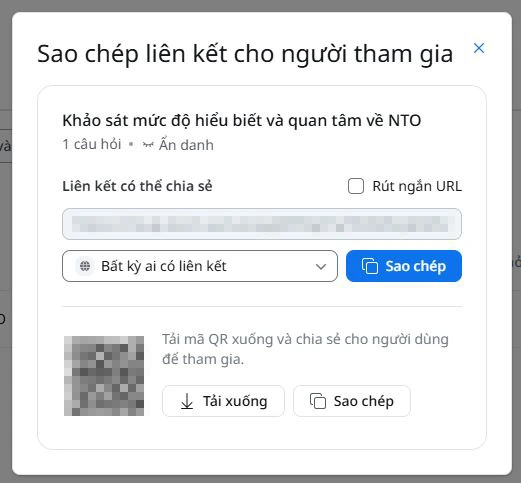
- Nhấp vào Sao chép liên kết [Copy Link] để sao chép liên kết khảo sát.
- Nhấp vào Lấy mã QR [Get QR code].
Một cửa sổ bật lên sẽ hiện ra.- Trong cửa sổ này, hãy chọn một trong các hành động sau:
- Nhấp vào Sao chép vào clipboard [Copy to clipboard] để sao chép mã QR.
- Nhấp vào Tải xuống PNG [Download PNG] để lưu và tải hình ảnh mã QR dưới dạng tệp PNG.
- Trong cửa sổ này, hãy chọn một trong các hành động sau:
Cách đóng khảo sát trên Zoom
- Đăng nhập vào cổng web Zoom.
- Trong menu điều hướng, hãy nhấp vào Khảo sát [Surveys].
- Nhấp vào tab Tất cả các loại [All types] hoặc Khảo sát [Surveys].
- Ở bên phải khảo sát bạn muốn quản lý, hãy nhấp vào dấu ba chấm , sau đó nhấp vào Đóng khảo sát [Close survey].
Một cửa sổ xác nhận sẽ hiện ra. - Trong cửa sổ đó, hãy nhấp vào Xác nhận [Confirm].
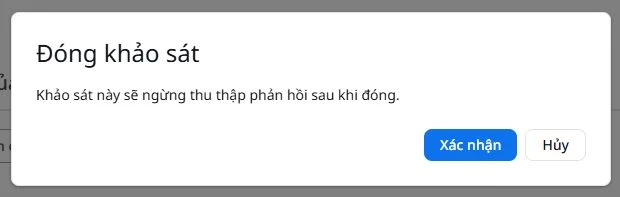
Cuộc khảo sát này sẽ ngừng thu thập phản hồi sau khi kết thúc.
Chỉnh sửa khảo sát, cuộc bình chọn và bài trắc nghiệm trên Zoom
- Đăng nhập vào cổng web Zoom.
- Trong menu điều hướng, hãy nhấp vào Khảo sát [Surveys].
- Nhấp vào tab Tất cả các loại [All types], Khảo sát [Surveys] hoặc Cuộc bình chọn và bài trắc nghiệm [Polls and quizzes].
- Ở phía bên phải của khảo sát, thăm dò ý kiến hoặc bài kiểm tra mà bạn muốn chỉnh sửa, hãy nhấp vào dấu ba chấm , sau đó nhấp vào Chỉnh sửa [Edit].
- Chỉnh sửa khảo sát, thăm dò ý kiến hoặc bài trắc nghiệm của bạn.
- Nhấp vào Lưu [Save].
Xem trước các cuộc khảo sát, bình chọn và bài trắc nghiệm trên Zoom
- Đăng nhập vào cổng web Zoom.
- Trong menu điều hướng, hãy nhấp vào Khảo sát [Surveys].
- Nhấp vào tab Tất cả các loại [All types], Khảo sát [Surveys] hoặc Cuộc bình chọn và bài trắc nghiệm [Polls and quizzes].
- Ở bên phải khảo sát, thăm dò ý kiến hoặc bài kiểm tra mà bạn muốn xem trước, hãy nhấp vào dấu ba chấm , sau đó nhấp vào Xem trước [Preview].
Bản xem trước khảo sát, thăm dò ý kiến hoặc bài kiểm tra sẽ hiện ra.
Cách sao chép các cuộc khảo sát, bình chọn và bài trắc nghiệm trên Zoom
- Đăng nhập vào cổng web Zoom.
- Trong menu điều hướng, hãy nhấp vào Khảo sát [Surveys].
- Nhấp vào tab Tất cả các loại [All types], Khảo sát [Surveys] hoặc Cuộc bình chọn và bài trắc nghiệm [Polls and quizzes].
- Ở bên phải khảo sát, thăm dò ý kiến hoặc bài kiểm tra mà bạn muốn sao chép, hãy nhấp vào dấu ba chấm , sau đó nhấp vào Sao chép [Duplicate].
Khảo sát, thăm dò ý kiến hoặc bài kiểm tra sẽ được sao chép.
Cách xóa các cuộc khảo sát, bình chọn và bài trắc nghiệm trên Zoom
- Đăng nhập vào cổng web Zoom.
- Trong menu điều hướng, hãy nhấp vào Khảo sát [Surveys].
- Nhấp vào tab Tất cả các loại [All types], Khảo sát [Surveys] hoặc Cuộc bình chọn và bài trắc nghiệm [Polls and quizzes].
- Ở bên phải khảo sát, thăm dò ý kiến hoặc bài kiểm tra bạn muốn xóa, hãy nhấp vào dấu ba chấm , sau đó nhấp vào Xóa [Delete].
Một cửa sổ xác nhận sẽ hiện ra. - Trong cửa sổ, nhấp vào Xóa [Delete].
Lưu ý: Thao tác này không thể hoàn tác.
Kết luận
Tính năng quản lý Surveys, Polls và Quizzes trên Zoom giúp người dùng dễ dàng sao chép, chỉnh sửa và loại bỏ các nội dung không còn cần thiết chỉ với vài thao tác đơn giản. Việc nhân bản giúp tiết kiệm thời gian khi tái sử dụng mẫu khảo sát, trong khi chức năng xóa hỗ trợ tối ưu thư viện, giữ cho dữ liệu luôn gọn gàng và dễ quản lý. Nhờ đó, doanh nghiệp và tổ chức có thể nâng cao hiệu quả thu thập ý kiến, đánh giá và tương tác trong các cuộc họp hoặc hội thảo trực tuyến.





