
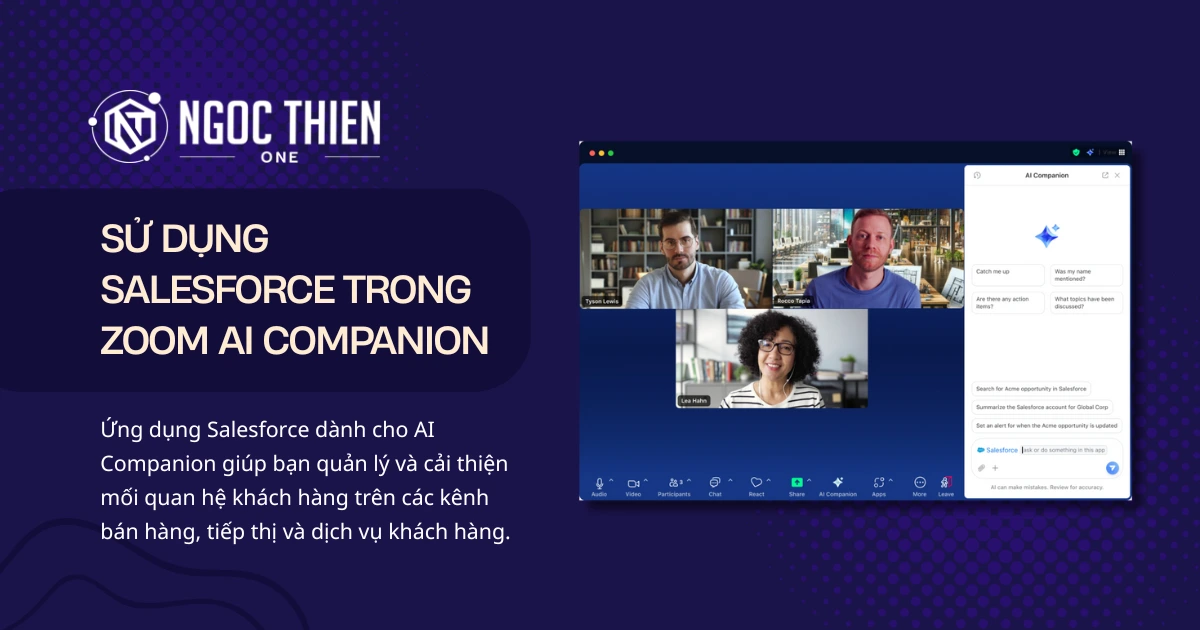
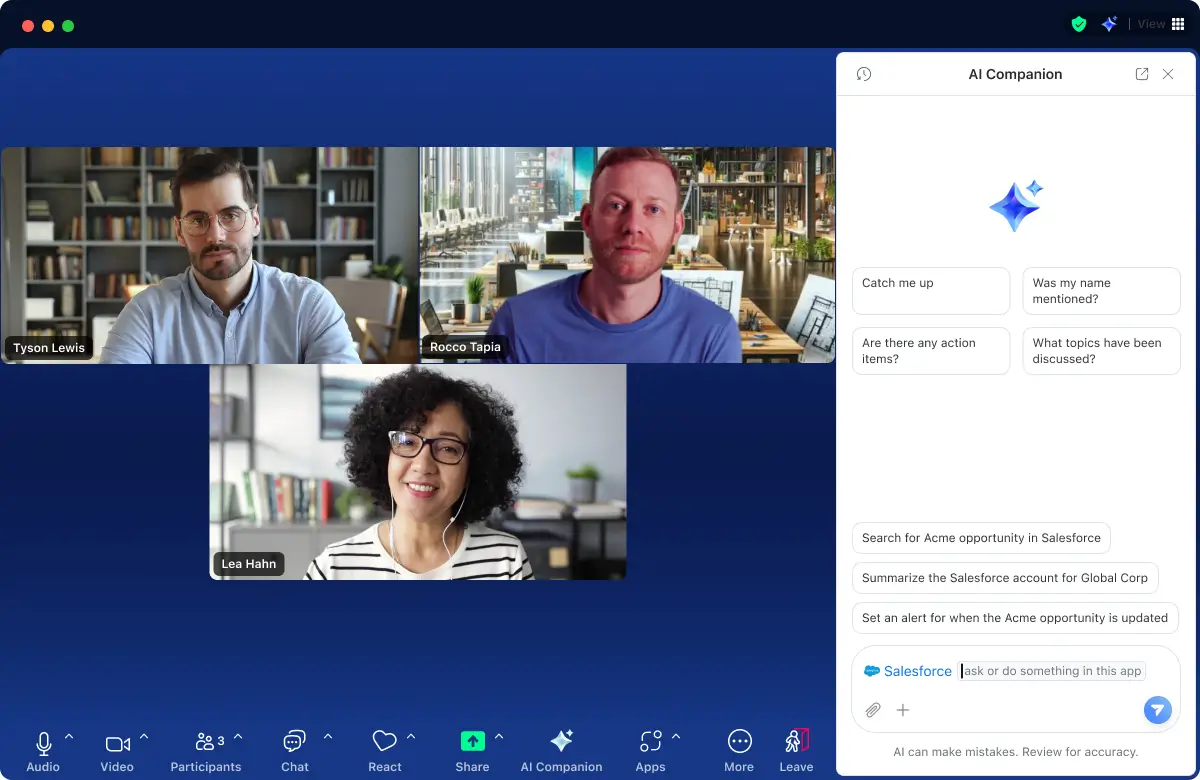
Sử dụng ứng dụng Salesforce trong Zoom AI Companion giúp bạn quản lý và cải thiện mối quan hệ khách hàng trong các hoạt động bán hàng, marketing và chăm sóc khách hàng. Bạn có thể quản lý khách hàng tiềm năng (lead), theo dõi cơ hội (opportunity), tự động hóa tác vụ và truy cập thông tin tài khoản trực tiếp ngay trong AI Companion mà không cần chuyển đổi giữa các ứng dụng.
Yêu cầu để sử dụng Salesforce trong Zoom AI Companion
- Giấy phép Zoom trả phí (Pro, Business, Enterprise hoặc Education)
Tham khảo: Bảng giá Zoom - Gói bổ sung AI Companion tùy chỉnh
- Custom AI Companion cho ứng dụng bên thứ ba phải được chủ tài khoản hoặc quản trị viên bật và ứng dụng Salesforce phải được tích hợp với AI Companion
- Ứng dụng Zoom Desktop:
- Windows: 6.4.5 trở lên
- macOS: 6.4.5 trở lên
- Linux: 6.4.5 trở lên
- Tài khoản Salesforce có quyền phù hợp
Cách kết nối Salesforce với Zoom AI Companion
- Đăng nhập vào ứng dụng Zoom trên máy tính.
- Nhấp vào tab Trang chủ [Home] hoặc nhấp vào biểu tượng AI Companion
 từ tab đang hoạt động.
 - Trong ô Viết tin nhắn hoặc nhập/ để biết thêm [Write a message or type / for more], hãy nhấp vào biểu tượng thêm
 .
. - Nhấp vào tab Ứng dụng của tôi [My Apps], sau đó chọn Salesforce.
Lưu ý: Việc cấp quyền cho ứng dụng Salesforce cho phép AI Companion truy cập vào cơ hội bán hàng và ghi nhận thông tin trên Salesforce của bạn, chẳng hạn như ghi chú, giai đoạn, liên hệ.
Cách ngắt kết nối ứng dụng Salesforce
- Đăng nhập vào Zoom App Marketplace với tư cách quản trị viên hoặc chủ sở hữu tài khoản.
- Ở góc trên bên phải, hãy nhấp vào Quản lý [Manage].
- Trong menu điều hướng, nhấp vào Ứng dụng đã thêm [Added apps], sau đó nhấp vào Salesforce for Zoom.
- Nhấp vào Kết nối [Connections].
- Nhấp vào biểu tượng dấu ba chấm
 , sau đó chọn Ngắt kết nối [Disconnect].
Lưu ý: Dữ liệu cấu hình ứng dụng Salesforce sẽ tự động bị xóa khi bạn gỡ bỏ ứng dụng Salesforce khỏi Zoom App Marketplace.
Cách tìm kiếm bản ghi Salesforce
Sau khi kết nối, bạn có thể tìm kiếm nhiều bản ghi Salesforce khác nhau trực tiếp trong AI Companion:
- Mở AI Companion bằng cách nhấp vào biểu tượng AI Companion trong ứng dụng Zoom của bạn.
- Nhập truy vấn tìm kiếm có đề cập đến Salesforce và loại bản ghi bạn đang tìm kiếm. Ví dụ:
- “Tìm bản ghi Salesforce của John Doe”
- “Hiển thị các cơ hội đang mở của Công ty Aaron”
- “Tìm các tài khoản ngành công nghệ tại Hàng Châu”
- “Liệt kê tất cả các cơ hội sẽ chốt trong tháng này”
- AI Companion sẽ truy xuất và hiển thị các bản ghi Salesforce phù hợp.
Lưu ý: Nếu có nhiều kết quả khớp với tiêu chí tìm kiếm của bạn, AI Companion sẽ yêu cầu bạn cung cấp thêm thông tin chi tiết để thu hẹp kết quả.
Các loại bản ghi có thể tìm kiếm
Bạn có thể tìm kiếm nhiều đối tượng Salesforce khác nhau, bao gồm:
- Contacts (Liên hệ)
- Accounts (Tài khoản)
- Opportunities (Cơ hội)
- Leads (Khách hàng tiềm năng)
- Contracts (Hợp đồng)
- Campaigns (Chiến dịch)
- Solutions (Giải pháp)
- Quotes (Báo giá)
- Orders (Đơn hàng)
Cách tóm tắt bản ghi Salesforce
AI Companion có thể cung cấp bản tóm tắt bản ghi Salesforce để giúp bạn nhanh chóng nắm bắt thông tin quan trọng:
- Sau khi tìm thấy bản ghi Salesforce, hãy yêu cầu AI Companion tóm tắt thông tin đó bằng một lời nhắc như sau:
- “Tóm tắt bản ghi Salesforce này”
- “Hãy tóm tắt cơ hội này cho tôi.”
- AI Companion sẽ tạo ra bản tóm tắt ngắn gọn với các chi tiết quan trọng và những thông tin hữu ích có thể áp dụng ngay.
Bạn cũng có thể yêu cầu thông tin cụ thể về hồ sơ:
- “Tình hình triển vọng của dự án Dệt may 2 hiện như thế nào?”
- “Tìm những ghi chú mới nhất trên tài khoản Aaron”
- “Cho tôi xem chi tiết hợp đồng của Công ty Aaron”
Cách tạo ghi chú cho cơ hội hoặc tài khoản
Trong AI Companion, hãy chỉ định bản ghi bạn muốn thêm ghi chú, ví dụ:
- “Tạo ghi chú cho cơ hội Textile 2 của Công ty Aaron”
- “Thêm ghi chú vào tài khoản Công ty Aaron”
Bao gồm tiêu đề và nội dung ghi chú trong yêu cầu của bạn:
- “Tiêu đề: Theo dõi sau buổi họp khách hàng, Nội dung: Đã thảo luận về dự báo Q3 và kế hoạch mở rộng”
AI Companion sẽ tạo ghi chú trong Salesforce và xác nhận khi hoàn tất.
Cách cập nhật bản ghi Salesforce
Bạn có thể cập nhật các trường bản ghi trực tiếp thông qua AI Companion:
- Chỉ định bản ghi và trường cần chỉnh sửa:
- “Cập nhật giai đoạn bán hàng của cơ hội Textile 2 thành Negotiation/Review”
- “Thay đổi ngày chốt của cơ hội Công ty Aaron thành 15/06/2025”
AI Companion sẽ cập nhật trường được chỉ định trong Salesforce và xác nhận thay đổi.
Cách lên lịch cuộc họp với liên hệ Salesforce
- Hãy yêu cầu AI Companion lên lịch cuộc họp với một liên hệ của Salesforce:
- “Lên lịch cuộc họp với Stalin từ công ty Aaron”
- “Thiết lập cuộc gọi với các bên liên quan chính cho cơ hội Textile 2”
- Cung cấp thông tin chi tiết về cuộc họp, bao gồm:
- Chủ đề/tiêu đề
- Ngày và giờ
- Địa điểm (ảo hoặc thực tế)
- Mô tả hoặc chương trình nghị sự (tùy chọn)
- AI Companion sẽ tạo sự kiện trong Salesforce và liên kết sự kiện đó với người liên hệ và tài khoản phù hợp.
Ví dụ : “Tạo sự kiện cho tài khoản Aaron và liên hệ với Stalin với Chủ đề: Cuộc họp chiến lược, Thời gian bắt đầu: 2025-05-23T10:00:00Z, Thời gian kết thúc: 2025-05-23T11:00:00Z, Địa điểm: Phòng họp A, Mô tả: Thảo luận về chiến lược quý 2”
Dữ liệu của bạn được sử dụng như thế nào?
Ứng dụng Zoom trên Salesforce App Marketplace cho phép Zoom Communications Inc. truy cập vào các tài khoản, cơ hội, liên hệ và hồ sơ liên quan của bạn trên Salesforce. Để làm được điều đó, bạn cần chia sẻ quyền truy cập Salesforce. Các quyền bạn sẽ chia sẻ với Zoom Communications Inc. bao gồm:
- Truy cập nội dung Salesforce: Zoom Communications Inc. sẽ có quyền truy cập thông tin tài khoản Salesforce của bạn, hồ sơ cơ hội (bao gồm giai đoạn và ngày kết thúc), chi tiết liên hệ, ghi chú liên quan và dữ liệu sự kiện liên quan.
Bằng cách cho phép kết nối này, ứng dụng Salesforce duy trì quyền truy cập liên tục vào thông tin của bạn.





