
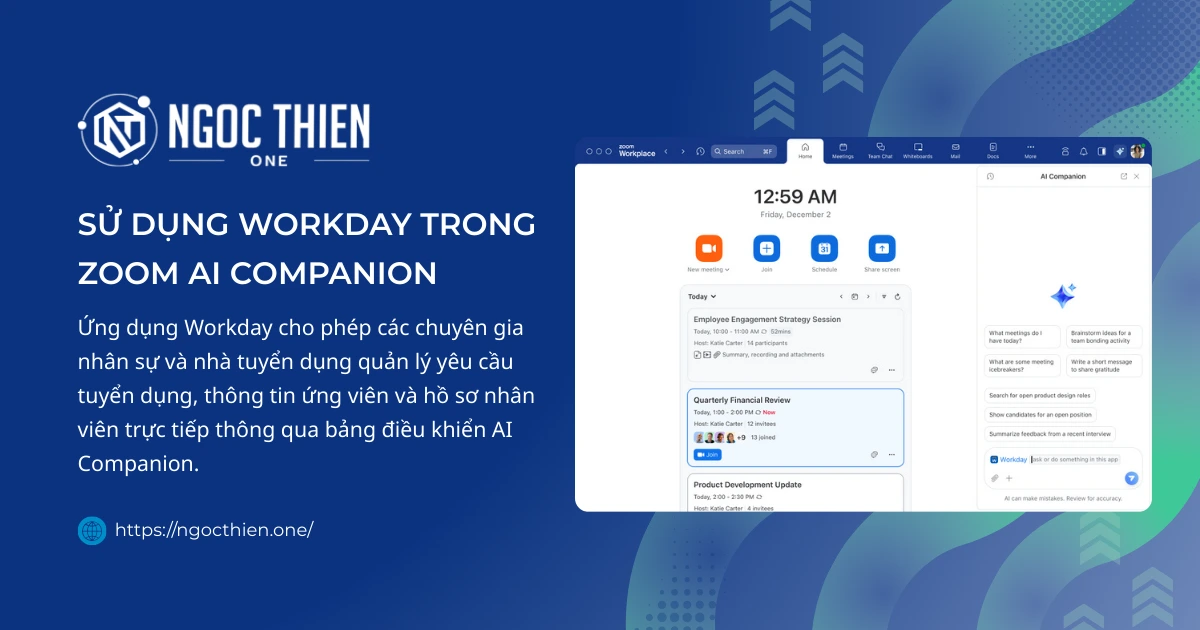
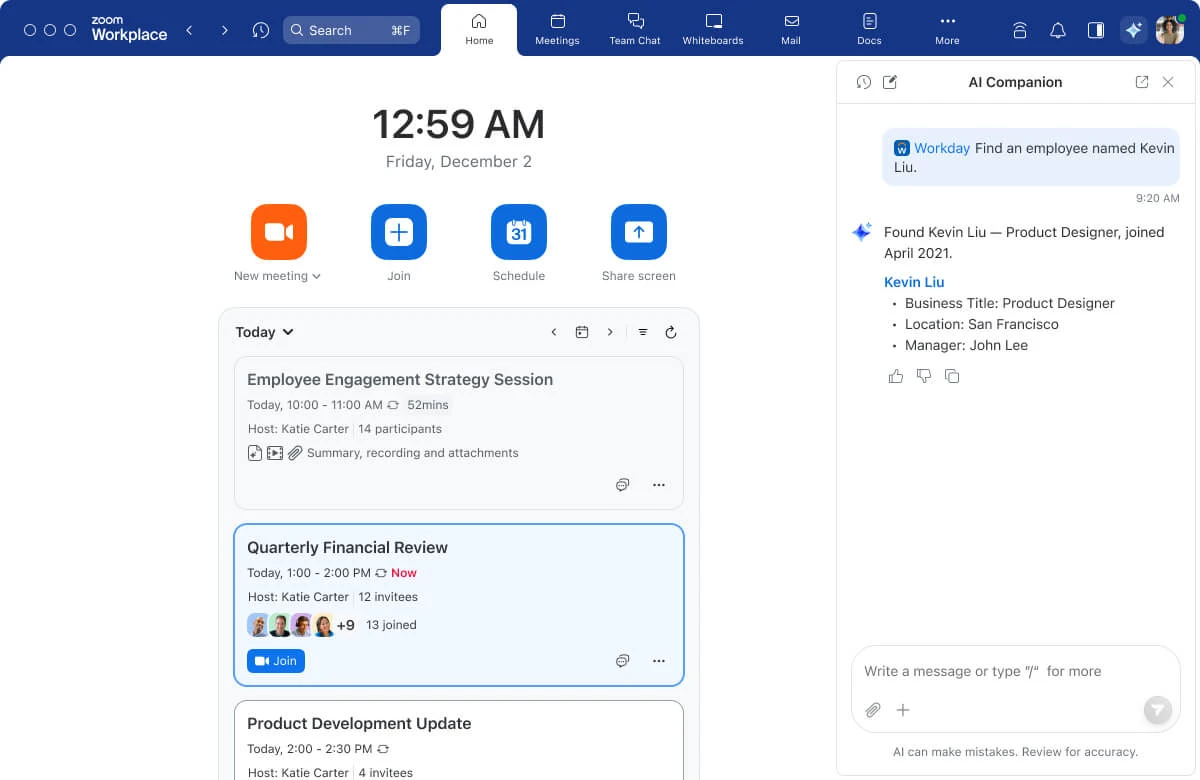
Ứng dụng Workday cho phép chuyên viên nhân sự (HR) và nhà tuyển dụng quản lý yêu cầu tuyển dụng, thông tin ứng viên và hồ sơ nhân viên trực tiếp thông qua bảng điều khiển AI Companion. Tích hợp Workday trong Zoom AI Companion giúp đơn giản hóa quy trình và luồng công việc nhân sự bằng cách đưa các chức năng của Workday vào ngay trong các cuộc họp Zoom.
Yêu cầu để sử dụng Workday trong Zoom AI Companion
- Gói bổ sung AI Companion tùy chỉnh
- Custom AI Companion cho ứng dụng bên thứ ba phải được chủ tài khoản hoặc quản trị viên bật và ứng dụng Workday phải được tích hợp với AI Companion
- Ứng dụng Zoom Desktop:
- Windows: 6.4.5 trở lên
- macOS: 6.4.5 trở lên
- Linux: 6.4.5 trở lên
- Phiên bản Workday có quyền quản trị viên
- Thông tin xác thực OAuth Workday hợp lệ
- Quyền truy cập phù hợp để xem dữ liệu nhân sự trong Workday
Hướng dẫn thiết lập xác thực Workday
- Đăng nhập vào tài khoản Workday của bạn.
- Tìm kiếm ứng dụng khách API đăng ký [Register API Client].
- Chọn Đăng ký ứng dụng khách API [Register API Client] và tạo ứng dụng khách mới.
- Cấu hình các điểm cuối OAuth sau:
- URL gốc: https://wcpdev-services1.wd101.myworkday.com
- Điểm cuối mã thông báo: https://[your-domain].workday.com/ccx/oauth2/[tenant-id]/token
- Client ID
- Client secret
- Authorization endpoint: https://[your-domain].workday.com/[tenant-id]/authorize
Cách kết nối Workday với AI Companion
- Đăng nhập vào ứng dụng Zoom trên máy tính.
- Nhấp vào tab Trang chủ [Home] hoặc nhấp vào biểu tượng AI Companion
 từ tab đang hoạt động.
 - Trong ô Viết tin nhắn hoặc nhập/ để biết thêm [Write a message or type / for more], hãy nhấp vào biểu tượng thêm
 .
. - Nhấp vào tab Ứng dụng của tôi [My Apps], sau đó chọn Workday.
Cách ngắt kết nối ứng dụng Workday
- Đăng nhập vào Zoom App Marketplace với tư cách quản trị viên hoặc chủ sở hữu tài khoản.
- Ở góc trên bên phải, hãy nhấp vào Quản lý [Manage].
- Trong menu điều hướng, nhấp vào Ứng dụng đã thêm [Added apps], sau đó chọn Workday.
- Nhấp vào Kết nối [Connections].
- Nhấp vào biểu tượng dấu ba chấm
 , sau đó chọn Ngắt kết nối [Disconnect].
 , sau đó chọn Ngắt kết nối [Disconnect].
Lưu ý: Dữ liệu cấu hình ứng dụng Workday sẽ bị xóa khi bạn gỡ cài đặt ứng dụng khỏi Zoom App Marketplace.
Cách quản lý hồ sơ nhân viên
Tìm kiếm nhân viên
- Trong bảng điều khiển AI Companion, hãy nhập truy vấn tìm kiếm bằng một trong hai cách sau:
- Tên nhân viên
- Mã số nhân viên
- Xem thông tin chi tiết của nhân viên, bao gồm:
- Họ và tên đầy đủ
- Chức danh và bộ phận
- Thông tin liên hệ
- Vị trí
Lưu ý: Kết quả tìm kiếm chỉ bao gồm nhân viên đang làm việc trừ khi được cấu hình cụ thể để hiển thị cả nhân viên đã nghỉ việc.
Cách thức làm việc với yêu cầu tuyển dụng
Xem các yêu cầu tuyển dụng
- Truy cập vào mục yêu cầu tuyển dụng.
- Lọc yêu cầu theo:
- Quản lý tuyển dụng
- Phòng
- Trạng thái (đã điền/chưa điền)
- Nhà tuyển dụng
Xem xét thông tin ứng viên
- Chọn một yêu cầu tuyển dụng cụ thể.
- Xem danh sách các ứng viên liên quan, bao gồm:
- Tên và mã số ứng viên
- Thông tin liên hệ
- Trạng thái ứng dụng
- Các hồ sơ công việc liên quan
Lưu ý: Thông tin ứng viên chỉ hiển thị cho người dùng có quyền truy cập phù hợp trong Workday.
Dữ liệu của bạn được sử dụng như thế nào
Ứng dụng Workday Marketplace của Zoom cho phép Zoom Communications Inc. truy cập vào hồ sơ việc làm, nhân viên và ứng viên việc làm của bạn trên Workday. Để làm được điều đó, bạn cần chia sẻ quyền truy cập Workday. Các quyền bạn sẽ chia sẻ với Zoom Communications Inc. bao gồm:
- Truy cập nội dung Workday: Zoom Communications Inc. sẽ có quyền truy cập vào hồ sơ việc làm, nhân viên và ứng viên việc làm của bạn trên Workday.
Bằng cách cho phép kết nối này, ứng dụng Workday duy trì quyền truy cập liên tục vào thông tin của bạn.





