
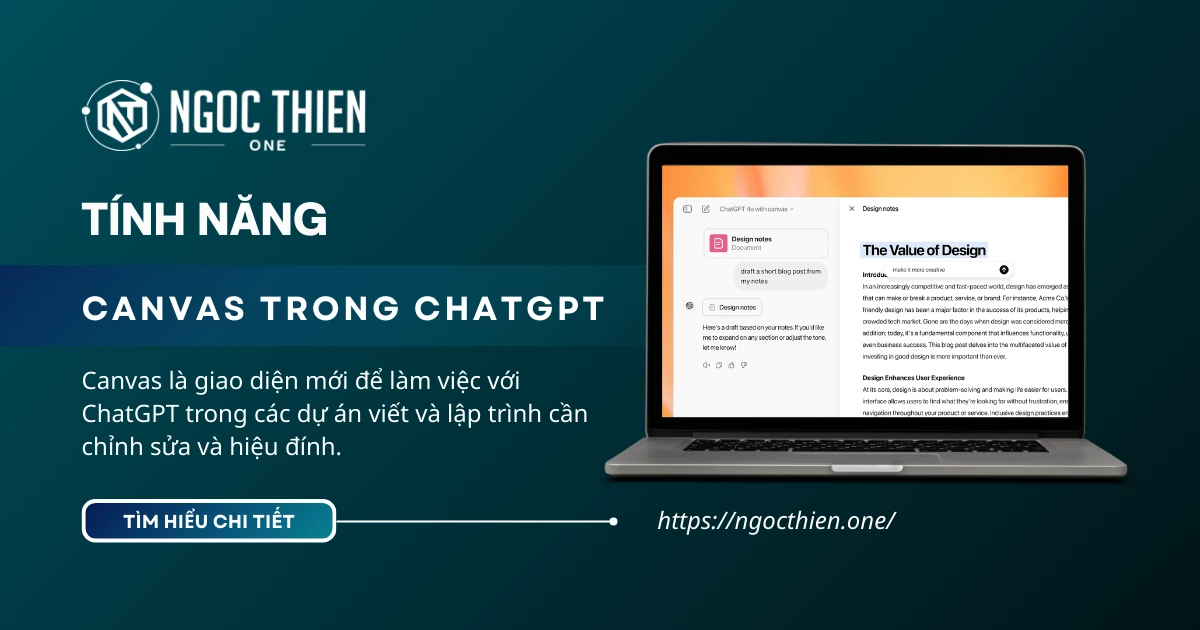
OpenAI ra mắt tính năng Canvas trong ChatGPT, đánh dấu một bước tiến quan trọng trong cách người dùng làm việc cùng AI. Không còn giới hạn trong khung chat truyền thống, Canvas mang đến một không gian làm việc trực quan, nơi bạn có thể chỉnh sửa, rà soát và tương tác với AI theo thời gian thực.
Dù bạn đang viết nội dung, tối ưu bài SEO hay tinh chỉnh mã nguồn, Canvas mở ra một phương thức hoàn toàn mới giúp tăng tốc quy trình làm việc và nâng cao hiệu quả sử dụng ChatGPT.
Trong bài viết này, tôi sẽ giúp bạn hiểu rõ tính năng Canvas trong ChatGPT là gì, hướng dẫn cách sử dụng từng bước một cách dễ hiểu, đồng thời minh họa bằng những ví dụ thực tế để bạn có thể tận dụng tối đa công cụ mạnh mẽ này.
Tính năng Canvas trong ChatGPT là gì?
Tính năng Canvas trong ChatGPT là một giao diện mới trong ChatGPT, được thiết kế để làm việc hiệu quả hơn với các dự án viết nội dung và lập trình cần chỉnh sửa, cập nhật và hoàn thiện nhiều lần.
Với canvas, ChatGPT có thể hiểu rõ hơn ngữ cảnh tổng thể của những gì bạn đang thực hiện. Bạn có thể bôi đen (highlight) từng phần cụ thể để chỉ rõ chính xác nội dung bạn muốn ChatGPT tập trung. Ngoài ra, ChatGPT còn có thể đưa ra nhận xét, gợi ý trực tiếp ngay trong nội dung, dựa trên toàn bộ dự án.
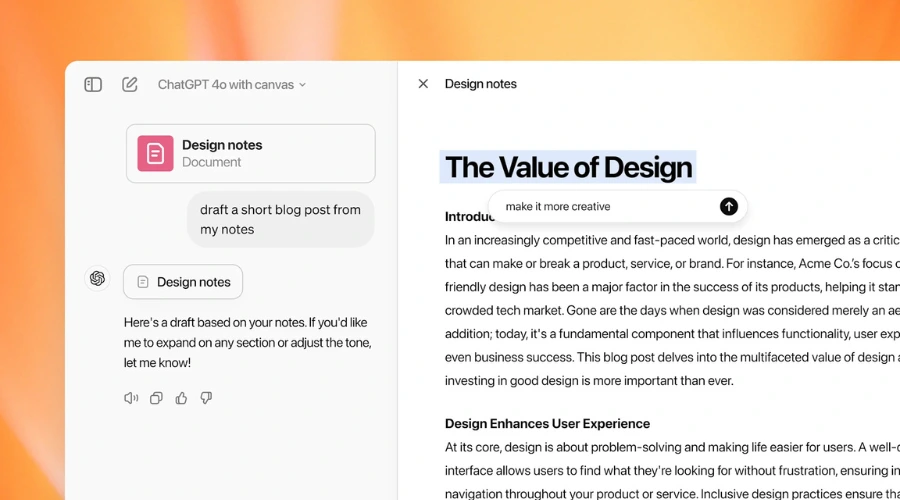
Bạn toàn quyền kiểm soát dự án trong canvas:
- Chỉnh sửa trực tiếp văn bản hoặc mã nguồn
- Sử dụng các phím tắt (shortcuts) để điều chỉnh độ dài nội dung, sửa lỗi code, hoặc thực hiện nhanh nhiều thao tác hữu ích khác
- Khôi phục phiên bản trước bằng nút quay lại trong canvas
Lưu ý: Tính năng Canvas trong ChatGPT không khả dụng với GPT-5 Pro.
Hướng dẫn sử dụng tính năng Canvas trong ChatGPT dành cho người mới bắt đầu
Cách hoạt động của việc render React/HTML
Mã React/HTML sẽ được render trong một môi trường sandbox, cho phép bạn xem trực tiếp kết quả đầu ra của code.
Tất cả các gói npm và nhiều thư viện JavaScript phổ biến đều hoạt động bình thường.
Thực thi code và quyền truy cập mạng trong canvas
Vui lòng lưu ý rằng việc thực thi mã và hiển thị React/HTML có thể dẫn đến việc thực hiện các yêu cầu mạng bên ngoài.
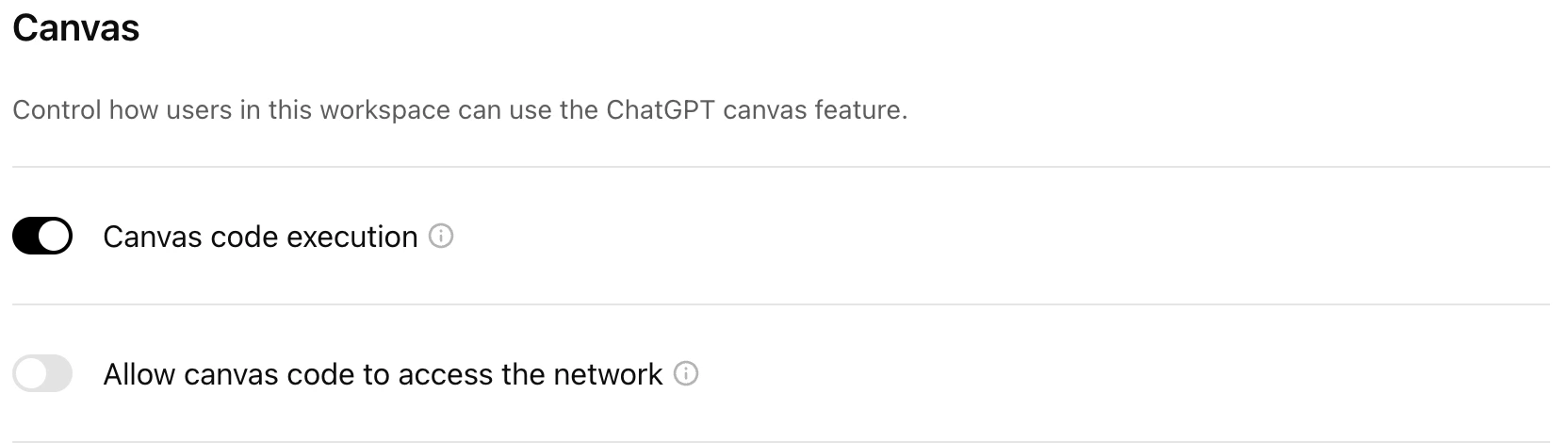
Quản trị viên không gian làm việc doanh nghiệp có thể kiểm soát việc cho phép người dùng thực thi mã trên canvas trong không gian làm việc, cùng với các hành vi truy cập mạng mặc định.
Theo mặc định, việc thực thi mã trên canvas được bật trong khi cho phép mã canvas truy cập mạng được tắt đối với các không gian làm việc doanh nghiệp, nhưng các tùy chọn này có thể được cấu hình trong cài đặt quản trị của không gian làm việc của bạn.
Cách truy cập canvas trong ChatGPT
ChatGPT có thể tự động mở canvas khi hiểu được mục tiêu của bạn. Ví dụ:
- Yêu cầu viết nội dung dài (vd: “viết một bài luận dài về vì sao dâu tây là quả giả”)
- Yêu cầu viết code (vd: “viết một web server bằng Python”)
Thông thường, canvas sẽ tự mở khi:
- Nội dung dài hơn 10 dòng
- Hoặc khi ChatGPT nhận thấy cần một giao diện chuyên dụng để viết hoặc lập trình
👉 Bạn cũng có thể chủ động yêu cầu bằng cách thêm cụm từ “use canvas…” trong prompt.
Khi canvas mở, nội dung sẽ hiển thị trong cửa sổ bên phải.
Mở canvas trống
Trên web, bạn có thể gõ:
- “open a canvas”
- “open a coding canvas”
Với canvas trống, bạn có thể:
- Dán dự án có sẵn vào
- Hoặc bắt đầu gõ trực tiếp trong canvas
Ngoài ra, khi bạn dán nội dung vào ChatGPT, bạn có thể mở nhanh canvas bằng phím tắt ở góc trên bên phải của khung nhập.
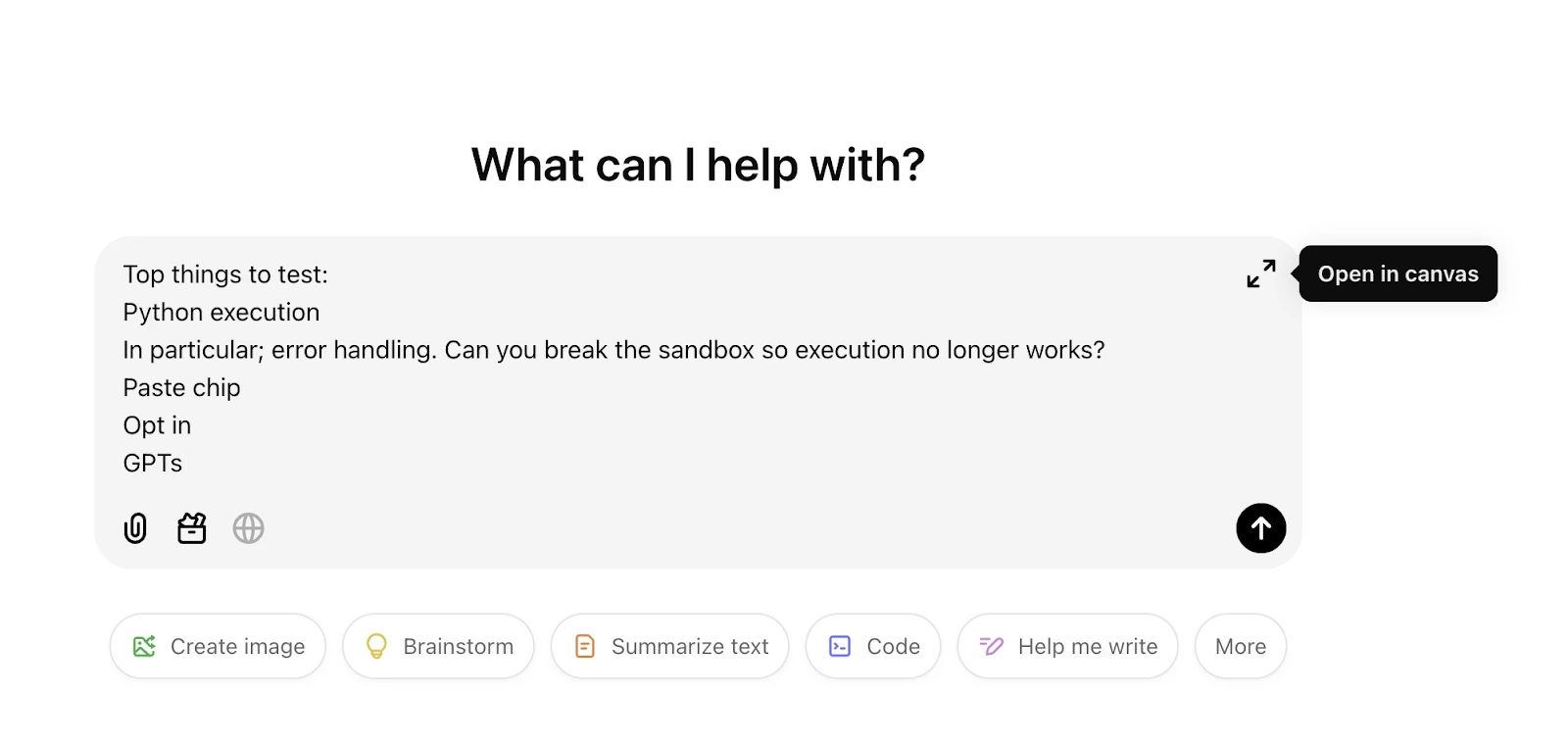
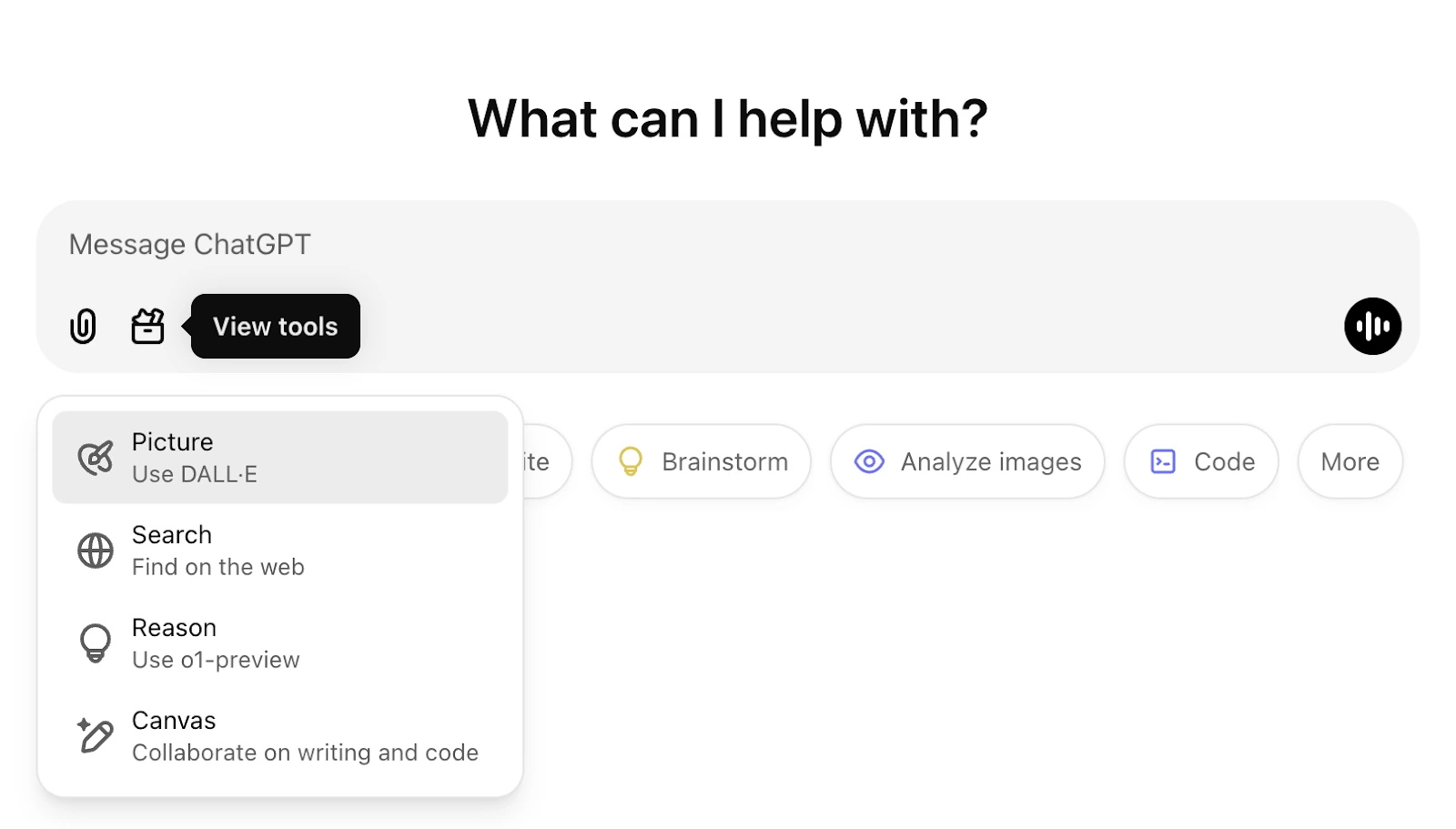
Thanh công cụ (toolbox) trong ô nhập prompt cũng cho phép tạo canvas mới. Bạn có thể kích hoạt nhanh bằng cách gõ dấu “/” rồi chọn lệnh canvas.
Cách chỉnh sửa dự án với Canvas trong ChatGPT
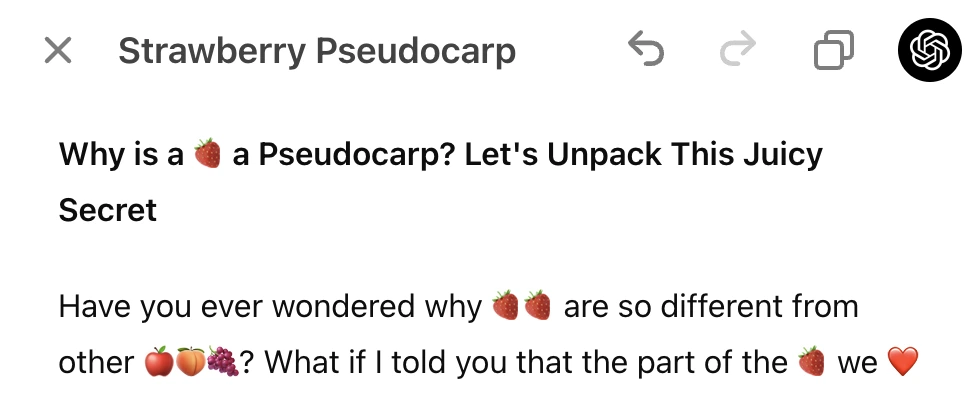
Bạn có thể chỉnh sửa trên Canvas bằng cách yêu cầu chỉnh sửa trực tiếp trong khung chat. Ngoài ra, bạn có thể chọn một phần nội dung bằng cách bôi đen văn bản hoặc sử dụng biểu tượng bình luận khối để chọn toàn bộ một đoạn văn. Thao tác này sẽ mở một ô nhập liệu để bạn có thể hướng dẫn về những gì cần giải thích hoặc chỉnh sửa trong phần đã chọn.
Bạn cũng có thể chỉnh sửa trực tiếp nội dung trên khung vẽ bằng cách nhấp vào khung vẽ và nhập liệu. Xin lưu ý rằng hiện tại chỉ hỗ trợ các tùy chọn định dạng Markdown cơ bản, bao gồm chữ đậm, chữ nghiêng, tiêu đề, dấu đầu dòng và danh sách đánh số. OpenAI hiện chưa cung cấp các tùy chọn định dạng nâng cao hơn trên khung vẽ.
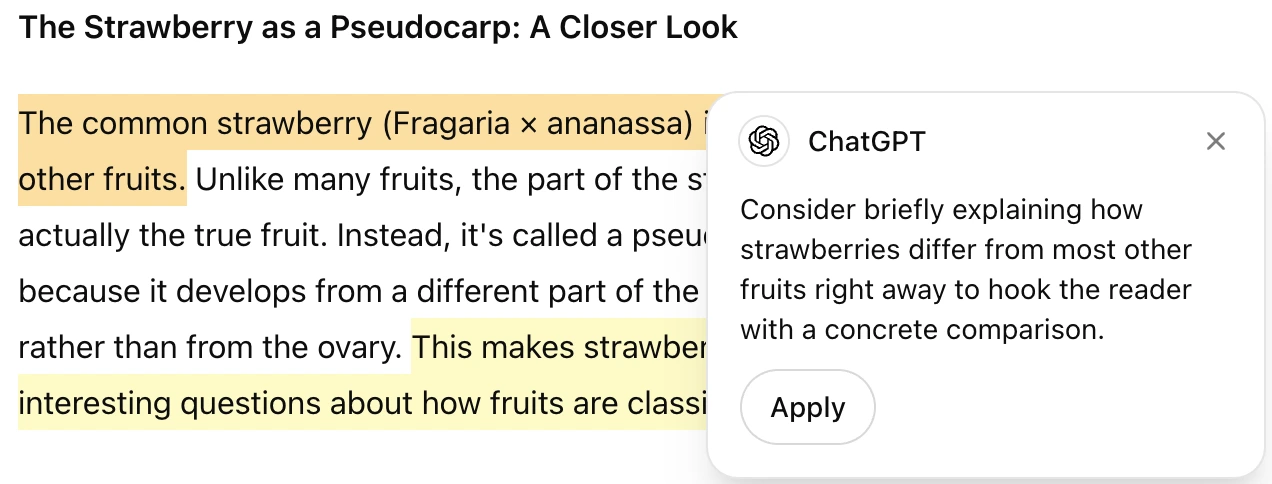
Bạn có thể nhận được các đề xuất bình luận cụ thể từ ChatGPT bằng cách chọn các phím tắt Đề xuất chỉnh sửa hoặc Xem lại mã. Bằng cách nhấp vào bong bóng bình luận, bạn có thể thấy đề xuất cụ thể do ChatGPT cung cấp. Bạn có thể trực tiếp chỉnh sửa mục được gắn cờ và đóng bình luận, hoặc chọn Áp dụng để ChatGPT tự động tạo nội dung để giải quyết bình luận.
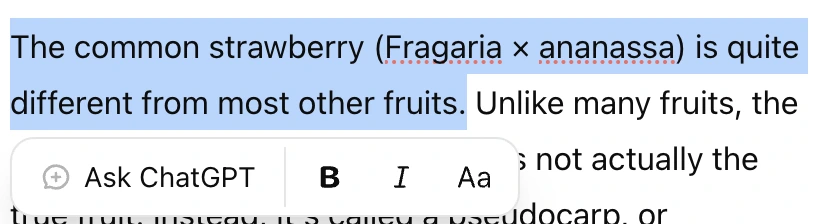
Khi thực hiện một bài viết, bạn cũng có tùy chọn tô sáng các phần cụ thể trong văn bản hoặc mã của mình và yêu cầu ChatGPT chỉnh sửa phần đó hoặc đặt câu hỏi về nó. Bạn cũng có thể truy cập các tùy chọn định dạng bằng cách tô sáng một đoạn văn bản. Định dạng Markdown cơ bản được hỗ trợ, bao gồm chữ đậm, chữ nghiêng, tiêu đề, dấu đầu dòng và danh sách đánh số. Hiện tại OpenAI chưa cung cấp các tùy chọn định dạng nâng cao hơn trong giao diện canvas.
Các phím tắt (shortcuts) cho viết và lập trình
Tính năng Canvas trong ChatGPT cung cấp quyền truy cập vào một loạt các phím tắt viết giúp bạn yêu cầu chỉnh sửa đề xuất, điều chỉnh độ dài đầu ra, cập nhật mức độ đọc hiểu dự định và thêm biểu tượng cảm xúc hoặc hoàn thiện bài viết của mình. Để tìm các phím tắt này, hãy di chuột qua menu phím tắt ở góc dưới bên phải của trang.
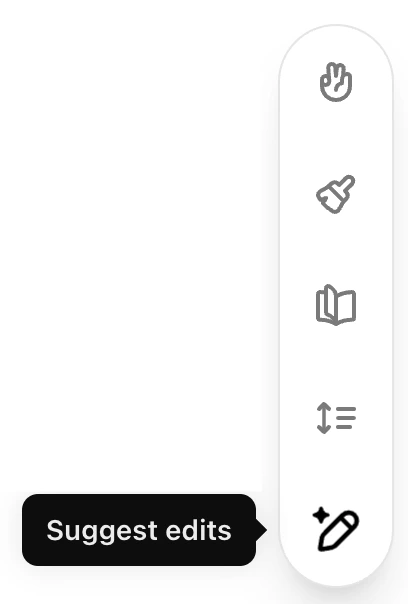
Để soạn thảo tài liệu, bạn có thể sử dụng các phím tắt sau:
- Suggest edits: Gợi ý chỉnh sửa trực tiếp trong bài
- Adjust the length: Rút gọn hoặc mở rộng nội dung
- Change reading level: Điều chỉnh trình độ đọc từ Mẫu giáo → Sau đại học
- Add final polish: Rà soát ngữ pháp, độ rõ ràng, tính nhất quán
- Add emojis: Thêm hoặc thay từ bằng emoji để nhấn mạnh
Để lập trình, bạn có thể sử dụng các phím tắt sau:
Một số phím tắt sẽ áp dụng ngay lập tức, như: Add emojis [Thêm biểu tượng cảm xúc], Add final polish [Hoàn thiện cuối cùng], Fix bugs [Sửa lỗi] và Port to a language [Chuyển đổi sang ngôn ngữ khác].
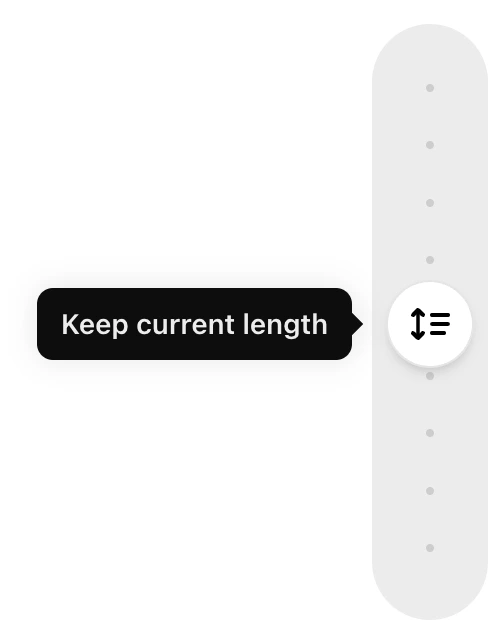
Các phím tắt khác có thể được điều chỉnh bằng thanh trượt. Ví dụ, phím tắt Adjust the length [Điều chỉnh độ dài] cho phép bạn linh hoạt lựa chọn các tùy chọn từ độ dài Ngắn nhất đến Dài nhất. Phím tắt Reading level [Mức độ đọc] cho phép bạn điều chỉnh mức độ đọc từ Mẫu giáo đến Sau đại học.
Lịch sử phiên bản và hiển thị các thay đổi
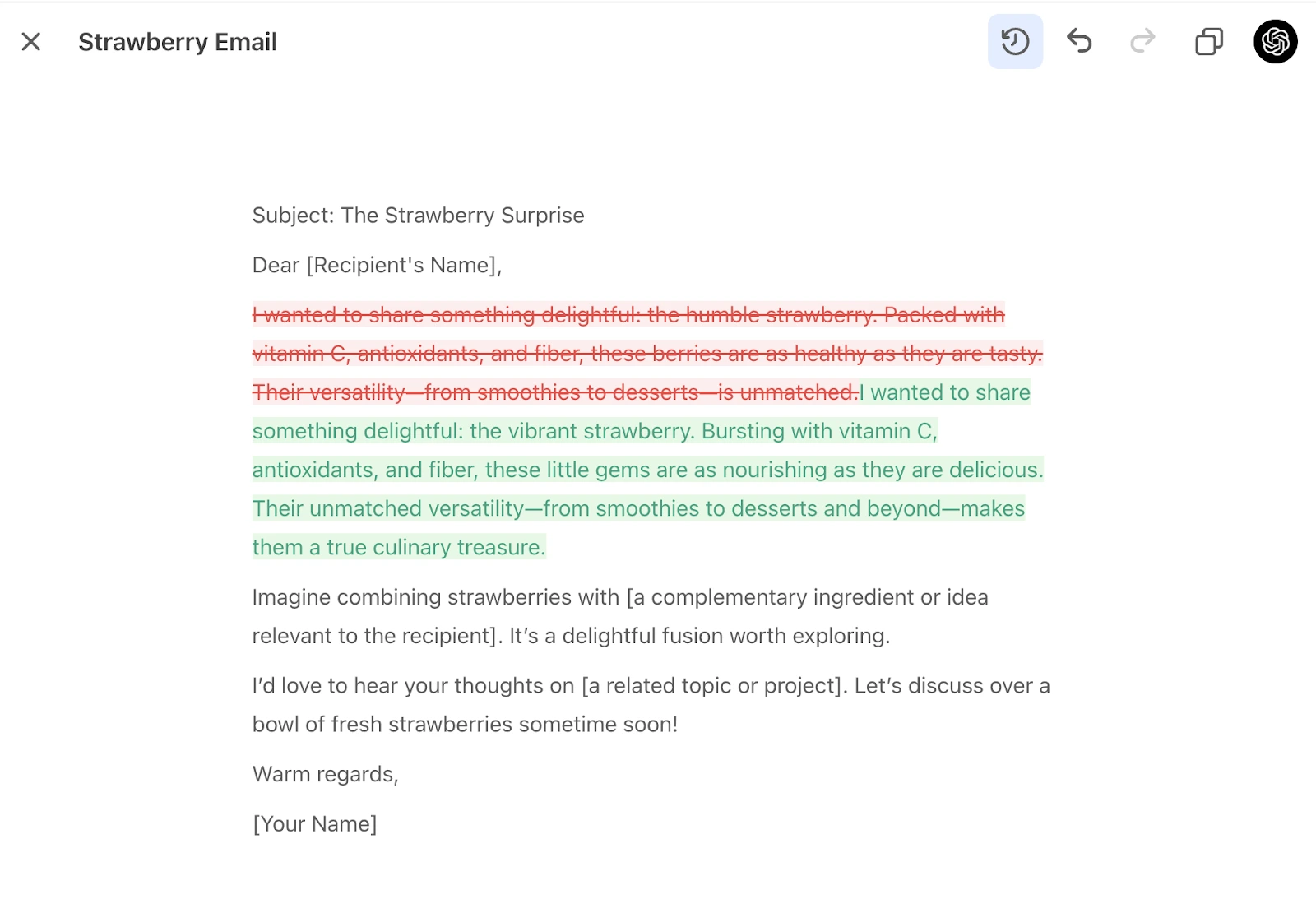
Bạn có thể điều hướng qua các phiên bản tài liệu canvas hoặc mã của mình bằng cách sử dụng lịch sử phiên bản thông qua các mũi tên trên thanh công cụ phía trên. Điều này cho phép bạn xem các phiên bản trước đó cũng như khôi phục các phiên bản này nếu muốn. Bạn cũng có thể sao chép nội dung dự án của mình bằng cách chọn nút sao chép.
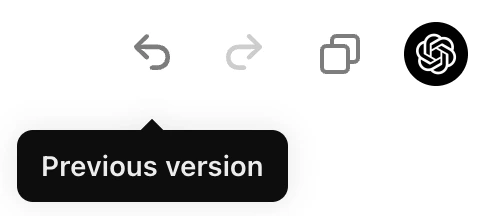
Ngoài ra, bạn có thể xem các thay đổi giữa các phiên bản canvas bằng cách sử dụng nút “Hiển thị thay đổi” trên thanh công cụ phía trên. Thao tác này sẽ hiển thị các nội dung được thêm vào và xóa đi cho cả tài liệu và mã nguồn.
Thực thi mã Python với canvas
Bạn có thể chạy trực tiếp các tệp mã canvas cho Python trên trình duyệt khi đang sử dụng canvas bằng cách chọn nút “Thực thi” trong canvas của mình. Khi thực thi mã Python, kết quả sẽ xuất hiện trong bảng điều khiển ở cuối màn hình. Khi có lỗi xuất hiện trong bảng điều khiển, ChatGPT sẽ đưa ra gợi ý về lỗi đó – hãy nhấp vào nút
“Sửa lỗi” để ChatGPT thử khắc phục lỗi cho bạn!
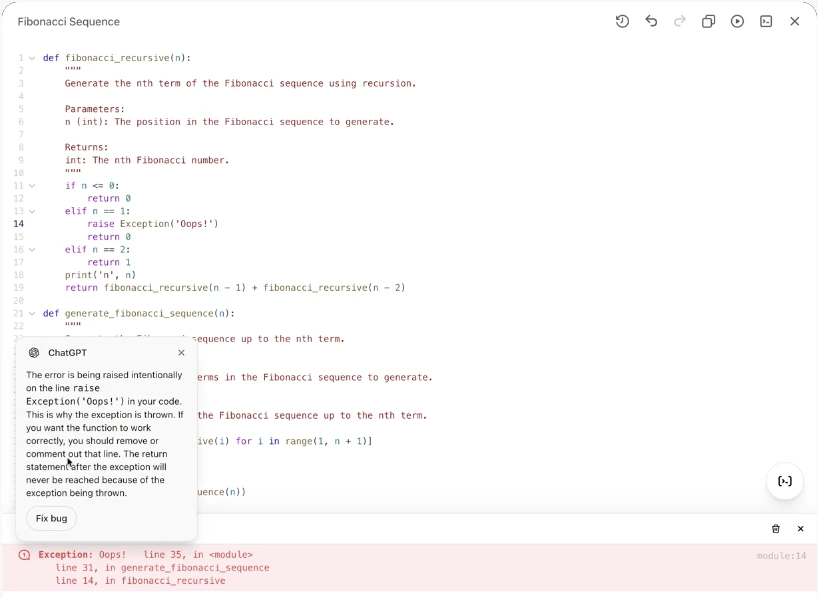
Tính năng này hiện chỉ khả dụng với mã Python nhưng OpenAI dự định mở rộng sang các ngôn ngữ lập trình khác trong tương lai.
Kích hoạt canvas cho GPT của bạn
Canvas hiện đã hoạt động với GPT. Bạn có thể cho phép truy cập canvas vào GPT bằng cách bật tính năng canvas trong GPT Builder. Điều này cho phép người dùng cuối GPT của bạn mở canvas trong khi trò chuyện với GPT.
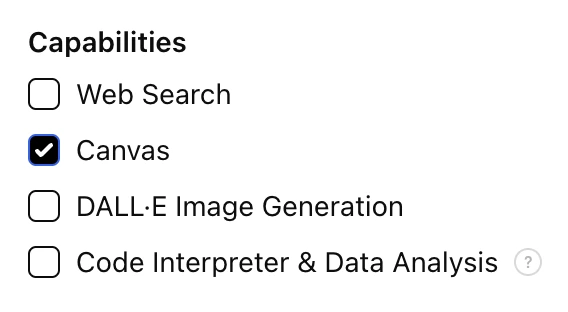
Xin lưu ý rằng tính năng này bị tắt đối với tất cả các GPT hiện có và được bật theo mặc định đối với bất kỳ GPT nào được tạo mới. Bạn có thể thay đổi cài đặt này bất cứ lúc nào trong Trình tạo GPT.
Cách chia sẻ canvas trong ChatGPT
Giờ đây, người dùng có thể chia sẻ nội dung trên Canvas, chẳng hạn như mã React/HTML đã được render, tài liệu hoặc mã nguồn, với người dùng khác, tương tự như cách bạn chia sẻ một cuộc trò chuyện. Bạn có thể thực hiện việc này từ thanh công cụ Canvas khi Canvas đang mở.
Tải xuống file canvas trong ChatGPT
Bạn có thể xuất file từ canvas bằng nút Download.
- Tài liệu: PDF, Markdown (.md), Word (.docx)
- Code: Tự động nhận diện ngôn ngữ và xuất đúng định dạng (.py, .js, .sql…)
Rất tiện để:
- Lưu trữ
- Chia sẻ bản nháp
- Tiếp tục chỉnh sửa bằng công cụ bên ngoài
Canvas và an toàn web
Canvas có thể xem trước các trang web và nội dung web khác. Nội dung web cần phải trực tuyến và có khả năng giao tiếp với các bên thứ ba không phải là OpenAI.
Việc giao tiếp thông qua tính năng xem trước trên web có thể đơn giản như sử dụng internet để truy cập hình ảnh – nhưng nó cũng có thể nguy hiểm như việc gửi thông tin bạn đã nhập hoặc chia sẻ với ChatGPT cho bên thứ ba.
ChatGPT sử dụng thông tin bạn cung cấp trong quá trình trò chuyện để đưa ra phản hồi chính xác. Trong một số trường hợp, ví dụ như khi bạn sao chép thông tin từ internet, hoặc khi truy xuất tin tức hay kết quả tìm kiếm, ChatGPT sẽ sử dụng thêm thông tin khác để đưa ra phản hồi, bao gồm cả việc tạo mã bằng canvas.
Khi bạn tương tác với bản xem trước web canvas, ChatGPT sẽ yêu cầu bạn xác nhận việc liên lạc với các bên thứ ba mà OpenAI không biết. Nếu bạn xác nhận việc liên lạc này, chúng tôi cho phép bản xem trước liên lạc với bên thứ ba đó.





