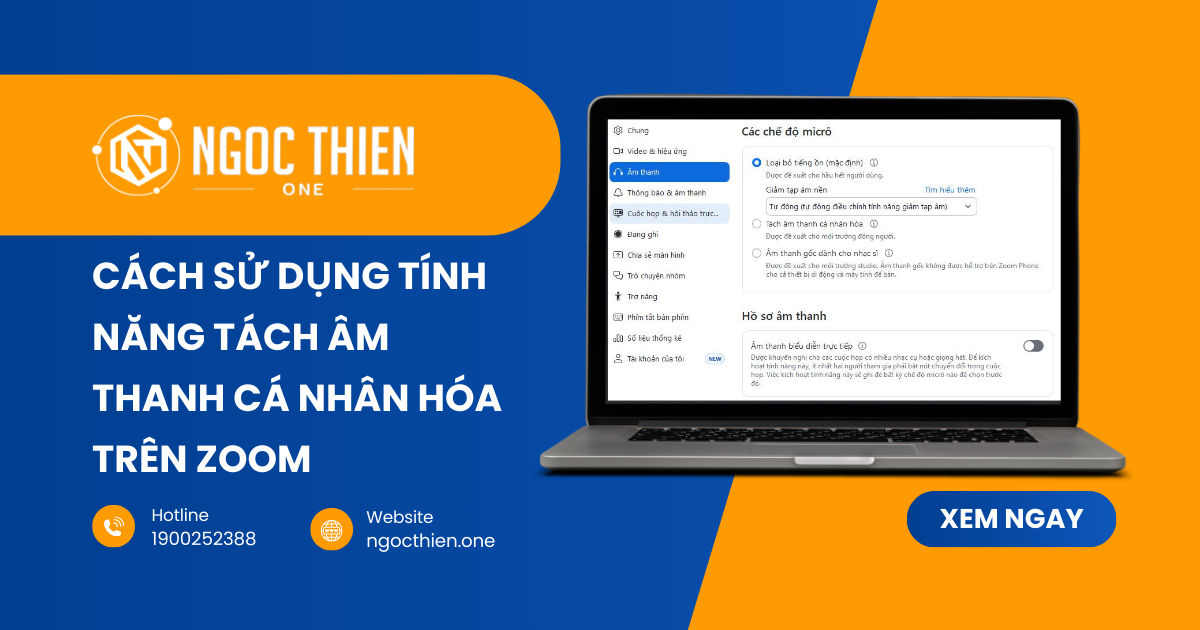
Người dùng có thể bật cấu hình âm thanh tách âm thanh cá nhân hóa trên Zoom (Personalized audio isolation), giúp phân biệt giọng nói của bạn tốt hơn và giảm thiểu tiếng ồn xung quanh, ngay cả trong môi trường mở.
Đối với người dùng chọn bật tính năng tách âm thanh cá nhân hóa, Zoom sẽ thu thập dấu giọng nói tự động (automatic voiceprint) từ các cuộc họp mà người dùng tham gia, nhằm cải thiện chất lượng giọng nói và giảm tiếng ồn nền. Dấu giọng nói tự động này sẽ được lưu trữ cục bộ trên thiết bị của người dùng cho đến khi họ xóa nó, và họ có thể xóa bất cứ lúc nào trong cài đặt âm thanh.
Để cải thiện hơn nữa khả năng khử tiếng ồn nền, người dùng cũng có thể chọn tạo một bản ghi âm giọng nói ngắn khi họ đọc một đoạn mã do Zoom cung cấp. Bản ghi âm giọng nói tham chiếu sẽ được Zoom phân tích và sử dụng cùng với bản ghi giọng nói tự động để cải thiện hơn nữa khả năng cách ly giọng nói trong các cuộc họp của người dùng. Bản ghi âm giọng nói tham chiếu sẽ được Zoom lưu trữ cho đến khi người dùng xóa nó, việc này có thể được thực hiện bất cứ lúc nào trong phần cài đặt âm thanh.
Lưu ý: Tính năng tách âm thanh cá nhân hóa trên Zoom không khả dụng trên thiết bị khu vực chung (Common Area devices) hoặc các thiết bị cũ không hỗ trợ tính năng này.
Yêu cầu để sử dụng tính năng tách âm thanh cá nhân hóa trên Zoom
- Tách âm thanh cá nhân hóa tiêu chuẩn
- Ứng dụng Zoom trên máy tính (Windows, macOS hoặc Linux): Phiên bản tối thiểu toàn cầu trở lên
- Ứng dụng Zoom trên thiết bị di động (Android hoặc iOS): Phiên bản tối thiểu toàn cầu trở lên
- Tách âm thanh cá nhân hóa nâng cao với bản ghi giọng nói
- Ứng dụng Zoom dành cho máy tính để bàn:
- Windows: 6.0.0 trở lên
- macOS: 6.0.0 trở lên
- Linux: 6.0.0 trở lên
- iPhone SE thế hệ thứ 2, iPhone SE thế hệ thứ 3 và iPhone 11 trở lên
- Ứng dụng di động Zoom dành cho iOS, 6.1.5 trở lên
- Ứng dụng Zoom dành cho máy tính để bàn:
Sự khác biệt khi sử dụng tách âm thanh cá nhân hóa có và không có bản ghi giọng nói
Tính năng tách âm thanh cá nhân hóa trên Zoom giúp lọc tiếng ồn nền, và hoạt động hiệu quả hơn khi người dùng chọn tạo bản ghi dấu giọng (voiceprint). Dưới đây là sự khác biệt:
- Không có bản ghi giọng nói:
- Tính năng giúp lọc tiếng ồn trong môi trường mở nơi có thể nghe thấy người nói xung quanh
- Phù hợp khi người tham gia sử dụng micro tai nghe (headset mic)
- Có bản ghi giọng nói:
- Tính năng hoạt động tốt trong môi trường mở có tiếng người xung quanh
- Hỗ trợ cả micro tai nghe và micro không phải tai nghe (ví dụ: micro tích hợp trên laptop)
Lưu ý: Khi chọn Cách ly âm thanh cá nhân hóa trong cuộc họp, nếu hệ thống phát hiện người dùng đang dùng micro không phải tai nghe và chưa tạo bản ghi giọng nói, Zoom sẽ tự động sử dụng chế độ khử tiếng ồn tiêu chuẩn.
Cách bật tính năng tách âm thanh cá nhân hóa trên Zoom
Cách bật tính năng tách âm thanh cá nhân hóa trên Zoom trên máy tính (Windows | macOS | Linux)
- Đăng nhập vào ứng dụng Zoom trên máy tính.
- Nhấp vào ảnh đại diện của bạn, sau đó nhấp vào Settings [Cài đặt].
- Trong menu điều hướng, nhấp vào tab Audio [Âm thanh]
 .
. - Trong phần Microphone modes [Các chế độ micrô], chọn Personalized audio isolation [Tách âm thanh cá nhân hóa].
Lời nhắc đồng ý sẽ xuất hiện, giải thích về việc tự động tạo giọng nói của bạn trong cuộc họp tiếp theo. - Nhấp vào OK để đồng ý và tiếp tục.
Theo mặc định, lần sau khi bạn phát biểu trong cuộc họp, ứng dụng sẽ tự động tạo dấu giọng nói của bạn.
Bạn cũng có thể tạo bản ghi dấu giọng nói, giúp cải thiện chất lượng âm thanh hơn nữa. Ngoài ra, bạn có thể xóa dấu giọng nói tự động.
Cách bật tính năng tách âm thanh cá nhân hóa trên Zoom trên điện thoại (Android | iOS)
- Đăng nhập vào ứng dụng di động Zoom.
- Ở góc dưới bên phải, chạm vào More [Thêm]
 .
. - Trong Settings [Cài đặt], chạm vào Audio [Âm thanh].
- Trong mục Audio Profile [Hồ sơ âm thanh], hãy nhấn vào Personalized audio isolation [Tách âm thanh cá nhân hóa].
Lời nhắc đồng ý sẽ xuất hiện, giải thích về việc tự động tạo giọng nói của bạn trong cuộc họp tiếp theo. - Nhấp vào OK để đồng ý và tiếp tục.
Theo mặc định, lần sau khi bạn phát biểu trong cuộc họp, ứng dụng sẽ tự động tạo dấu giọng nói của bạn.
Bạn cũng có thể tạo bản ghi dấu giọng nói, giúp cải thiện chất lượng âm thanh hơn nữa. Ngoài ra, bạn có thể xóa dấu giọng nói tự động.
Cách tạo bản ghi giọng nói trên Zoom
Cách tạo bản ghi giọng nói trên Zoom trên máy tính (Windows | macOS | Linux)
- Đăng nhập vào ứng dụng Zoom trên máy tính.
- Nhấp vào ảnh đại diện của bạn, sau đó nhấp vào Settings [Cài đặt].
- Trong menu điều hướng, nhấp vào tab My account [Tài khoản của tôi]
![My account [Tài khoản của tôi]](https://ngocthien.one/wp-content/uploads/2025/12/contacts-button.png) .
. - Trong mục Smart recognition [Nhận dạng thông minh], trong phần Voice recognition [Nhận dạng giọng nói], hãy nhấp vào Create voice recording [Tạo bản ghi giọng nói].
Lời nhắc đồng ý sẽ xuất hiện. - Nhấp vào OK để đồng ý và tiếp tục.
Một cửa sổ khác sẽ xuất hiện với một đoạn văn bản ngắn gọn về kịch bản của bạn, một chỉ báo mức đầu vào và tùy chọn Start recording [Bắt đầu ghi âm]. - Nhấp vào Start recording [Bắt đầu ghi âm] và bắt đầu đọc to đoạn ghi âm.
Lưu ý: Một số cách tốt nhất để ghi âm giọng nói của bạn: Nói như bình thường về giọng điệu, tốc độ và âm lượng trong ít nhất 30 giây, đồng thời giảm hoặc loại bỏ các nguồn tiếng ồn xung quanh. - Nhấp vào Stop recording [Dừng ghi] khi hoàn tất.
- Chờ trong khi bản ghi được phân tích.
Một thông báo khác sẽ xuất hiện khi quá trình phân tích hoàn tất. - Nhấp vào Close [Đóng].
Bản ghi âm giọng nói này sẽ được sử dụng với giọng nói được tạo tự động khi cấu hình tách âm thanh được cá nhân hóa được chọn. - (Tùy chọn) Trong mục Smart recognition [Nhận dạng thông minh], trong phần Voice recognition [Nhận dạng giọng nói], hãy nhấp vào Update voiceprint recording [Cập nhật bản ghi âm giọng nói] để ghi lại và phân tích bản ghi âm giọng nói mới.
Cách tạo bản ghi giọng nói trên Zoom trên điện thoại (Android | iOS)
- Đăng nhập vào ứng dụng di động Zoom.
- Nhấn vào ảnh đại diện của bạn, sau đó nhấn vào Settings [Cài đặt]
![Settings [Cài đặt]](data:image/svg+xml,%3Csvg%20xmlns='http://www.w3.org/2000/svg'%20width='25'%20height='27'%20viewBox='0%200%2025%2027'%3E%3C/svg%3E) .
. - Nhấn vào tab Audio [Âm thanh] .
- Trong phần Microphone modes [Chế độ micrô], bên dưới Hồ sơ Personalized audio isolation [Tách âm thanh cá nhân hóa], hãy nhấn vào Create voiceprint recording [Tạo bản ghi giọng nói].
Một cửa sổ đồng ý sẽ xuất hiện. - Nhấn OK để đồng ý và tiếp tục.
Một cửa sổ khác sẽ xuất hiện với một đoạn văn bản ngắn gọn là kịch bản của bạn và tùy chọn Start Recording [Bắt đầu ghi âm]. - Nhấn Start Recording [Bắt đầu ghi âm] và bắt đầu đọc to bản ghi âm.
Lưu ý: Một số cách tốt nhất để ghi âm giọng nói của bạn: Nói như bình thường về tông giọng, tốc độ và âm lượng trong ít nhất 30 giây, đồng thời giảm hoặc loại bỏ các nguồn tiếng ồn xung quanh. - Nhấn Stop recording [Dừng ghi âm] khi hoàn tất.
- Chờ trong khi bản ghi được phân tích.
Một thông báo khác sẽ xuất hiện khi quá trình phân tích hoàn tất. - Nhấn Close [Đóng].
Bản ghi âm giọng nói này sẽ được sử dụng với giọng nói được tạo tự động khi chọn Hồ sơ tách âm thanh được cá nhân hóa. - (Tùy chọn) Trong phần Microphone modes [Chế độ micrô], bên dưới Hồ sơ Personalized audio isolation [Tách âm thanh cá nhân hóa], hãy chạm vào Update voiceprint recording [Cập nhật bản ghi âm giọng nói] để ghi lại và phân tích bản ghi âm giọng nói mới.
![Settings [Cài đặt]](https://ngocthien.one/wp-content/uploads/2025/07/settings-button-1.png) .
.Cách xóa bản ghi giọng nói của bạn trên Zoom
Sau khi tạo bản ghi giọng nói, bạn có thể xóa bản ghi đó bất cứ lúc nào. Ngoài ra, sau khi tạo bản ghi giọng nói tự động trong cuộc họp, bạn có thể xóa bản ghi đó bất cứ lúc nào.
Lưu ý: Thao tác này sẽ xóa dấu giọng nói của bạn khỏi thiết bị di động và vô hiệu hóa tính năng tách âm thanh cá nhân hóa. Để bật lại tính năng này, bạn phải ghi lại dấu giọng nói mới.
Cách xóa bản ghi giọng nói của bạn trên Zoom trên máy tính (Windows | macOS | Linux)
- Đăng nhập vào ứng dụng Zoom trên máy tính.
- Nhấp vào ảnh đại diện của bạn, sau đó nhấp vào Setting [Cài đặt].
- Trong menu điều hướng, nhấp vào tab My account [Tài khoản của tôi] .
- Trong mục Smart recognition [Nhận dạng thông minh], trong phần Voice recognition [Nhận dạng giọng nói], hãy nhấp vào Delete voiceprints [Xóa dấu giọng nói].
Một cửa sổ xác nhận sẽ xuất hiện. - Trong cửa sổ, nhấp vào Delete voiceprints [Xóa dấu giọng nói] để tiếp tục.
Bản ghi dấu giọng nói của bạn sẽ bị xóa.
Cách xóa bản ghi giọng nói của bạn trên Zoom trên điện thoại (Android | iOS)
- Đăng nhập vào ứng dụng di động Zoom.
- Nhấn vào ảnh đại diện của bạn, sau đó nhấn vào Settings [Cài đặt] .
- Nhấn vào tab Audio [Âm thanh] .
- Trong phần Microphone modes [Chế độ micrô], bên dưới Hồ sơ Personalized audio isolation [Tách âm thanh cá nhân hóa], hãy nhấn vào Delete voiceprints [Xóa dấu giọng nói].
Một cửa sổ xác nhận sẽ xuất hiện. - Trong cửa sổ, chạm vào Delete voiceprints [Xóa dấu giọng nói].
Lưu ý: Thao tác này sẽ xóa dấu giọng nói của bạn khỏi thiết bị này và tắt tính năng Personalized audio isolation [Tách âm thanh cá nhân hóa]. Để bật lại tính năng này, bạn sẽ cần ghi lại một bản ghi dấu giọng nói mới.
Lựa chọn cấu hình âm thanh sẽ chuyển sang Noise removal (default) [Loại bỏ tiếng ồn (mặc định)] sau khi bạn xóa dấu giọng nói.