

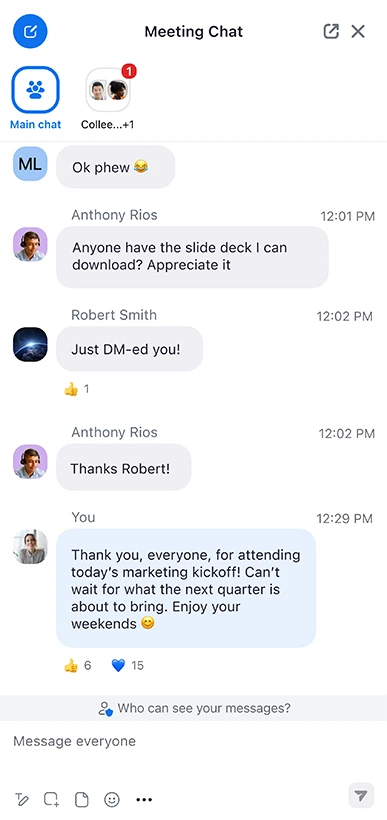
Tính năng trò chuyện trong cuộc họp Zoom cho phép bạn gửi tin nhắn tức thời cho tất cả người tham gia cuộc họp, tin nhắn riêng cho một người tham gia hoặc trò chuyện nhóm nhỏ với nhiều người tham gia. Người dùng có thể tạo cuộc trò chuyện mới bằng cách nhấp vào biểu tượng trò chuyện  và chọn tên người tham gia hoặc nhiều tên người tham gia. Sau khi cuộc trò chuyện mới được tạo, luồng trò chuyện sẽ xuất hiện riêng biệt với cuộc trò chuyện chính
  và dễ dàng phân biệt là một luồng tin nhắn riêng tư.
Bạn có thể xóa tin nhắn, trả lời trong cuộc hội thoại, định dạng văn bản, chụp và gửi ảnh màn hình, phản hồi tin nhắn bằng biểu tượng cảm xúc, và nhiều hơn nữa (nếu được bật). Người chủ trì cuộc họp có thể chọn người tham gia có thể trò chuyện cùng hoặc tắt hoàn toàn tính năng trò chuyện.
Lưu ý: Nếu bạn thấy thông báo rằng tin nhắn của bạn đã vi phạm chính sách Quy tắc ứng xử khi trò chuyện, bạn sẽ nhận được cảnh báo hoặc bị chặn gửi tin nhắn tùy thuộc vào cấu hình mà quản trị viên tài khoản của bạn đã thiết lập. Công cụ Quy tắc ứng xử khi trò chuyện không gửi thêm thông tin tin nhắn nào khác, chẳng hạn như dữ liệu, siêu dữ liệu và thông tin sự kiện, đến quản trị viên tài khoản, Zoom hoặc bất kỳ dịch vụ bên thứ ba nào, bất kể tin nhắn đó có vi phạm chính sách Quy tắc ứng xử khi trò chuyện hay không.
Các yêu cầu khi nhắn tin với người khác trong các cuộc họp Zoom
- Tính năng trò chuyện trong cuộc họp Zoom được bật
- Ứng dụng Zoom dành cho máy tính để bàn trên Windows, macOS hoặc Linux: Phiên bản tối thiểu toàn cầu trở lên
- Ứng dụng Zoom dành cho thiết bị di động Android hoặc iOS: Phiên bản tối thiểu toàn cầu trở lên
- Ứng dụng web Zoom
- Đối với các cuộc trò chuyện nhóm, người tham gia phải đáp ứng các yêu cầu sau:
- Ứng dụng Zoom dành cho máy tính để bàn trên Windows, macOS hoặc Linux: phiên bản 6.2.10 trở lên
- Ứng dụng Zoom dành cho thiết bị di động trên Android hoặc iOS: phiên bản 6.2.10 trở lên
Tìm hiểu thêm: Cách thay đổi ngôn ngữ trên Zoom Workplace
Cách bật hoặc tắt tính năng trò chuyện trong cuộc họp cho tất cả các cuộc họp
Việc vô hiệu hóa tính năng trò chuyện trong cuộc họp sẽ ngăn người chủ trì, người đồng chủ trì và người tham gia trò chuyện trong bất kỳ cuộc họp nào. Tùy chọn Trò chuyện sẽ không còn xuất hiện trong phần điều khiển của người tham gia nữa.
Nếu bạn không muốn tắt tính năng trò chuyện cho tất cả mọi người, bạn vẫn có thể tắt tính năng trò chuyện riêng tư, điều này ngăn người tham gia gửi tin nhắn riêng cho những người tham gia khác trong cuộc họp. Người tham gia vẫn có thể nhắn tin riêng với người chủ trì.
 , rồi nhấp vào Khóa để xác nhận cài đặt.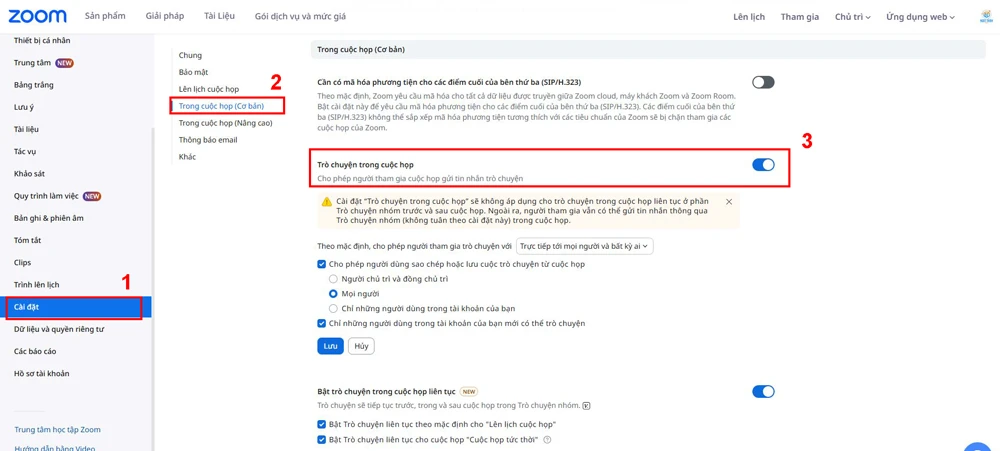
Cách trò chuyện trong cuộc họp Zoom
Gửi tin nhắn trò chuyện
Tùy thuộc vào các tùy chọn mà người chủ trì đã thiết lập cho cuộc họp, bạn có thể gửi tin nhắn cho tất cả mọi người trong cuộc họp, gửi tin nhắn riêng cho một người tham gia hoặc tạo cuộc trò chuyện nhóm riêng tư (trên các nền tảng được hỗ trợ).
Lưu ý: Người chủ trì không thể xem các cuộc trò chuyện riêng tư giữa các thành viên hoặc các cuộc trò chuyện nhóm mà họ không tham gia. Ngoài ra, nếu người chủ trì
lưu lại cuộc trò chuyện, các tin nhắn riêng tư giữa các thành viên sẽ không xuất hiện trong bản ghi cuộc trò chuyện.
Windows | macOS | Linux
Hình ảnh sau đây minh họa trải nghiệm trò chuyện trong cuộc họp dành cho người dùng trên ứng dụng Zoom Workplace dành cho máy tính để bàn.
Trò chuyện với mọi người
- Trong cuộc họp Zoom, trên thanh công cụ điều khiển cuộc họp, hãy nhấp vào biểu tượng Trò chuyện
![Chat [Trò chuyện]](data:image/svg+xml,%3Csvg%20xmlns='http://www.w3.org/2000/svg'%20width='25'%20height='24'%20viewBox='0%200%2025%2024'%3E%3C/svg%3E) .
.
Theo mặc định, khi bắt đầu cuộc họp, bạn chỉ thấy khung trò chuyện chính của cuộc họp. Nếu có bất kỳ cuộc trò chuyện riêng tư nào, hãy nhấp vào biểu tượng Trò chuyện chính để quay lại khung trò chuyện chính của cuộc họp.
 - Ở cuối khung trò chuyện, hãy nhập tin nhắn của bạn vào ô soạn thảo văn bản.
- (Tùy chọn) Bên dưới hộp soạn thảo văn bản, tùy chỉnh tin nhắn của bạn bằng cách nhấp vào bất kỳ tùy chọn nào sau đây.
Lưu ý: Một số tùy chọn có thể bị quản trị viên vô hiệu hóa.- Biểu tượng định dạng
![biểu tượng Text Format [Định dạng văn bản]](data:image/svg+xml,%3Csvg%20xmlns='http://www.w3.org/2000/svg'%20width='25'%20height='25'%20viewBox='0%200%2025%2025'%3E%3C/svg%3E) : Định dạng văn bản bằng cách thêm chữ đậm, chữ nghiêng, gạch chân, màu chữ và nhiều tùy chọn khác.
: Định dạng văn bản bằng cách thêm chữ đậm, chữ nghiêng, gạch chân, màu chữ và nhiều tùy chọn khác. - Biểu tượng cảm xúc : Nhấp vào biểu tượng cảm xúc để thêm nó vào tin nhắn của bạn.
- Biểu tượng GIF
 : Gửi ảnh GIF như một phần của tin nhắn.
 - Biểu tượng tập tin
 : Gửi tập tin trong cuộc trò chuyện , cũng như gửi tập tin từ dịch vụ chia sẻ tập tin của bên thứ ba.
 - Biểu tượng chụp màn hình : Chụp ảnh màn hình và gửi kèm tin nhắn bằng cách nhấp và kéo để chụp một phần màn hình.
- Biểu tượng định dạng
- Nhấn Enter hoặc nhấp vào biểu tượng gửi để gửi tin nhắn của bạn.
 để quay lại khung trò chuyện chính của cuộc họp.
![biểu tượng Text Format [Định dạng văn bản]](https://ngocthien.one/wp-content/uploads/2025/10/text-format-icon.webp) : Định dạng văn bản bằng cách thêm chữ đậm, chữ nghiêng, gạch chân, màu chữ và nhiều tùy chọn khác.
: Định dạng văn bản bằng cách thêm chữ đậm, chữ nghiêng, gạch chân, màu chữ và nhiều tùy chọn khác. : Nhấp vào biểu tượng cảm xúc để thêm nó vào tin nhắn của bạn.
 : Gửi ảnh GIF như một phần của tin nhắn.
 : Gửi tập tin trong cuộc trò chuyện , cũng như gửi tập tin từ dịch vụ chia sẻ tập tin của bên thứ ba.
 : Chụp ảnh màn hình và gửi kèm tin nhắn bằng cách nhấp và kéo để chụp một phần màn hình.
 để gửi tin nhắn của bạn.
Trò chuyện riêng với một người tham gia khác trong cuộc trò chuyện riêng tư.
- Trong khi đang tham gia cuộc họp Zoom, trên thanh công cụ điều khiển cuộc họp, hãy nhấp vào biểu tượng Trò chuyện .
- Ở góc trên bên trái của khung trò chuyện, hãy nhấp vào biểu tượng trò chuyện mới .
- Tìm kiếm tên của người tham gia mà bạn muốn trò chuyện riêng.
- Ở cuối khung trò chuyện, hãy nhập tin nhắn của bạn vào ô soạn thảo văn bản.
- (Tùy chọn) Bên dưới hộp soạn thảo văn bản, hãy chọn từ các biểu tượng có sẵn để tùy chỉnh tin nhắn của bạn với định dạng, biểu tượng cảm xúc, ảnh GIF, tệp hoặc ảnh chụp màn hình.
Lưu ý: Một số tùy chọn có thể bị quản trị viên vô hiệu hóa. - Nhấn Enter hoặc nhấp vào biểu tượng gửi để gửi tin nhắn của bạn.
Tin nhắn riêng tư sẽ được gửi trong một khung chat riêng biệt, tách biệt với khung chat chính của cuộc họp. Khi bạn nhận được phản hồi, một biểu tượng màu đỏ sẽ xuất hiện bên cạnh khung chat, cho biết số lượng tin nhắn chưa đọc. - (Tùy chọn) Để quay lại cửa sổ trò chuyện chính của cuộc họp để trò chuyện với tất cả người tham gia, hãy nhấp vào biểu tượng Trò chuyện chính.
Trò chuyện với nhiều người tham gia trong một cuộc trò chuyện nhóm.
Các cuộc trò chuyện nhóm nhỏ cho phép người tham gia có những cuộc trò chuyện riêng, chẳng hạn như người thuyết trình phối hợp trình tự chương trình, mà không cần sự tham gia của toàn bộ cuộc họp. Bất kỳ người tham gia nào cũng có thể tạo một cuộc trò chuyện nhóm nhỏ trong cuộc trò chuyện chính của cuộc họp và quản lý thành viên bằng cách thêm hoặc xóa người tham gia khi cần. Người tham gia phải sử dụng ứng dụng Zoom Workplace phiên bản 6.2.10 trở lên để tạo và được thêm vào các cuộc trò chuyện nhóm nhỏ trong cuộc họp.
- Trong khi đang tham gia cuộc họp Zoom, trên thanh công cụ điều khiển cuộc họp, hãy nhấp vào biểu tượng Trò chuyện .
- Ở góc trên bên trái của khung trò chuyện, hãy nhấp vào biểu tượng trò chuyện mới .
- Tìm kiếm và nhấp vào tên của từng người tham gia mà bạn muốn thêm vào cuộc trò chuyện nhóm riêng tư.
Lưu ý: Người tham gia phải có ứng dụng Zoom Workplace phiên bản 6.2.10 trở lên mới có thể được thêm vào cuộc trò chuyện nhóm. Bạn không thể thêm người tham gia trên các phiên bản ứng dụng cũ hơn. - Ở cuối khung trò chuyện, hãy nhập tin nhắn của bạn vào ô soạn thảo văn bản.
- (Tùy chọn) Bên dưới hộp soạn thảo văn bản, hãy chọn từ các biểu tượng có sẵn để tùy chỉnh tin nhắn của bạn với định dạng, biểu tượng cảm xúc, ảnh GIF, tệp hoặc ảnh chụp màn hình.
Lưu ý: Một số tùy chọn có thể bị quản trị viên vô hiệu hóa. - Nhấn Enter hoặc nhấp vào biểu tượng gửi để gửi tin nhắn của bạn.
Cuộc trò chuyện nhóm riêng tư sẽ có một cửa sổ trò chuyện riêng biệt, tách biệt với cuộc trò chuyện chính của cuộc họp. Khi bạn nhận được phản hồi, một biểu tượng màu đỏ sẽ xuất hiện bên cạnh cửa sổ trò chuyện, cho biết số lượng tin nhắn chưa đọc. - (Tùy chọn) Để quay lại cửa sổ trò chuyện chính của cuộc họp để trò chuyện với tất cả người tham gia, hãy nhấp vào biểu tượng Trò chuyện chính.
Android | iOS
Trò chuyện với mọi người
- Trong khi đang tham gia cuộc họp Zoom, trên thanh công cụ điều khiển cuộc họp, hãy nhấn vào biểu tượng Trò chuyện.
- Ở cuối cửa sổ trò chuyện, nhập tin nhắn của bạn vào ô soạn thảo văn bản “Gửi tin nhắn cho mọi người“.
- (Tùy chọn) Để định dạng văn bản, hãy chọn văn bản bạn muốn tùy chỉnh.
Một thanh công cụ với các tùy chọn định dạng sẽ xuất hiện, bao gồm các tùy chọn in đậm, in nghiêng, gạch chân, gạch ngang, liên kết, thêm danh sách gạch đầu dòng hoặc đánh số, và giảm hoặc tăng thụt lề. - (Tùy chọn) Chạm vào biểu tượng dấu cộng để chọn ảnh hoặc tệp tin muốn gửi.
- (Tùy chọn) Chạm vào biểu tượng cảm xúc để thêm biểu tượng cảm xúc.
- Nhấn vào biểu tượng gửi để gửi tin nhắn của bạn.
 để chọn ảnh hoặc tệp tin muốn gửi.
Trò chuyện riêng với một người tham gia khác trong cuộc trò chuyện riêng tư
- Trong khi đang tham gia cuộc họp Zoom, trên thanh công cụ điều khiển cuộc họp, hãy nhấn vào biểu tượng Trò chuyện.
- Trong cửa sổ trò chuyện Cuộc họp, hãy nhấn vào biểu tượng mũi tên xuống
 .
. - Nhấn vào biểu tượng trò chuyện mới .
- Tìm kiếm và chạm vào tên của người tham gia mà bạn muốn trò chuyện riêng.
- Ở góc trên bên phải, nhấn OK.
- Ở cuối cửa sổ trò chuyện, hãy nhập tin nhắn của bạn vào ô soạn thảo văn bản.
- (Tùy chọn) Để định dạng văn bản, hãy chọn văn bản bạn muốn tùy chỉnh.
Một thanh công cụ với các tùy chọn định dạng sẽ xuất hiện, bao gồm các tùy chọn in đậm, in nghiêng, gạch chân, gạch ngang, liên kết, thêm danh sách gạch đầu dòng hoặc đánh số, và giảm hoặc tăng thụt lề. - (Tùy chọn) Chạm vào biểu tượng dấu cộng để chọn ảnh hoặc tệp tin muốn gửi.
- (Tùy chọn) Chạm vào biểu tượng cảm xúc để thêm biểu tượng cảm xúc.
- Chạm vào biểu tượng gửi để gửi tin nhắn của bạn.
Tin nhắn riêng tư sẽ có một cửa sổ trò chuyện riêng biệt, tách biệt với cửa sổ trò chuyện chính của cuộc họp. Khi bạn nhận được phản hồi, một biểu tượng màu đỏ sẽ xuất hiện bên cạnh cửa sổ trò chuyện, cho biết số lượng tin nhắn chưa đọc. - (Tùy chọn) Để quay lại cửa sổ trò chuyện chính của cuộc họp để trò chuyện với tất cả người tham gia, hãy nhấn vào biểu tượng Trò chuyện chính .
 .
.Trò chuyện với nhiều người tham gia trong một cuộc trò chuyện nhóm
Các cuộc trò chuyện nhóm nhỏ cho phép người tham gia có những cuộc trò chuyện riêng, chẳng hạn như người thuyết trình phối hợp trình tự chương trình, mà không cần sự tham gia của toàn bộ cuộc họp. Bất kỳ người tham gia nào cũng có thể tạo một cuộc trò chuyện nhóm nhỏ trong cuộc trò chuyện chính của cuộc họp và quản lý thành viên bằng cách thêm hoặc xóa người tham gia khi cần. Người tham gia phải sử dụng ứng dụng Zoom Workplace phiên bản 6.2.10 trở lên để tạo và được thêm vào các cuộc trò chuyện nhóm nhỏ trong cuộc họp.
- Trong khi đang tham gia cuộc họp Zoom, trên thanh công cụ điều khiển cuộc họp, hãy nhấn vào biểu tượng Trò chuyện.
- Trong cửa sổ trò chuyện Cuộc họp, hãy nhấn vào biểu tượng mũi tên xuống .
- Nhấn vào biểu tượng trò chuyện mới .
- Tìm kiếm và chạm vào tên của từng người tham gia mà bạn muốn thêm vào cuộc trò chuyện nhóm riêng tư.
Lưu ý: Người tham gia phải có ứng dụng Zoom Workplace phiên bản 6.2.10 trở lên mới có thể được thêm vào cuộc trò chuyện nhóm. Bạn không thể thêm người tham gia trên các phiên bản ứng dụng cũ hơn. - Ở góc trên bên phải, nhấn OK.
- Ở cuối khung trò chuyện, hãy nhập tin nhắn của bạn vào ô soạn thảo văn bản.
- (Tùy chọn) Để định dạng văn bản, hãy chọn văn bản bạn muốn tùy chỉnh.
Một thanh công cụ với các tùy chọn định dạng sẽ xuất hiện, bao gồm các tùy chọn in đậm, in nghiêng, gạch chân, gạch ngang, liên kết, thêm danh sách gạch đầu dòng hoặc đánh số, và giảm hoặc tăng thụt lề. - (Tùy chọn) Chạm vào biểu tượng dấu cộng để chọn ảnh hoặc tệp tin muốn gửi.
- (Tùy chọn) Chạm vào biểu tượng cảm xúc để thêm biểu tượng cảm xúc.
- Chạm vào biểu tượng gửi để gửi tin nhắn của bạn.
Tin nhắn riêng tư sẽ có một cửa sổ trò chuyện riêng biệt, tách biệt với cửa sổ trò chuyện chính của cuộc họp. Khi bạn nhận được phản hồi, một biểu tượng màu đỏ sẽ xuất hiện bên cạnh cửa sổ trò chuyện, cho biết số lượng tin nhắn chưa đọc. - (Tùy chọn) Để quay lại cửa sổ trò chuyện chính của cuộc họp để trò chuyện với tất cả người tham gia, hãy nhấn vào biểu tượng Trò chuyện chính .
Ứng dụng web
Trò chuyện với mọi người hoặc gửi tin nhắn riêng
Trên ứng dụng web Zoom, bạn có thể gửi tin nhắn cho tất cả mọi người trong cuộc họp hoặc gửi tin nhắn riêng nếu người chủ trì cho phép.
- Tham gia cuộc họp từ ứng dụng Zoom trên web.
- Trên thanh công cụ điều khiển cuộc họp, hãy nhấp vào biểu tượng Trò chuyện .
- Trong menu thả xuống “Đến:”, chọn “Mọi người trong cuộc họp”.
- Nhập tin nhắn của bạn vào cửa sổ trò chuyện.
- (Tùy chọn) Ở cuối cửa sổ trò chuyện, tùy chỉnh tin nhắn của bạn bằng cách nhấp vào bất kỳ tùy chọn nào sau đây.
Lưu ý : Một số tùy chọn có thể bị quản trị viên vô hiệu hóa.- Biểu tượng Định dạng : Định dạng văn bản bằng cách thêm chữ đậm, chữ nghiêng, gạch chân, màu chữ và nhiều tùy chọn khác.
- Biểu tượng tập tin : Gửi tập tin trong cuộc trò chuyện, cũng như gửi tập tin từ dịch vụ chia sẻ tập tin của bên thứ ba.
- Biểu tượng cảm xúc : Nhấp vào biểu tượng cảm xúc để thêm nó vào tin nhắn của bạn.
- Biểu tượng Định dạng
- Nhấn Enter hoặc nhấp vào biểu tượng gửi để gửi tin nhắn của bạn.
Nếu bạn gửi tin nhắn riêng tư, thông báo (Tin nhắn trực tiếp) sẽ hiển thị bên cạnh tin nhắn của bạn.
Trả lời hoặc bày tỏ cảm xúc với tin nhắn trong cuộc trò chuyện cuộc họp
Windows | macOS | Linux
Trả lời tin nhắn khác
Thay vì gửi tin nhắn mới cho mọi người, bạn cũng có thể trả lời những tin nhắn mà chính bạn hoặc người tham gia khác đã gửi.
- Trên thanh công cụ điều khiển cuộc họp, hãy nhấp vào biểu tượng Trò chuyện .
- Bên dưới tin nhắn bạn muốn trả lời, hãy nhấp vào biểu tượng trả lời .
Một hộp soạn thảo văn bản sẽ xuất hiện bên dưới và thụt vào bên phải một chút, cho biết tin nhắn này sẽ là một phần của cuộc hội thoại này. - Nhập tin nhắn của bạn vào cửa sổ trò chuyện.
- Nhấn Enter hoặc nhấp vào biểu tượng gửi để gửi tin nhắn của bạn.
 .
.Thêm biểu tượng cảm xúc vào tin nhắn
- Trên thanh công cụ điều khiển cuộc họp, hãy nhấp vào biểu tượng Trò chuyện .
- Bên dưới tin nhắn bạn muốn phản hồi, hãy nhấp vào biểu tượng thêm biểu tượng cảm xúc .
Một hộp nhỏ sẽ hiện ra, hiển thị các biểu tượng cảm xúc bạn đã sử dụng gần đây để truy cập nhanh. - Chọn một biểu tượng cảm xúc bạn vừa sử dụng hoặc nhấp vào biểu tượng “Thêm”
 để xem toàn bộ danh sách biểu tượng cảm xúc.
Biểu tượng cảm xúc bạn chọn sẽ xuất hiện bên dưới tin nhắn. Bạn có thể chọn thêm các biểu tượng cảm xúc khác. - (Tùy chọn) Để xóa biểu tượng cảm xúc, hãy nhấp vào biểu tượng cảm xúc mà bạn đã thêm vào tin nhắn.
 để xem toàn bộ danh sách biểu tượng cảm xúc.
Android | iOS
Trả lời tin nhắn khác
Thay vì gửi tin nhắn mới cho mọi người, bạn cũng có thể trả lời những tin nhắn mà chính bạn hoặc người tham gia khác đã gửi.
- Trong khi đang họp, hãy nhấn vào biểu tượng Trò chuyện .
- Bên dưới tin nhắn bạn muốn trả lời, hãy nhấn vào biểu tượng trả lời .
Một hộp soạn thảo văn bản sẽ xuất hiện bên dưới và hơi thụt vào bên phải, cho biết tin nhắn này sẽ là một phần của cuộc hội thoại này. - Nhập tin nhắn của bạn vào cửa sổ trò chuyện.
- (Tùy chọn) Ở cuối cửa sổ trò chuyện, bạn có thể tùy chỉnh tin nhắn bằng định dạng, biểu tượng cảm xúc hoặc tệp đính kèm.
- Nhấn vào biểu tượng gửi
 để gửi tin nhắn của bạn.
 để gửi tin nhắn của bạn.
Thêm biểu tượng cảm xúc vào tin nhắn
- Trong khi đang họp, hãy nhấn vào biểu tượng Trò chuyện .
- Bên dưới tin nhắn bạn muốn thêm biểu tượng cảm xúc, hãy nhấn vào biểu tượng cảm xúc .
Một hộp nhỏ sẽ hiện ra, hiển thị các biểu tượng cảm xúc bạn đã sử dụng gần đây để truy cập nhanh. - Chạm vào một biểu tượng cảm xúc, hoặc chạm vào biểu tượng “Thêm” để xem danh sách đầy đủ các biểu tượng cảm xúc.
Biểu tượng cảm xúc đã chọn sẽ xuất hiện bên dưới tin nhắn. Bạn có thể chọn thêm các biểu tượng cảm xúc khác. - (Tùy chọn) Để xóa biểu tượng cảm xúc, hãy chạm vào biểu tượng cảm xúc mà bạn đã thêm vào tin nhắn.
 .
.Ứng dụng web
Trả lời tin nhắn khác
Thay vì gửi tin nhắn mới cho mọi người, bạn cũng có thể trả lời những tin nhắn mà chính bạn hoặc người tham gia khác đã gửi.
- Trên thanh công cụ điều khiển cuộc họp, hãy nhấp vào biểu tượng Trò chuyện .
- Di chuột đến tin nhắn bạn muốn trả lời, sau đó nhấp vào biểu tượng trả lời .
Một hộp soạn thảo văn bản sẽ xuất hiện bên dưới và hơi thụt vào bên phải, cho biết tin nhắn này sẽ là một phần của chuỗi tin nhắn này. - Nhập tin nhắn của bạn vào cửa sổ trò chuyện.
- Nhấn Enter hoặc nhấp vào biểu tượng gửi để gửi tin nhắn của bạn.
Thêm biểu tượng cảm xúc vào tin nhắn
- Trên thanh công cụ điều khiển cuộc họp, hãy nhấp vào biểu tượng Trò chuyện .
- Di chuột qua tin nhắn bạn muốn phản hồi, sau đó nhấp vào biểu tượng thêm phản hồi .
Một hộp nhỏ sẽ hiện ra, hiển thị các biểu tượng cảm xúc bạn đã sử dụng gần đây để truy cập nhanh. - Chọn một biểu tượng cảm xúc bạn vừa sử dụng hoặc nhấp vào biểu tượng “Thêm” để xem toàn bộ danh sách biểu tượng cảm xúc.
Biểu tượng cảm xúc bạn chọn sẽ xuất hiện bên dưới tin nhắn. Bạn có thể chọn thêm các biểu tượng cảm xúc khác. - (Tùy chọn) Để xóa biểu tượng cảm xúc, hãy nhấp vào biểu tượng cảm xúc mà bạn đã thêm vào tin nhắn.
 để xem toàn bộ danh sách biểu tượng cảm xúc.
Trò chuyện trong khi chia sẻ màn hình
Windows | macOS | Linux
Trong khi chia sẻ màn hình trong cuộc họp, hãy nhấp vào Trò chuyện trên thanh công cụ điều khiển cuộc họp. Một cửa sổ trò chuyện nổi sẽ xuất hiện, nhưng những người tham gia cuộc họp khác sẽ không nhìn thấy cửa sổ này.
Nếu bạn nhận được tin nhắn trò chuyện mới trong khi đang chia sẻ màn hình, một biểu tượng màu đỏ sẽ xuất hiện bên cạnh mục Trò chuyện ![Chat [Trò chuyện]](https://ngocthien.one/wp-content/uploads/2025/05/chat-button.webp) để cho biết số lượng tin nhắn chưa đọc. Nhấp vào Trò chuyện để mở cửa sổ trò chuyện.
để cho biết số lượng tin nhắn chưa đọc. Nhấp vào Trò chuyện để mở cửa sổ trò chuyện.
Ứng dụng web
Trong khi đang chia sẻ màn hình trong cuộc họp, hãy nhấp vào Trò chuyện trên thanh công cụ điều khiển cuộc họp. Một cửa sổ trò chuyện nổi sẽ xuất hiện, nhưng không hiển thị với những người tham gia cuộc họp khác. Nếu bạn nhận được tin nhắn trò chuyện mới trong khi đang chia sẻ màn hình, một biểu tượng màu đỏ sẽ xuất hiện bên cạnh Trò chuyện để cho biết số lượng tin nhắn chưa đọc. Nhấp vào Trò chuyện để mở cửa sổ trò chuyện.
Thêm định dạng cho tin nhắn trò chuyện của bạn
Windows | macOS | Linux
Trong cửa sổ trò chuyện, hãy nhấp vào biểu tượng định dạng  để truy cập các tùy chọn văn bản sau:
- Biểu tượng chữ đậm
 : In đậm văn bản được tô sáng.
 - Biểu tượng in nghiêng /: In nghiêng văn bản được tô sáng.
- Biểu tượng gạch chân : Gạch chân đoạn văn bản đã chọn.
- Biểu tượng gạch ngang
 : Gạch ngang phần văn bản được tô sáng.
 - Biểu tượng màu sắc
 : Cho phép điều chỉnh màu sắc của chính văn bản và/hoặc màu nền xung quanh văn bản. Tùy chọn Xóa sẽ loại bỏ mọi màu đã chọn và đưa văn bản trở lại định dạng đen trắng tiêu chuẩn.
 - Biểu tượng kích thước
 : Điều chỉnh kích thước phông chữ, chọn từ các cỡ chữ Nhỏ, Trung bình và Lớn.
 - Biểu tượng thêm liên kết : Chèn liên kết cho đoạn văn bản được tô sáng.
- Biểu tượng đoạn văn : Điều chỉnh kiểu chữ, chọn từ các kiểu Tiêu đề 1, Tiêu đề 2, Tiêu đề 3 và Đoạn văn.
- Biểu tượng danh sách gạch đầu dòng
 : Bắt đầu một danh sách gạch đầu dòng.
 - Biểu tượng danh sách đánh số : Bắt đầu một danh sách đánh số.
- Biểu tượng Thêm : Xem thêm các tùy chọn định dạng văn bản phong phú:
- Biểu tượng tăng thụt lề : Tăng khoảng thụt lề của đoạn văn bản đã chọn.
- Biểu tượng giảm thụt lề : Giảm khoảng cách thụt lề của đoạn văn bản đã chọn.
- Chèn biểu tượng trích dẫn
 : Tạo một đoạn trích dẫn văn bản.
 - Biểu tượng xóa kiểu : Xóa tất cả định dạng của văn bản đã chọn.
- Biểu tượng tăng thụt lề
 : In đậm văn bản được tô sáng.
 : Gạch chân đoạn văn bản đã chọn.
 : Gạch ngang phần văn bản được tô sáng.
 : Cho phép điều chỉnh màu sắc của chính văn bản và/hoặc màu nền xung quanh văn bản. Tùy chọn Xóa sẽ loại bỏ mọi màu đã chọn và đưa văn bản trở lại định dạng đen trắng tiêu chuẩn.
 : Điều chỉnh kích thước phông chữ, chọn từ các cỡ chữ Nhỏ, Trung bình và Lớn.
 : Chèn liên kết cho đoạn văn bản được tô sáng.
 : Điều chỉnh kiểu chữ, chọn từ các kiểu Tiêu đề 1, Tiêu đề 2, Tiêu đề 3 và Đoạn văn.
 : Bắt đầu một danh sách gạch đầu dòng.
 : Bắt đầu một danh sách đánh số.
 : Tăng khoảng thụt lề của đoạn văn bản đã chọn.
 : Giảm khoảng cách thụt lề của đoạn văn bản đã chọn.
 : Tạo một đoạn trích dẫn văn bản.
 : Xóa tất cả định dạng của văn bản đã chọn.
Android | iOS
- Ở cuối cửa sổ trò chuyện, hãy nhập tin nhắn của bạn vào ô soạn thảo văn bản.
- (Tùy chọn) Để định dạng văn bản, hãy chọn văn bản bạn muốn tùy chỉnh.
Một thanh công cụ với các tùy chọn định dạng sẽ xuất hiện, bao gồm các tùy chọn in đậm, in nghiêng, gạch chân, gạch ngang, liên kết, thêm danh sách gạch đầu dòng hoặc đánh số, và giảm hoặc tăng thụt lề.
Ứng dụng web
Trong cửa sổ trò chuyện, hãy nhấp vào biểu tượng định dạng để truy cập các tùy chọn văn bản sau:
- Biểu tượng chữ đậm : In đậm văn bản được tô sáng.
- Biểu tượng in nghiêng /: In nghiêng văn bản được tô sáng.
- Biểu tượng gạch chân : Gạch chân đoạn văn bản đã chọn.
- Biểu tượng gạch ngang : Gạch ngang phần văn bản được tô sáng.
- Biểu tượng màu sắc : Cho phép điều chỉnh màu sắc của chính văn bản và/hoặc màu nền xung quanh văn bản. Tùy chọn Xóa sẽ loại bỏ mọi màu đã chọn và đưa văn bản trở lại định dạng đen trắng tiêu chuẩn.
- Biểu tượng kích thước : Điều chỉnh kích thước phông chữ, chọn từ các cỡ chữ Nhỏ, Trung bình và Lớn.
- Biểu tượng thêm liên kết : Chèn liên kết cho đoạn văn bản được tô sáng.
- Biểu tượng đoạn văn : Điều chỉnh kiểu chữ, chọn từ các kiểu Tiêu đề 1, Tiêu đề 2, Tiêu đề 3 và Đoạn văn.
- Biểu tượng danh sách gạch đầu dòng : Bắt đầu một danh sách gạch đầu dòng.
- Biểu tượng danh sách đánh số : Bắt đầu một danh sách đánh số.
- Biểu tượng Thêm : Xem thêm các tùy chọn định dạng văn bản phong phú:
- Biểu tượng tăng thụt lề : Tăng khoảng thụt lề của đoạn văn bản đã chọn.
- Biểu tượng giảm thụt lề : Giảm khoảng cách thụt lề của đoạn văn bản đã chọn.
- Chèn biểu tượng trích dẫn : Tạo một đoạn trích dẫn văn bản.
- Biểu tượng xóa kiểu : Xóa tất cả định dạng của văn bản đã chọn.
- Biểu tượng tăng thụt lề
Cách quản lý cài đặt trò chuyện với tư cách người chủ trì
Nếu bạn là người chủ trì cuộc họp, bạn có thể thay đổi cài đặt trò chuyện trong cuộc họp để lưu lại bản ghi cuộc trò chuyện và chọn người tham gia có thể trò chuyện cùng.
Windows | macOS | Linux
- Tham gia cuộc họp Zoom với tư cách người chủ trì.
- Trên thanh công cụ điều khiển cuộc họp, hãy nhấp vào biểu tượng Trò chuyện .
- Trong khung trò chuyện, hãy nhấp vào biểu tượng Thêm .
- Bạn có thể truy cập các tùy chọn sau:
- Lưu tin nhắn trò chuyện: Lưu tất cả tin nhắn trò chuyện vào một tệp TXT. Được lưu vào cùng vị trí với các tệp ghi âm trên máy tính.
- Người tham gia có thể trò chuyện với: Kiểm soát ai mà người tham gia có thể trò chuyện cùng.
- Không ai: Vô hiệu hóa tính năng trò chuyện trong cuộc họp.
- Người chủ trì và người đồng chủ trì: Chỉ người chủ trì và người đồng chủ trì mới có thể gửi tin nhắn cho tất cả mọi người. Người tham gia vẫn có thể gửi tin nhắn riêng cho người chủ trì.
- Mọi người: Người tham gia chỉ có thể gửi tin nhắn công khai. Tin nhắn công khai sẽ hiển thị cho tất cả người tham gia. Người tham gia vẫn có thể gửi tin nhắn riêng cho người chủ trì.
- Mọi người đều có thể gửi tin nhắn trực tiếp: Người tham gia có thể gửi tin nhắn công khai hoặc riêng tư. Tin nhắn công khai hiển thị cho tất cả người tham gia. Tin nhắn riêng tư được gửi cho một người tham gia cụ thể hoặc một nhóm người tham gia và không hiển thị cho người chủ trì.
Android | iOS
- Trên thanh công cụ điều khiển cuộc họp, chạm vào Thêm , sau đó chạm vào Công cụ chủ trì
 .
. - Trong mục Cho phép tất cả người tham gia:, hãy nhấn Trò chuyện với.
- Hãy chọn một trong các tùy chọn sau:
- Không ai: Vô hiệu hóa tính năng trò chuyện trong cuộc họp.
- Người chủ trì và người đồng chủ trì: Chỉ người chủ trì và người đồng chủ trì mới có thể gửi tin nhắn cho tất cả mọi người. Người tham gia vẫn có thể gửi tin nhắn riêng cho người chủ trì.
- Mọi người: Người tham gia chỉ có thể gửi tin nhắn công khai. Tin nhắn công khai sẽ hiển thị cho tất cả người tham gia. Người tham gia vẫn có thể gửi tin nhắn riêng cho người chủ trì.
- Mọi người đều có thể gửi tin nhắn trực tiếp: Người tham gia có thể gửi tin nhắn công khai hoặc riêng tư. Tin nhắn công khai hiển thị cho tất cả người tham gia. Tin nhắn riêng tư được gửi cho một người tham gia cụ thể hoặc một nhóm người tham gia, và người chủ trì sẽ không nhìn thấy tin nhắn đó.
 .
.Ứng dụng web
- Với tư cách là người chủ trì, hãy tham gia cuộc họp Zoom từ ứng dụng Zoom trên web.
- Trên thanh công cụ điều khiển cuộc họp, hãy nhấp vào biểu tượng Trò chuyện .
- Bên dưới cửa sổ trò chuyện, hãy nhấp vào biểu tượng dấu ba chấm .
- Đối với cài đặt Người tham gia có thể trò chuyện với, hãy chọn một trong các tùy chọn sau:
- Không ai: Vô hiệu hóa tính năng trò chuyện trong cuộc họp.
- Người chủ trì và người đồng chủ trì: Chỉ người chủ trì và người đồng chủ trì mới có thể gửi tin nhắn cho tất cả mọi người. Người tham gia vẫn có thể gửi tin nhắn riêng cho người chủ trì.
- Mọi người: Người tham gia chỉ có thể gửi tin nhắn công khai. Tin nhắn công khai sẽ hiển thị cho tất cả người tham gia. Người tham gia vẫn có thể gửi tin nhắn riêng cho người chủ trì.
- Mọi người đều có thể gửi tin nhắn trực tiếp: Người tham gia có thể gửi tin nhắn công khai hoặc riêng tư. Tin nhắn công khai hiển thị cho tất cả người tham gia. Tin nhắn riêng tư được gửi cho một người tham gia cụ thể và không hiển thị cho người chủ trì.





