
Sử dụng Zoom Team Chat để nhắn tin với những người dùng Zoom khác bên ngoài một cuộc họp Zoom. Bạn có thể gửi tin nhắn cho từng người dùng, một nhóm người dùng hoặc một kênh chat chuyên biệt. Sau khi gửi tin nhắn, bạn có thể chỉnh sửa hoặc xóa tin nhắn, tệp hoặc hình ảnh, cũng như thả biểu tượng cảm xúc để phản hồi tin nhắn của người khác.
Nếu một tin nhắn được chỉnh sửa, phiên bản đã chỉnh sửa đó sẽ hiển thị cho tất cả người dùng trong luồng chat và trong kết quả tìm kiếm. Các tin nhắn đã chỉnh sửa sẽ được đánh dấu bằng (Đã chỉnh sửa) bên cạnh ngày và giờ gửi ban đầu. Nếu một tin nhắn trong Zoom Team Chat bị xóa, người nhận sẽ không được thông báo và nội dung chat hoặc tệp đã xóa sẽ không còn truy cập được trong Zoom. Tất cả các nền tảng đều hỗ trợ chỉ báo đang nhập, thông báo cho bạn biết khi người dùng khác trong cuộc trò chuyện 1:1 đang gõ tin nhắn.
Yêu cầu để nhắn tin trên Zoom Team Chat
- Ứng dụng Zoom trên máy tính (Windows, macOS hoặc Linux): phiên bản tối thiểu toàn cầu hoặc cao hơn
- Ứng dụng Zoom trên di động (Android hoặc iOS): phiên bản tối thiểu toàn cầu hoặc cao hơn
- Zoom Web App
Những hạn chế của Zoom Team Chat
- Một số tính năng của Team Chat có thể bị hạn chế khi sử dụng Mã hóa trò chuyện nâng cao (Advanced Chat Encryption).
- Nếu bạn thấy thông báo rằng tin nhắn của mình đã kích hoạt chính sách Quy tắc ứng xử trong Chat (Chat Etiquette), bạn sẽ được cảnh báo hoặc bị chặn gửi tin nhắn, tùy theo cấu hình của quản trị viên tài khoản. Công cụ Chat Etiquette không gửi thêm thông tin tin nhắn (như nội dung, siêu dữ liệu hay thông tin sự kiện) cho quản trị viên tài khoản, cho Zoom hoặc cho bất kỳ dịch vụ bên thứ ba nào, dù tin nhắn có kích hoạt chính sách Chat Etiquette hay không.
- Quản trị viên có thể hạn chế hoặc vô hiệu hóa việc sử dụng biểu tượng cảm xúc trong tin nhắn, cũng như phản hồi tin nhắn.
Cách gửi và chỉnh sửa tin nhắn trong Team Chat
Cách gửi và chỉnh sửa tin nhắn trong Team Chat trên máy tính
Trả lời tin nhắn
Sau khi nhận được một tin nhắn chat, bạn có thể trả lời trực tiếp tin nhắn đó để giữ tất cả các phản hồi liên quan trong cùng một luồng (thread). Điều này giúp người dùng dễ dàng nhận biết các phản hồi và tập trung nội dung theo từng chủ đề trong một luồng gọn gàng.
Cách thực hiện:
- Đăng nhập vào ứng dụng Zoom trên máy tính.
- Trong tab Trò chuyện nhóm [Team Chat]
![Team Chat [Trò chuyện nhóm]](https://ngocthien.one/wp-content/uploads/2025/09/unselected-team-chat-icon.webp) , hãy chọn trò chuyện 1:1, trò chuyện nhóm hoặc kênh.
, hãy chọn trò chuyện 1:1, trò chuyện nhóm hoặc kênh.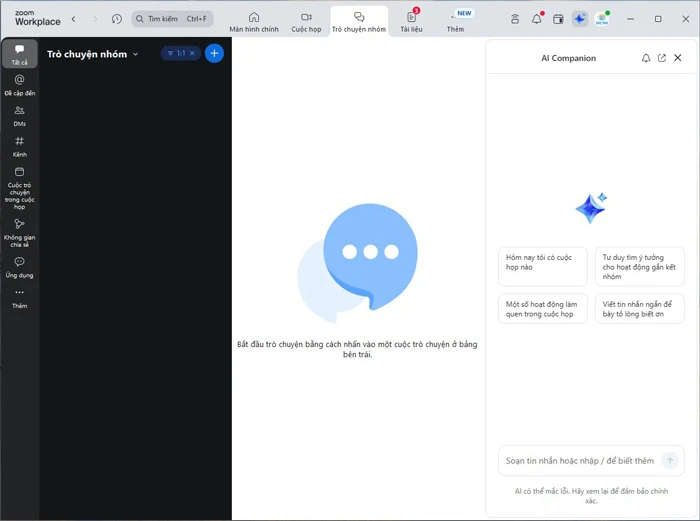
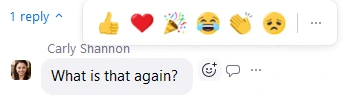
- Di chuột qua tin nhắn bạn muốn trả lời.
Các tùy chọn bổ sung sẽ xuất hiện ở bên phải tin nhắn. - Nhấp vào biểu tượng trả lời
 .
. - Nhập câu trả lời của bạn vào ô soạn thảo tin nhắn, cùng dòng với các tin nhắn khác trong cuộc trò chuyện, sau đó nhấn phím Enter.
Ngoài văn bản, bạn cũng có thể gửi ảnh chụp màn hình, tệp tin, đoạn mã, biểu tượng cảm xúc hoặc ảnh GIF động.
Câu trả lời của bạn sẽ được hiển thị bên dưới tin nhắn gốc. Tất cả các câu trả lời sau này cũng sẽ được hiển thị bên dưới tin nhắn gốc.
Lưu ý: Nếu thêm biểu tượng cảm xúc vào tin nhắn hoặc trả lời, bạn có thể tìm kiếm và chèn biểu tượng cảm xúc bằng cách gõ dấu hai chấm : ) theo sau là ít nhất hai ký tự để tìm các biểu tượng cảm xúc phù hợp. Ví dụ: jo sẽ hiển thị các biểu tượng cảm xúc :joy:, :joy_cat: và :joystick:. Bạn cũng có thể nhấp vào biểu tượng mặt cười trong hộp soạn thảo tin nhắn để xem tất cả các biểu tượng cảm xúc, ảnh GIF và ảnh GIF đã lưu có sẵn để lựa chọn.
Thêm biểu cảm vào tin nhắn
 .
.
 để xem toàn bộ danh sách biểu tượng cảm xúc có sẵn.
Định dạng tin nhắn với văn bản tiêu chuẩn
 : In đậm văn bản được tô sáng.
 : Gạch ngang phần văn bản được tô sáng.
 : Bắt đầu một danh sách gạch đầu dòng.
 : Bắt đầu một danh sách đánh số.
 .
.Định dạng tin nhắn bằng định dạng văn bản phong phú
 để truy cập các tùy chọn văn bản đa dạng.Tính năng trò chuyện nhóm của Zoom cung cấp các tùy chọn định dạng sau:
 : Gạch chân đoạn văn bản đã chọn.
 : Cho phép điều chỉnh màu sắc của chính văn bản và/hoặc màu nền xung quanh văn bản. Tùy chọn Xóa [Clear] sẽ loại bỏ mọi màu đã chọn và đưa văn bản trở lại định dạng đen trắng tiêu chuẩn.
 : Điều chỉnh kích thước phông chữ, chọn từ các kích thước nhỏ, trung bình và lớn.
 : Chèn liên kết cho đoạn văn bản được tô sáng.
 : Điều chỉnh kiểu chữ, chọn từ Tiêu đề 1, Tiêu đề 2, Tiêu đề 3 và Đoạn văn.
 : Tăng khoảng thụt lề của đoạn văn bản đã chọn.
 : Giảm khoảng cách thụt lề của đoạn văn bản đã chọn.
 : Tạo một đoạn trích dẫn văn bản.
 : Xóa toàn bộ định dạng của văn bản đã chọn.
Định dạng tin nhắn bằng định dạng Markdown
Cách gửi và chỉnh sửa tin nhắn trong Team Chat trên trình duyệt web
Trả lời tin nhắn
Sau khi nhận được tin nhắn trò chuyện, bạn có thể trả lời tin nhắn đó để giữ tất cả các câu trả lời liên quan trong cùng một luồng trò chuyện. Điều này cho phép người dùng dễ dàng xác định các câu trả lời và giữ nội dung xoay quanh chủ đề đó trong một luồng trò chuyện gọn gàng.
Cách thực hiện:
- Đăng nhập vào ứng dụng Zoom trên web.
- Trong tab Trò chuyện nhóm [Team Chat] , hãy chọn trò chuyện 1:1, trò chuyện nhóm hoặc kênh.
- Di chuột qua tin nhắn bạn muốn trả lời.
Các tùy chọn bổ sung sẽ xuất hiện ở bên phải tin nhắn. - Nhấp vào biểu tượng trả lời .
- Nhập câu trả lời của bạn vào ô soạn thảo tin nhắn, cùng dòng với các tin nhắn khác trong cuộc trò chuyện, sau đó nhấn phím Enter.
Ngoài văn bản, bạn cũng có thể gửi ảnh chụp màn hình, tệp tin, đoạn mã, biểu tượng cảm xúc hoặc ảnh GIF động.
Câu trả lời của bạn sẽ được hiển thị bên dưới tin nhắn gốc. Tất cả các câu trả lời sau này cũng sẽ được hiển thị bên dưới tin nhắn gốc.
Lưu ý: Nếu thêm biểu tượng cảm xúc vào tin nhắn hoặc trả lời, bạn có thể tìm kiếm và chèn biểu tượng cảm xúc bằng cách gõ dấu hai chấm : ) theo sau là ít nhất hai ký tự để tìm các biểu tượng cảm xúc phù hợp. Ví dụ: jo sẽ hiển thị các biểu tượng cảm xúc :joy:, :joy_cat: và :joystick:. Bạn cũng có thể nhấp vào biểu tượng mặt cười trong hộp soạn thảo tin nhắn để xem tất cả các biểu tượng cảm xúc, ảnh GIF và ảnh GIF đã lưu có sẵn để lựa chọn.
Thêm biểu cảm vào tin nhắn
Định dạng tin nhắn với văn bản tiêu chuẩn
Cách gửi và chỉnh sửa tin nhắn trong Team Chat trên điện thoại
Trả lời tin nhắn
Sau khi nhận được tin nhắn trò chuyện, bạn có thể trả lời tin nhắn đó để giữ tất cả các câu trả lời liên quan trong cùng một luồng trò chuyện. Điều này cho phép người dùng dễ dàng xác định các câu trả lời và giữ nội dung xoay quanh chủ đề đó trong một luồng trò chuyện gọn gàng.
Cách thực hiện:
- Đăng nhập vào ứng dụng Zoom trên điện thoại di động.
- Trong tab Trò chuyện nhóm [Team Chat] , hãy chọn trò chuyện 1:1, trò chuyện nhóm hoặc kênh.
- Bên dưới tin nhắn, hãy nhấn vào biểu tượng trả lời để mở cuộc trò chuyện đó và xem các tin nhắn khác.
- Nhập câu trả lời của bạn vào ô soạn thảo tin nhắn, cùng dòng với các tin nhắn khác trong cuộc trò chuyện, sau đó nhấn vào biểu tượng gửi

Ngoài văn bản, bạn cũng có thể gửi ảnh chụp màn hình, tệp tin, đoạn mã, biểu tượng cảm xúc hoặc ảnh GIF động.
Câu trả lời của bạn sẽ được hiển thị bên dưới tin nhắn gốc. Tất cả các câu trả lời sau này cũng sẽ được hiển thị bên dưới tin nhắn gốc.
Lưu ý: Nếu thêm biểu tượng cảm xúc vào tin nhắn hoặc trả lời, bạn có thể tìm kiếm và chèn biểu tượng cảm xúc bằng cách gõ dấu hai chấm : ) theo sau là ít nhất hai ký tự để tìm các biểu tượng cảm xúc phù hợp. Ví dụ: jo sẽ hiển thị các biểu tượng cảm xúc :joy:, :joy_cat: và :joystick:. Bạn cũng có thể nhấp vào biểu tượng mặt cười trong hộp soạn thảo tin nhắn để xem tất cả các biểu tượng cảm xúc, ảnh GIF và ảnh GIF đã lưu có sẵn để lựa chọn.
Thêm biểu cảm vào tin nhắn
Định dạng tin nhắn với văn bản tiêu chuẩn
Kết luận
Zoom Team Chat không chỉ đơn thuần là công cụ nhắn tin, mà còn là giải pháp giao tiếp hiệu quả cho cá nhân và doanh nghiệp trong môi trường làm việc hiện đại. Với các tính năng như trả lời theo luồng, thả phản ứng emoji, cùng nhiều tùy chọn định dạng văn bản từ tiêu chuẩn, rich text đến Markdown, người dùng có thể trao đổi thông tin rõ ràng, mạch lạc và chuyên nghiệp hơn. Việc nắm vững cách sử dụng tin nhắn trong Zoom Team Chat sẽ giúp tối ưu quy trình làm việc, tăng khả năng cộng tác và đảm bảo mọi trao đổi luôn được tổ chức khoa học, dễ theo dõi.





