
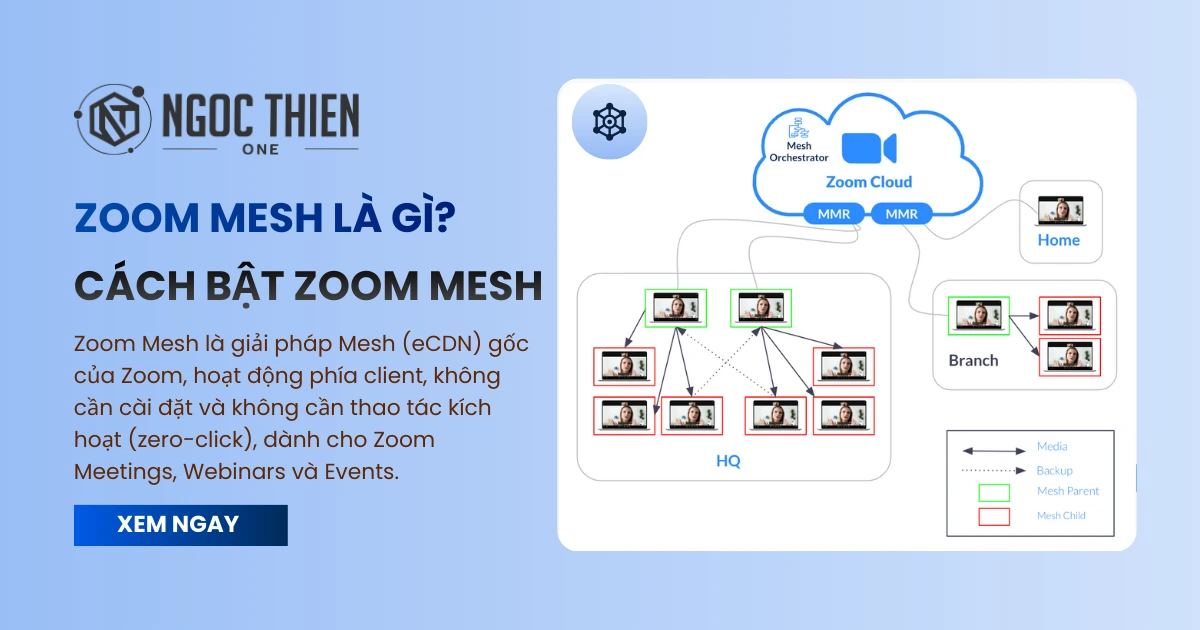
Zoom Mesh là giải pháp Mesh (eCDN) gốc của Zoom, hoạt động phía client, không cần cài đặt và không cần thao tác kích hoạt (zero-click), dành cho Zoom Meetings, Webinars và Events. Dịch vụ Zoom Mesh giúp giảm tải tắc nghẽn mạng cho các cuộc họp, hội thảo trực tuyến và sự kiện, đồng thời giữ nguyên trải nghiệm gốc của Zoom cho cả người chủ trì và người tham dự.
Với Zoom Mesh, khách hàng có thể tận dụng các lợi ích sau:
- Luồng media của host chỉ được gửi đến một số điểm cuối được chọn (parent), sau đó được chuyển tiếp lại cho các điểm cuối khác (child) trong cùng mạng nội bộ.
- Giảm đáng kể băng thông do media chỉ cần truyền từ Cloud đến một phần nhỏ các Zoom Client.
- Trải nghiệm Zoom gốc, liền mạch cho host và người tham dự nhờ tích hợp trực tiếp giữa Zoom Cloud và Zoom Client.
- Quy trình minh bạch, không gây gián đoạn cho host và người tham dự.
Yêu cầu để sử dụng Zoom Mesh
- Quyền chủ tài khoản hoặc quản trị viên
- Giấy phép Zoom Mesh for Meetings
- Ứng dụng Zoom dành cho máy tính để bàn
- Windows: 6.2.0 trở lên
- macOS: 6.2.0 trở lên
- Linux: 6.2.0 trở lên
- Ứng dụng Zoom trên di động
- iOS: 6.2.0 trở lên
- Android: 6.2.0 trở lên
Lưu ý: Cần tối thiểu 4 người tham gia để sử dụng Zoom Mesh cho Meetings.
Zoom Mesh là gì?
Khi nhiều người tham dự và người tham gia cùng kết nối vào một cuộc họp (Meeting) hoặc hội thảo trực tuyến (Webinar) từ cùng một mạng nội bộ, điều này có thể gây áp lực không cần thiết lên hệ thống mạng do yêu cầu băng thông đầu vào phải xử lý các luồng media truyền từ Zoom Cloud đến từng người tham gia.
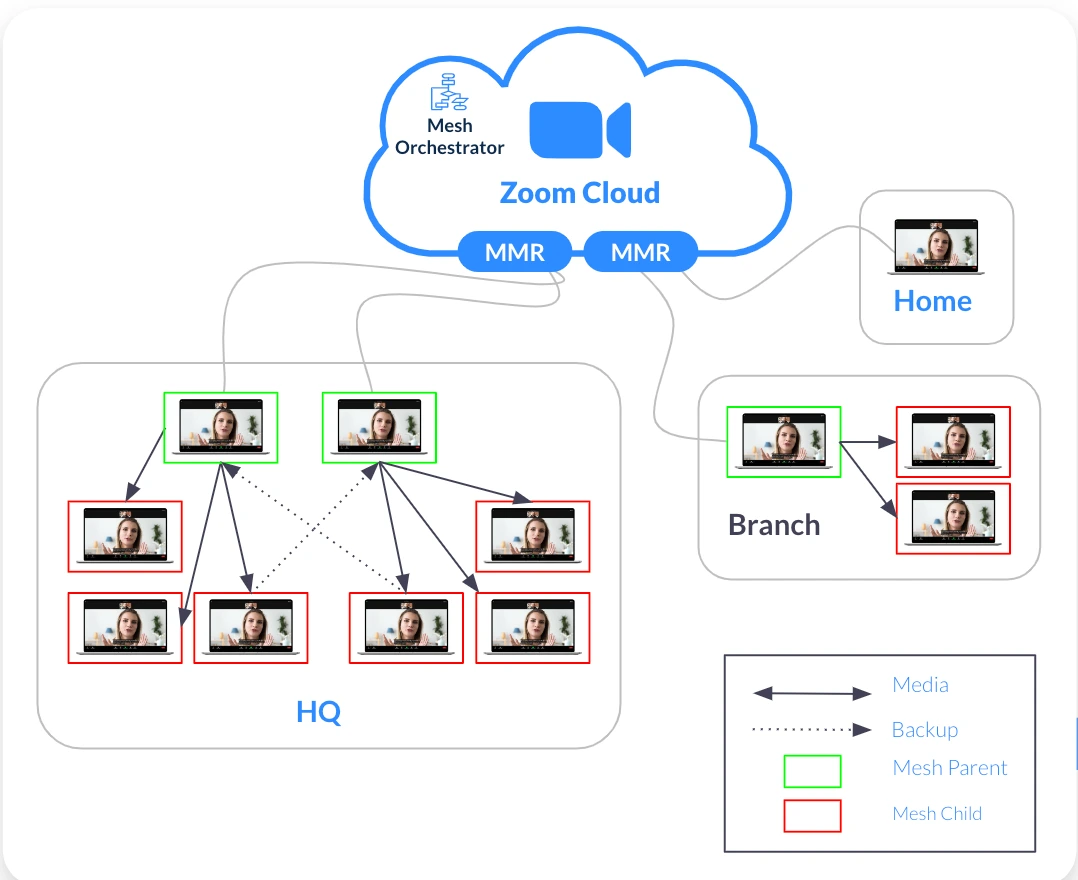
Zoom Mesh giúp giảm tải băng thông bằng cách sử dụng một số Zoom Client để định tuyến và phân phối lại luồng media từ Zoom Cloud đến các người tham gia còn lại trong cùng mạng nội bộ.
Cơ chế này được thực hiện bằng cách hệ thống chỉ định một số Zoom Client đang kết nối vào phiên họp làm Mesh Parent. Các Parent sẽ gửi và nhận luồng media trực tiếp từ Zoom Cloud, sau đó phân phối các luồng media nhận được cho những Zoom Client khác (được gọi là Mesh Child) đang tham gia cùng phiên họp trong cùng mạng nội bộ với Parent.
Các tính năng của Zoom Mesh
Các tính năng nổi bật của Zoom Mesh bao gồm:
- Các thuật toán kết nối ngang hàng dựa trên đám mây để kiểm soát việc phân phối lại phương tiện truyền thông dựa trên máy khách.
- Tận dụng khả năng phân phối media gốc của Zoom Client, không phụ thuộc vào eCDN của bên thứ ba.
- Giữ nguyên toàn bộ trải nghiệm Zoom gốc cho cả host và người tham dự.
- Sử dụng công nghệ media hiện có của Zoom.
- Cơ chế cấp quyền theo giấy phép (entitlement-based), chỉ thay đổi tối thiểu kích thước của client gốc.
- Phân phối media theo mô hình Peer-to-Peer (P2P).
- Dịch vụ điều phối trên nền tảng đám mây, dùng để khởi tạo và quản lý chức năng Mesh.
- Mô hình Parent/Child trong phân phối media, có cơ chế dự phòng (redundancy).
- Xây dựng Mesh dựa trên dữ liệu lịch sử về hiệu năng của Zoom Client.
- Tự động phát hiện cấu trúc mạng trước cuộc họp, tạo Mesh và giám sát hệ thống.
- Quản lý Mesh động trong khi họp, tự động khắc phục sự cố khi cần.
- Quản lý và quản trị tập trung trực tiếp trong Zoom Web Portal.
Kiến trúc Zoom Mesh
Kiến trúc Zoom Meetings, Webinars và Events thông thường
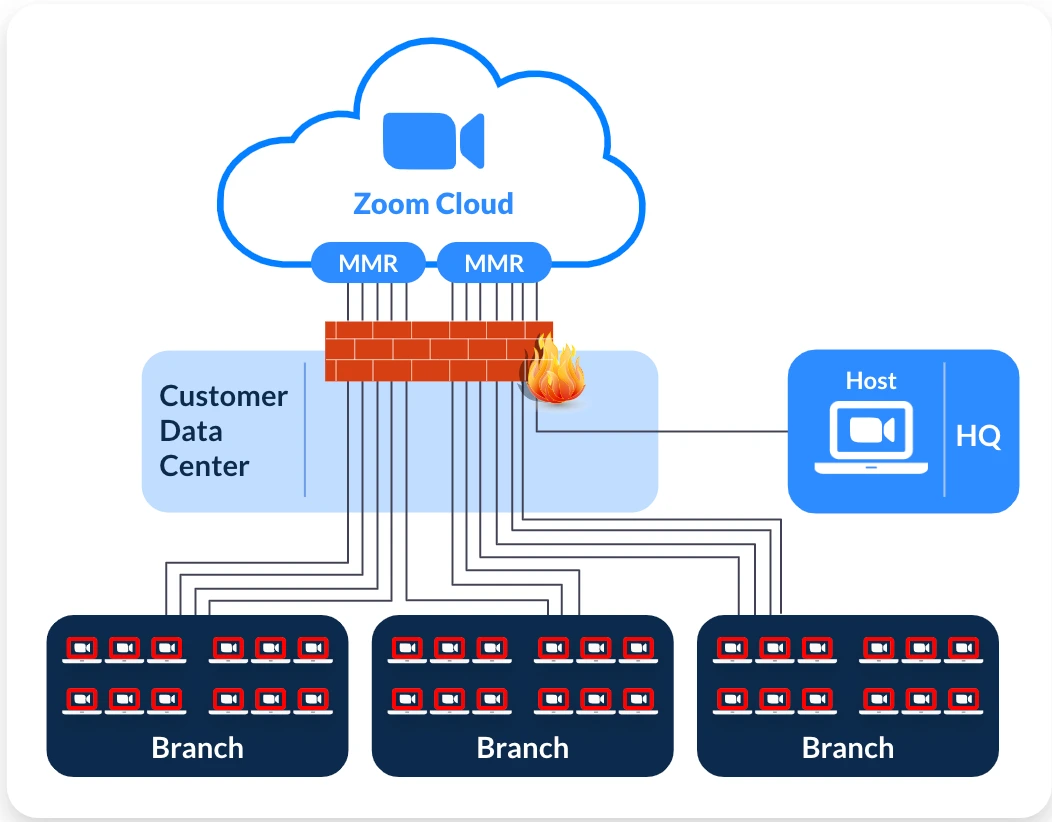
Trong mô hình Zoom Meetings, Webinars hoặc Events thông thường, tất cả người tham gia kết nối từ cùng một mạng nội bộ đều nhận các luồng media riêng biệt nhưng giống nhau từ host.
Nếu phần lớn người tham gia làm việc tại văn phòng, điều này có thể gây áp lực lớn, thậm chí quá tải cho đường truyền WAN hoặc kết nối internet của tổ chức, đặc biệt khi host và người tham dự ở các văn phòng hoặc chi nhánh khác nhau.
Để đáp ứng băng thông cần thiết cho việc xử lý các luồng media này, doanh nghiệp buộc phải dự trù và cấp phát băng thông WAN hoặc internet dựa trên số lượng người tham gia tối đa tiềm năng tại mỗi chi nhánh hoặc văn phòng.
Kiến trúc Zoom Mesh
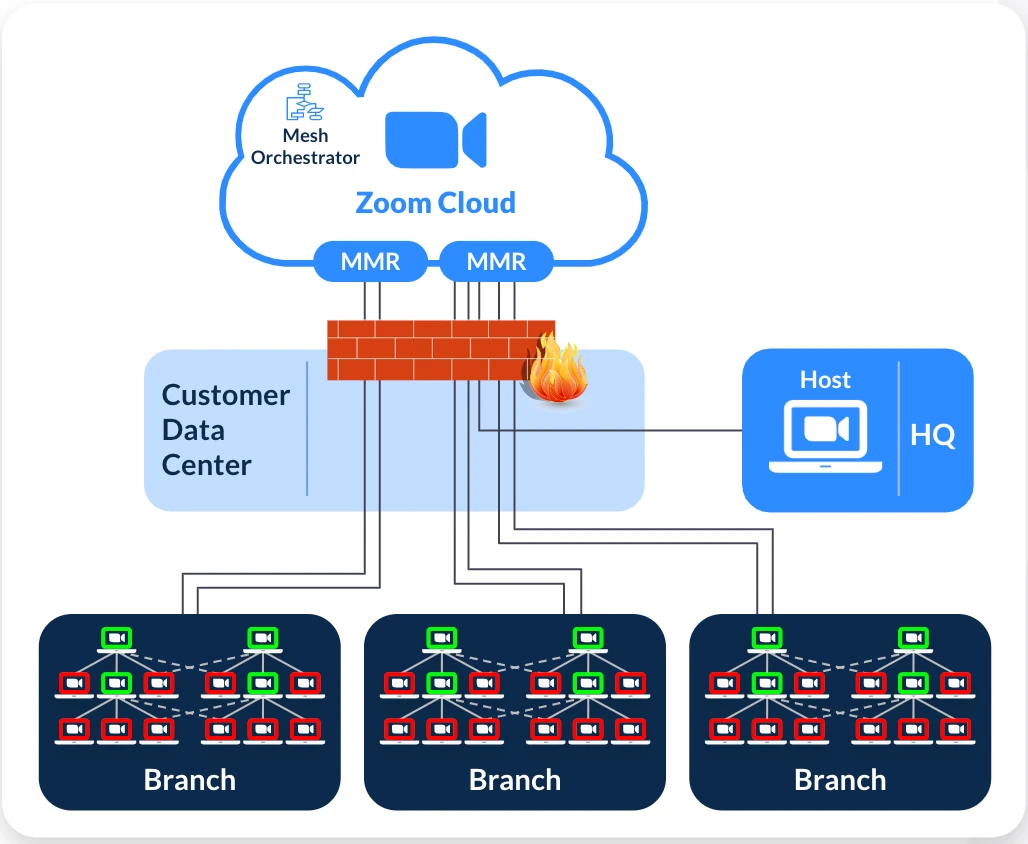
Với kiến trúc Zoom Mesh, chỉ các Zoom Client được dịch vụ Mesh chỉ định mới nhận luồng media trực tiếp từ Zoom Cloud. Các client được chỉ định này sẽ chuyển tiếp luồng media đến những người tham dự còn lại trong mạng LAN của họ, từ đó giảm đáng kể băng thông WAN hoặc internet cần thiết để truyền dữ liệu đến toàn bộ người tham dự.
Khả năng duy trì hoạt động (Survivability) của Zoom Mesh
Một thành phần quan trọng của Zoom Mesh là khả năng duy trì hoạt động. Trong quá trình diễn ra phiên họp, nếu một Mesh Parent bị mất kết nối, các Mesh Child cũng như các Parent ở lớp con sẽ tự động được phân bổ lại sang những Parent đang hoạt động khác.
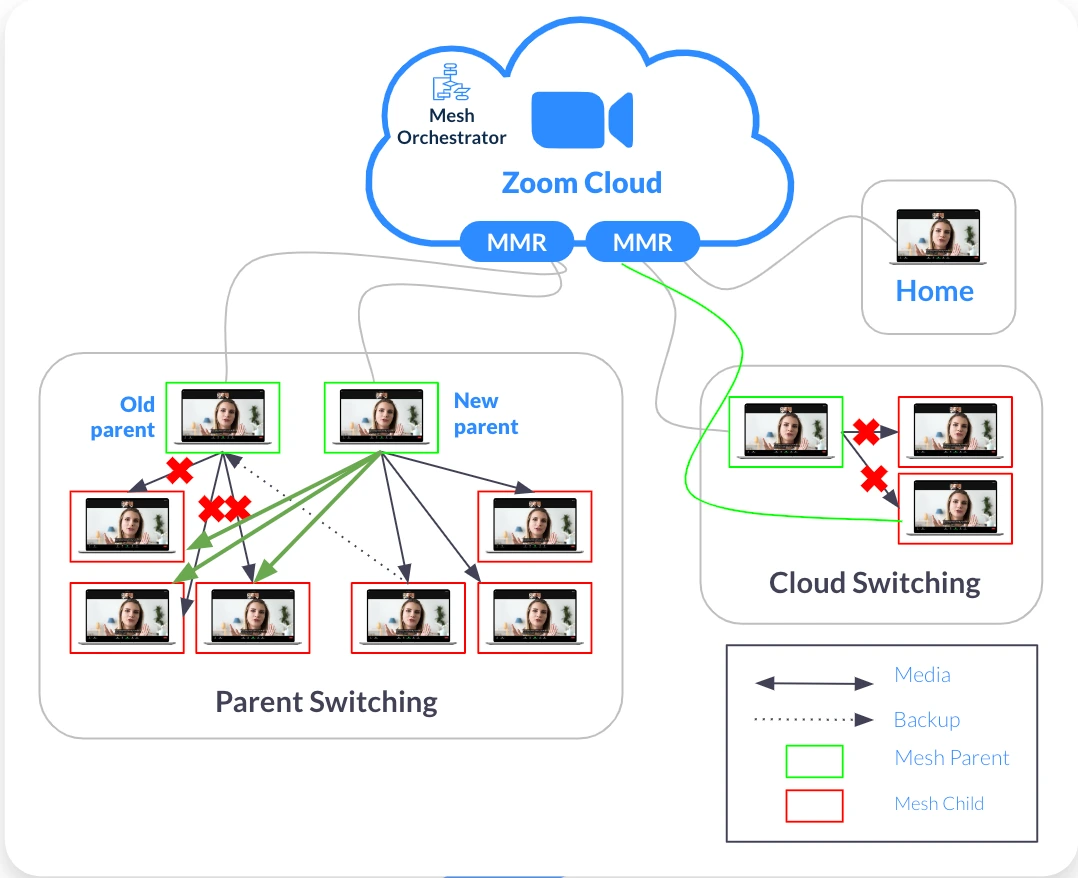
Trong trường hợp tất cả Mesh Parent đều ngừng hoạt động và không còn client nào đáp ứng đủ điều kiện làm Parent, toàn bộ người tham dự sẽ kết nối trực tiếp đến Zoom Cloud để nhận luồng media.
Lưu ý khi sử dụng VPN với Zoom Mesh
Khi sử dụng VPN kết hợp với Zoom Mesh, cần lưu ý các kịch bản định tuyến sau:
- Định tuyến tiêu chuẩn (Standard routing): Toàn bộ luồng media được truyền qua đường hầm VPN đến/trở về trung tâm dữ liệu, sau đó mới ra internet. Trong trường hợp này, Zoom Mesh vẫn hoạt động hiệu quả và tương tự như môi trường không sử dụng VPN.
- Định tuyến tách luồng (Split tunnel routing): Luồng media được truyền trực tiếp từ điểm VPN ra internet, bỏ qua trung tâm dữ liệu. Trong trường hợp này, Zoom Mesh không phát huy hiệu quả trong việc tiết kiệm băng thông. Khuyến nghị loại trừ các subnet VPN khỏi Zoom Mesh để đảm bảo hiệu suất tối ưu.
Cách bật Zoom Mesh
Mặc dù dịch vụ Zoom Mesh cho Zoom Webinars và Zoom Mesh cho Meetings là dịch vụ tự động và tự quản lý, nhưng quản trị viên tài khoản (Account Admin) vẫn cần kích hoạt trước thì mới có thể sử dụng.
Sau khi được bật, admin không cần thực hiện thêm thao tác nào để người dùng trong tổ chức sử dụng Zoom Mesh, miễn là dịch vụ Mesh đã được cấu hình phù hợp với nhu cầu của doanh nghiệp.
Ngoài ra, bạn cũng có thể cho phép người tham dự bên ngoài mạng nội bộ sử dụng Zoom Mesh, đồng thời quản lý quyền sử dụng Mesh khi người dùng trong tài khoản tham gia Zoom Webinars, Zoom Events hoặc Zoom Meetings do tài khoản khác tổ chức.
- Đăng nhập vào cổng web Zoom với tư cách quản trị viên.
- Trong menu điều hướng, chọn Nâng cao [Advanced] → Zoom Mesh.
- Nhấp vào nút thả xuống
 và chọn Zoom Mesh for Meetings.
 - Chọn tab Cài đặt [Settings].
- Bật Enable Mesh for Meetings.
- (Tùy chọn) Trong mục “Thiết bị nào có thể tham gia Mesh”, hãy chọn ai có thể sử dụng Mesh for Meetings:
- Tất cả người tham gia [All participants]: Tất cả người tham gia các cuộc họp do tài khoản tổ chức và có sử dụng Zoom Mesh đều có thể tận dụng Zoom Mesh nếu họ có giấy phép Zoom Mesh hoặc tùy chọn Allow guests to consume your Zoom Mesh capacity được bật.
Lưu ý: Admin có thể bật Allow guests to consume your Zoom Mesh capacity để cho phép người dùng ngoài tài khoản tham gia Mesh. - Người tham gia trong tài khoản của bạn [Participants in your account]: Chỉ những người tham gia trong tài khoản mới có thể sử dụng Zoom Mesh khi tham gia các cuộc họp do tổ chức tổ chức.
- Người tham gia thuộc nhóm cụ thể [Participants belonging to specific groups]: Chọn nhóm người dùng được phép sử dụng Zoom Mesh cho Meetings.
- Tất cả người tham gia [All participants]: Tất cả người tham gia các cuộc họp do tài khoản tổ chức và có sử dụng Zoom Mesh đều có thể tận dụng Zoom Mesh nếu họ có giấy phép Zoom Mesh hoặc tùy chọn Allow guests to consume your Zoom Mesh capacity được bật.
- Nhấn Save để lưu cấu hình.
Sau khi kích hoạt, Zoom Mesh sẽ tự động gán Parent và Child khi người dùng tham gia cuộc họp.
Hướng dẫn cách cấu hình Zoom Mesh
Sau khi Zoom Mesh được bật, dịch vụ Mesh sẽ tự động áp dụng cho tất cả thiết bị kết nối vào webinar hoặc event trong môi trường của tổ chức. Các thiết bị Parent và Child sẽ được tự động phân bổ dựa trên việc Zoom Mesh đánh giá chất lượng mạng.
Tuy nhiên, việc cấu hình Zoom Mesh cho phép admin:
- Kiểm soát khi nào và ở đâu Mesh được sử dụng
- Quản lý cách phân bổ Parent và Child
- Điều chỉnh mức độ tối ưu mạng tự động của dịch vụ Mesh
Kết luận
Zoom Mesh là giải pháp tối ưu băng thông hiệu quả cho doanh nghiệp và tổ chức thường xuyên sử dụng Zoom ở quy mô lớn. Với cơ chế truyền tải thông minh, dễ triển khai và không làm thay đổi trải nghiệm người dùng, Zoom Mesh giúp các cuộc họp, hội thảo và sự kiện Zoom ổn định – mượt mà – tiết kiệm băng thông hơn bao giờ hết.





