
Trong bối cảnh hội họp, đào tạo và kinh doanh trực tuyến ngày càng phổ biến, phát trực tiếp Zoom trên Facebook đang trở thành giải pháp tối ưu giúp doanh nghiệp, tổ chức và cá nhân tiếp cận số lượng lớn người xem chỉ với một buổi họp Zoom duy nhất. Thay vì giới hạn người tham gia trong phòng Zoom, bạn hoàn toàn có thể livestream nội dung lên Facebook để người xem theo dõi, tương tác và bình luận trực tiếp.
Vậy làm thế nào để phát trực tiếp Zoom lên Facebook đúng cách, không lỗi, hình ảnh – âm thanh ổn định và chuyên nghiệp? Trong bài viết này, chúng tôi sẽ hướng dẫn bạn từng bước chi tiết, kèm theo những lưu ý quan trọng giúp buổi livestream đạt hiệu quả cao nhất.
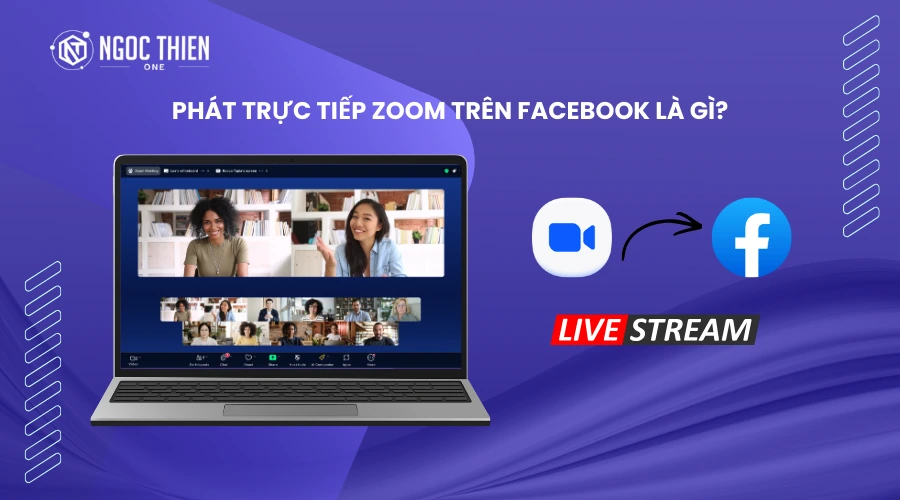
Phát trực tiếp Zoom trên Facebook là gì?
Phát trực tiếp Zoom trên Facebook là việc kết nối phòng họp Zoom với Facebook Live, cho phép nội dung cuộc họp Zoom được phát sóng trực tiếp lên:
- Trang cá nhân Facebook
- Fanpage Facebook
- Nhóm Facebook
Nhờ đó, người xem không cần tham gia Zoom vẫn có thể theo dõi nội dung livestream ngay trên Facebook.
Yêu cầu để phát trực tiếp cuộc họp hoặc webinar lên Facebook
Phát trực tiếp cho cuộc họp
- Tài khoản Facebook của bạn đáp ứng các yêu cầu của Meta để phát trực tiếp từ tài khoản cá nhân hoặc tài khoản doanh nghiệp
- Tài khoản Zoom Pro, Business, Education hoặc Enterprise
Xem thêm: Bảng giá Zoom - Host có License (được cấp phép)
- Ứng dụng Zoom desktop cho Windows hoặc macOS: đạt phiên bản tối thiểu toàn cầu trở lên
- Đã bật tùy chọn Cho phép livestream cuộc họp lên Facebook
- Đã bật Full HD (1080p) để có chất lượng video cao hơn
Phát trực tiếp cho webinar
- Tài khoản Facebook của bạn đáp ứng các yêu cầu của Meta để phát trực tiếp từ tài khoản cá nhân hoặc tài khoản doanh nghiệp
- Tài khoản Zoom Pro, Business, Education hoặc Enterprise
- Host được gán license Webinar
- Ứng dụng Zoom desktop cho Windows hoặc macOS: đạt phiên bản tối thiểu toàn cầu trở lên
- Đã bật tùy chọn Cho phép livestream webinar lên Facebook
- Đã bật Full HD (1080p) để có chất lượng video cao hơn
Cách bắt đầu phát trực tiếp Zoom trên Facebook
Bạn có thể nhanh chóng phát trực tiếp cuộc họp hoặc hội thảo trực tuyến Zoom lên dòng thời gian hoặc trang Facebook của mình, hoặc lên lịch và cấu hình phát trực tiếp tùy chỉnh để phát trực tiếp cuộc họp hoặc hội thảo trực tuyến Zoom lên nhóm Facebook mà bạn là quản trị viên.
Phát trực tiếp từ cuộc họp hoặc hội thảo trực tuyến
- Hãy đảm bảo rằng tính năng phát trực tiếp lên Facebook đã được bật trong cổng thông tin web Zoom cho các cuộc họp hoặc hội thảo trực tuyến.
- Bắt đầu cuộc họp hoặc hội thảo trực tuyến của bạn.
- Trên thanh công cụ điều khiển cuộc họp hoặc hội thảo trực tuyến, hãy nhấp vào Thêm.
- Di chuột qua mục Phát trực tiếp, sau đó nhấp vào Trực tiếp trên Facebook.
Trình duyệt mặc định của bạn sẽ mở ra và bạn sẽ được yêu cầu đăng nhập vào Facebook nếu bạn chưa đăng nhập.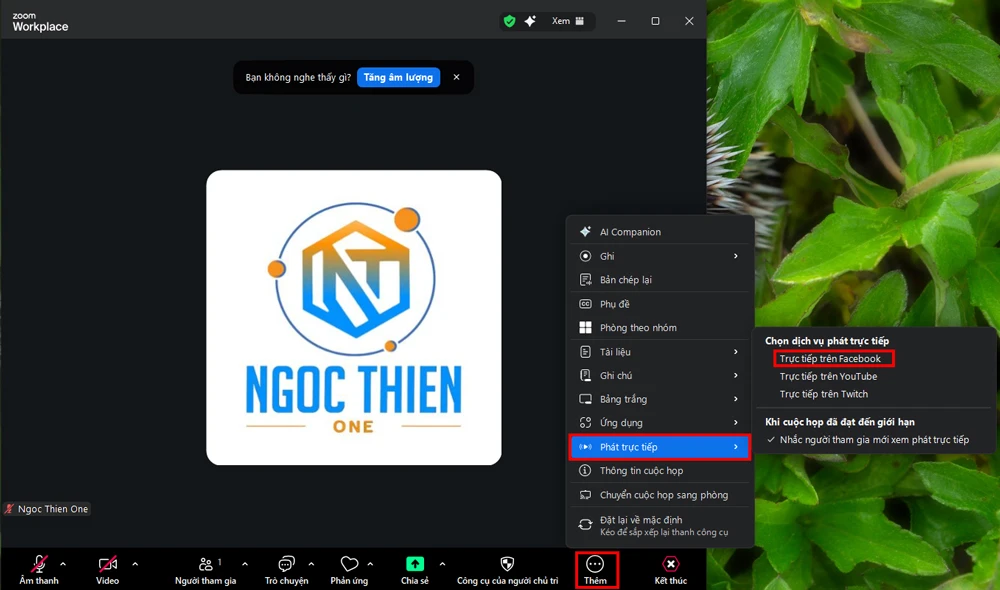
- Nhập thông tin chi tiết về buổi phát trực tiếp:
- Nhập tiêu đề và mô tả cho buổi phát trực tiếp của bạn.
- Chọn nơi bạn muốn đăng tải cuộc họp hoặc hội thảo trực tuyến.
Lưu ý: Nếu bạn muốn phát trực tiếp lên trang nhóm, hãy làm theo hướng dẫn để thiết lập phát trực tiếp tùy chỉnh. Nếu bạn muốn phát trực tiếp lên một trang cụ thể, hãy đảm bảo bạn có quyền truy cập phù hợp. - Chọn chế độ hiển thị của luồng phát trực tiếp.
- Chọn độ phân giải.
- Nhấp vào Phát trực tiếp.
Zoom sẽ tải luồng phát trực tiếp và chuyển hướng bạn đến trang Facebook Live. - Để kết thúc buổi phát trực tiếp, hãy thực hiện một trong những thao tác sau:
- Kết thúc cuộc họp hoặc hội thảo trực tuyến.
- Trên thanh công cụ điều khiển cuộc họp hoặc hội thảo trực tuyến, hãy nhấp vào Thêm, sau đó nhấp vào Dừng phát trực tiếp.
Trên Facebook, bạn sẽ thấy một thông báo cho biết video trực tiếp đã kết thúc.
Sử dụng tính năng phát trực tiếp tùy chỉnh
Lên lịch cuộc họp hoặc hội thảo trực tuyến qua Zoom và thiết lập luồng sự kiện tùy chỉnh trên Facebook
- Đăng nhập vào cổng web Zoom.
- Hãy đảm bảo rằng dịch vụ phát trực tiếp tùy chỉnh đã được bật trong cài đặt của bạn.
- Trong menu điều hướng, hãy nhấp vào Cuộc họp hoặc Hội thảo trực tuyến.
- Nếu bạn đang tạo cuộc họp:
- Nhấp vào Lên lịch cuộc họp và nhập thông tin cần thiết để lên lịch cuộc họp.
- Nhấp vào Lưu để hiển thị một tập hợp các tab với các tùy chọn nâng cao.
- Nhấp vào tab Phát trực tiếp.
- Nếu bạn đang tạo hội thảo trực tuyến:
- Nhấp vào Lên lịch hội thảo trực tuyến và nhập thông tin cần thiết để lên lịch hội thảo.
- Nhấp vào Lịch trình để hiển thị một nhóm các tab với các tùy chọn nâng cao.
- Nhấp vào tab Thêm.
- Nhấp vào Cấu hình dịch vụ phát trực tiếp tùy chỉnh.
Cửa sổ cấu hình phát trực tiếp tùy chỉnh sẽ xuất hiện. Đây là nơi bạn sẽ nhập thông tin từ Facebook. - Trong một tab hoặc cửa sổ riêng, hãy đăng nhập vào Facebook, sau đó thực hiện các bước sau để tạo sự kiện và lấy thông tin cần thiết để tham gia Zoom:
- Nhấp vào Phát video trực tiếp trên trang, nhóm, sự kiện hoặc dòng thời gian mà bạn muốn phát trực tiếp.
- Trong mục Tạo sự kiện video trực tiếp, hãy nhấp vào Tạo sự kiện.
- Nhập thông tin chi tiết sự kiện, sau đó nhấn Tiếp theo.
- Nhấp vào Tạo sự kiện. Một cửa sổ xác nhận sẽ hiện ra.
- Trong cửa sổ xác nhận sự kiện, hãy nhấp vào Thiết lập video trực tiếp.
- Trong mục Chọn nguồn video, hãy nhấp vào Phần mềm phát trực tuyến.
- Sao chép các trường sau trong trang tạo sự kiện trực tiếp trên Facebook và dán chúng vào các trường tương ứng trong cửa sổ Cấu hình Dịch vụ Phát trực tuyến Tùy chỉnh của Zoom:
- Trên Facebook, ở bảng điều khiển bên trái, sao chép URL sự kiện, sau đó dán vào trường URL trang phát trực tiếp trên Zoom.
- Trên Facebook, trong phần thiết lập phần mềm phát trực tuyến, sao chép Khóa phát trực tuyến, sau đó dán vào trường Khóa phát trực tuyến trên Zoom.
- Trên Facebook, trong phần thiết lập phần mềm phát trực tuyến, hãy nhấp vào Cài đặt nâng cao và sao chép URL máy chủ, sau đó dán vào trường URL phát trực tuyến trên Zoom.
- Trong cửa sổ Cấu hình Dịch vụ Phát trực tuyến Tùy chỉnh của Zoom, hãy nhấp vào Lưu.
- Trên trang tạo video trực tiếp trên Facebook, hãy nhấp vào Lưu thay đổi.
- Khi bạn đã sẵn sàng bắt đầu sự kiện, hãy khởi động luồng phát trực tiếp tùy chỉnh.
Bắt đầu phát trực tiếp tùy chỉnh lên Facebook
- Bắt đầu cuộc họp hoặc hội thảo trực tuyến qua Zoom.
- Trên thanh công cụ điều khiển cuộc họp hoặc hội thảo trực tuyến, hãy nhấp vào Thêm.
- Di chuột qua mục Phát sóng trực tiếp, sau đó nhấp vào Phát trực tiếp trên Dịch vụ phát trực tiếp tùy chỉnh.
Trình duyệt mặc định của bạn sẽ mở ra và bạn sẽ được yêu cầu đăng nhập vào Facebook nếu bạn chưa đăng nhập. - Trên Facebook, hãy tìm sự kiện đã thiết lập phát trực tiếp và nhấp vào Thiết lập video trực tiếp.
- (Tùy chọn) Nhấp vào Phát trực tiếp ngay để bắt đầu ngay lập tức, hoặc cho phép sự kiện bắt đầu tự động vào thời gian đã lên lịch.
- Để kết thúc buổi phát trực tiếp, hãy thực hiện một trong những thao tác sau:
- Trên Facebook, hãy nhấp vào Kết thúc video trực tiếp. Tùy chọn này sẽ kết thúc luồng video trực tiếp trên Facebook, nhưng sẽ không kết thúc cuộc họp hoặc hội thảo trực tuyến trên Zoom.
- Trong ứng dụng Zoom dành cho máy tính, trên thanh công cụ điều khiển cuộc họp hoặc hội thảo trực tuyến, hãy nhấp vào Thêm, sau đó nhấp vào Dừng phát trực tiếp. Thao tác này sẽ kết thúc luồng video trực tiếp lên Facebook, nhưng sẽ không kết thúc cuộc họp hoặc hội thảo trực tuyến trên Zoom.
- Trên ứng dụng Zoom dành cho máy tính để bàn, hãy kết thúc cuộc họp hoặc hội thảo trực tuyến, thao tác này cũng sẽ kết thúc luồng phát trực tiếp.
Mẹo phát trực tiếp cuộc họp hoặc hội thảo trực tuyến Zoom trên Facebook
Thời gian xử lý
Quá trình xử lý video trực tiếp trên Facebook Live mất khoảng 20 giây, vì vậy những người tham gia xem trên Facebook sẽ thấy nội dung tương tự khoảng 20 giây sau khi những người tham gia xem trên Zoom.
Tiếng vọng âm thanh
Nếu bạn đang mở cửa sổ Facebook trên máy tính, bạn sẽ nghe thấy âm thanh phát lại chậm khoảng 20 giây. Nếu bạn cần giữ cửa sổ Facebook mở để xem và trả lời bình luận, hãy nhấp vào biểu tượng loa ở góc dưới bên phải của luồng phát trực tiếp trên trang Facebook để tắt tiếng video.
Bố cục video
Bạn có thể thay đổi bố cục video cuộc họp hoặc hội thảo trực tuyến để xác định cách người tham dự xem trên Facebook sẽ thấy luồng phát trực tiếp của bạn.
- Chế độ xem người thuyết trình: Chỉ video của người thuyết trình sẽ hiển thị trên cửa sổ video. Nếu có nhiều người thuyết trình, cửa sổ video sẽ chuyển đổi giữa video của từng người.
- Chế độ xem thư viện: Bất kỳ người tham gia nào trên Zoom sẽ xuất hiện dưới dạng hình thu nhỏ trong một lưới nếu video của họ được bật. Nếu video của bất kỳ người tham gia nào bị tắt, họ sẽ không hiển thị cho những người tham gia đang xem trên Facebook.
Lưu ý: Chúng tôi khuyên bạn nên sử dụng chế độ xem thư viện nếu có nhiều người thuyết trình bật video.
Khi chia sẻ màn hình, nội dung được chia sẻ sẽ hiển thị trong cửa sổ video lớn, và video của người nói sẽ xuất hiện dưới dạng hình thu nhỏ nếu video của họ đang bật. Nếu video của người nói tắt, những người tham gia trên Facebook chỉ có thể xem được nội dung được chia sẻ.
Cách kiểm tra quyền truy cập Facebook
Bạn có thể phát trực tiếp lên dòng thời gian Facebook cá nhân, nhóm hoặc trang Facebook nếu bạn có quyền phù hợp. Ngoài ra, nếu bạn là trang doanh nghiệp, hãy đảm bảo tài khoản Facebook của bạn đáp ứng các yêu cầu để phát trực tiếp.
Kiểm tra quyền truy cập của bạn đối với trang Facebook
Hãy xác minh rằng bạn là quản trị viên hoặc người biên tập của trang Facebook. Tìm hiểu thêm về cách phát trực tiếp trên trang Facebook.
Kiểm tra quyền truy cập của bạn đối với nhóm Facebook
Hãy xác minh rằng bạn là quản trị viên của nhóm Facebook và đảm bảo nhóm bạn muốn phát trực tiếp cho phép tính năng video trực tiếp. Tìm hiểu thêm về nhóm Facebook và phát trực tiếp lên nhóm Facebook.





