Zoom tích hợp các công cụ cộng tác phục vụ giao tiếp, nâng cao năng suất, quản lý không gian làm việc và tăng cường tương tác nhân viên trên cùng một nền tảng làm việc ứng dụng trí tuệ nhân tạo (AI). Người dùng có thể truy cập các tính năng này thông qua ứng dụng Zoom Workplace trên thiết bị di động chạy iOS và Android.
Lưu ý: Một số tính năng có thể không khả dụng tùy theo loại giấy phép hoặc các tiện ích mở rộng mà tổ chức đang sử dụng. Bạn nên tham khảo thêm các tài liệu hướng dẫn chi tiết cho từng tính năng để nắm rõ yêu cầu và cấu hình cần thiết.
Trong bài viết dưới đây, chúng tôi sẽ hướng dẫn bạn cách sử dụng Zoom Workplace trên điện thoại một cách chi tiết, rõ ràng và dễ thực hiện, giúp bạn nhanh chóng làm quen cũng như khai thác hiệu quả các tính năng phục vụ cho công việc và học tập.
Yêu cầu để sử dụng Zoom Workplace trên điện thoại
- Đảm bảo thiết bị của bạn đáp ứng các yêu cầu hệ thống cho Android hoặc iOS.
- Tải xuống và cài đặt ứng dụng di động Zoom Workplace từ Trung tâm Tải xuống.
- Nếu bạn đã cài đặt ứng dụng Zoom Workplace trên điện thoại di động, hãy kiểm tra xem phiên bản của bạn đã được cập nhật chưa.
Cách đăng nhập và tham gia
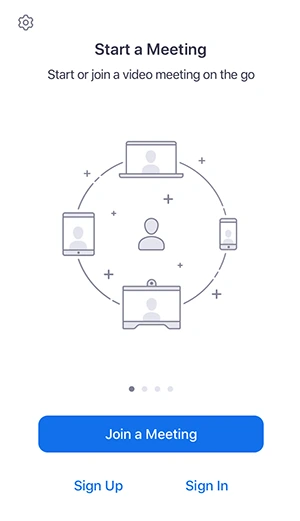
Sau khi cài đặt, hãy mở ứng dụng Zoom Workplace trên thiết bị của bạn. Khi bạn mở ứng dụng lần đầu tiên, bạn có thể chọn đăng nhập, tham gia cuộc họp hoặc đăng ký.
- Đăng nhập: Nếu bạn đã có tài khoản Zoom và muốn đăng nhập hoặc bắt đầu cuộc họp đã lên lịch của mình, hãy nhấn vào “Đăng nhập”.
- Đăng ký: Nếu bạn chưa có tài khoản Zoom, hãy nhấn vào “Đăng ký” để tạo tài khoản Basic miễn phí.
- Tham gia cuộc họp: Để tham gia cuộc họp mà không cần đăng nhập, hãy nhấn vào “Tham gia cuộc họp“. Bạn sẽ được yêu cầu nhập ID cuộc họp và mã truy cập.
Cách sử dụng Zoom Workplace trên điện thoại
Điều hướng trong ứng dụng
Sử dụng thanh điều hướng ở cuối ứng dụng di động để chọn từ các sản phẩm và tùy chọn Zoom mà bạn có quyền truy cập. Tab “Thêm” bao gồm các mục bổ sung không hiển thị trên thanh điều hướng.
Lưu ý: Một số tab có thể không hiển thị cho bạn nếu bạn không có quyền truy cập vào tính năng hoặc sản phẩm đó.
Tab Trang chủ ![tab Home [Trang chủ] - Cách lên lịch cuộc họp Zoom Workplace chi tiết](https://ngocthien.one/wp-content/uploads/2025/05/home-button.webp) cung cấp một cái nhìn tổng quan về lịch trình hàng ngày của bạn. Khi bạn mở ứng dụng hoặc nhấn vào tab Trang chủ trong thanh điều hướng, bạn sẽ thấy thông tin liên quan cho ngày hiện tại theo mặc định. Bạn có thể chuyển đến các ngày trước đó hoặc sau đó để xem các cuộc họp và lịch trình cho các ngày khác.
cung cấp một cái nhìn tổng quan về lịch trình hàng ngày của bạn. Khi bạn mở ứng dụng hoặc nhấn vào tab Trang chủ trong thanh điều hướng, bạn sẽ thấy thông tin liên quan cho ngày hiện tại theo mặc định. Bạn có thể chuyển đến các ngày trước đó hoặc sau đó để xem các cuộc họp và lịch trình cho các ngày khác.
Trên tab Trang chủ :
- Trong phần tiêu đề của ứng dụng:
- Nhấn vào biểu tượng ba chấm (
 ) để truy cập các thao tác sau:
- Sử dụng ID cuộc họp cá nhân: Bắt đầu cuộc họp bằng ID cuộc họp cá nhân (PMI) của bạn, gửi lời mời hoặc chỉnh sửa thông tin PMI của bạn.
- Phòng: Kết nối với Zoom Rooms từ thiết bị di động của bạn. Bạn có thể bắt đầu một cuộc họp từ một phòng Zoom, chia sẻ màn hình của mình với phòng, trò chuyện và xem nội dung được chia sẻ, và nhiều tính năng khác.
- Quét mã QR: Quét mã QR hoặc chia sẻ mã QR của bạn với người khác để thêm bạn vào danh bạ.
- Cuộc họp linh hoạt của tôi: Xem các cuộc họp định kỳ của bạn mà không có thời gian cố định.
- Chuyển cuộc họp
- Nhấn vào biểu tượng Trợ lý AI (
 ) để mở bảng điều khiển Trợ lý AI. Trong bảng điều khiển Trợ lý AI, bạn có thể đặt câu hỏi và nhận được các phản hồi được cá nhân hóa dựa trên các nguồn dữ liệu và bối cảnh khác nhau mà bạn có thể truy cập. Tìm hiểu thêm về cách sử dụng bảng điều khiển Trợ lý AI.
- Nhấn vào biểu tượng ba chấm (
- Menu hành động nhanh:
- Cuộc họp mới
 : Bắt đầu cuộc họp ngay lập tức bằng cách sử dụng PMI của bạn hoặc ID cuộc họp mới.
 - Tham gia : Tham gia cuộc họp bằng cách sử dụng ID cuộc họp.
- Lên lịch : Lên lịch cho một cuộc họp một lần hoặc định kỳ.
- Chia sẻ màn hình : Nhập mã chia sẻ hoặc ID cuộc họp để chia sẻ màn hình thiết bị của bạn với Zoom Room.
- Ghi âm : Khởi động ứng dụng ghi âm giọng nói với Trợ lý AI để chuyển đổi thành văn bản và tạo tóm tắt cuộc trò chuyện của bạn.
- Cuộc họp mới
- Họp và các sự kiện đã được lên lịch:
- Theo mặc định, các sự kiện của ngày hôm nay được hiển thị. Nhấn vào ngày để xem các sự kiện đã lên lịch cho ngày đó, hoặc cuộn xuống để xem các sự kiện đã lên lịch cho các ngày khác.
- Mỗi cuộc họp cho ngày đã chọn được đại diện bởi một thẻ cuộc họp. Thẻ họp có thể hiển thị các thông tin sau:
- Tên cuộc họp (chủ đề)
- Người chủ trì cuộc họp
- Thời gian bắt đầu
- Vị trí, chẳng hạn như phòng hội nghị hoặc địa chỉ thực tế.
- Số lượng người tham gia
- Nhấn vào thẻ cuộc họp để xem chi tiết đầy đủ của cuộc họp. Nội dung cuộc họp, bao gồm các bản ghi âm, bản ghi chép và tóm tắt, có thể truy cập từ chi tiết cuộc họp.
 ) để mở bảng điều khiển Trợ lý AI. Trong bảng điều khiển Trợ lý AI, bạn có thể đặt câu hỏi và nhận được các phản hồi được cá nhân hóa dựa trên các nguồn dữ liệu và bối cảnh khác nhau mà bạn có thể truy cập. Tìm hiểu thêm về
  : Bắt đầu cuộc họp ngay lập tức bằng cách sử dụng PMI của bạn hoặc ID cuộc họp mới.
 : Tham gia cuộc họp bằng cách sử dụng ID cuộc họp.
 : Lên lịch cho một cuộc họp một lần hoặc
  : Nhập mã chia sẻ hoặc ID cuộc họp để chia sẻ màn hình thiết bị của bạn với Zoom Room.
 : Khởi động ứng dụng ghi âm giọng nói với Trợ lý AI để chuyển đổi thành văn bản và tạo tóm tắt cuộc trò chuyện của bạn.
Lưu ý: Nếu không bật tính năng tích hợp lịch và danh bạ, Zoom chỉ hiển thị các cuộc họp mà bạn đã lên lịch, và các cuộc họp mà bạn được mời tham gia sẽ không được hiển thị. Bạn cần tích hợp lịch của mình với Zoom để hiển thị các cuộc họp mà bạn đã được mời tham gia hoặc các cuộc họp không phải Zoom khác.
Nhấn vào tab ” Team Chat ” ![Team Chat [Trò chuyện nhóm]](https://ngocthien.one/wp-content/uploads/2025/09/unselected-team-chat-icon.webp) để xem và gửi tin nhắn cho một liên hệ, một nhóm hoặc một kênh.
để xem và gửi tin nhắn cho một liên hệ, một nhóm hoặc một kênh.
- Nhấn vào các tùy chọn ở phía trên để nhanh chóng xem các loại tin nhắn khác nhau, bao gồm Tất cả, Đề cập, Tin nhắn trực tiếp (DM), Kênh, Tin nhắn cuộc họp, Không gian chia sẻ và nhiều hơn nữa.
- Để lọc và sắp xếp tin nhắn, chẳng hạn như chỉ xem các tin nhắn chưa đọc, hãy nhấn vào biểu tượng lọc
 .
. - Để bắt đầu một tin nhắn mới, hãy nhấn vào biểu tượng dấu cộng
 .
.
 .
. .
.Thẻ  bao gồm các mục bổ sung không hiển thị trên thanh điều hướng. Tùy thuộc vào các sản phẩm Zoom và quyền truy cập mà bạn có, bạn có thể thấy các biểu tượng như Thư, Lịch, Bảng trắng, Sự kiện, Ứng dụng, Clip, Điện thoại, Danh bạ, Nhiệm vụ, Tài liệu và nhiều hơn nữa.
Để tùy chỉnh thứ tự hiển thị biểu tượng, hãy nhấn vào “Sắp xếp lại”, sau đó kéo và thả các biểu tượng theo nhu cầu giữa menu “Hơn” và thanh điều hướng. Khi bạn đã hoàn tất việc tùy chỉnh thứ tự hiển thị, hãy nhấn vào “Xong”.
Ảnh đại diện và cài đặt
Trong phần đầu của ứng dụng, nhấn vào avatar hoặc ảnh đại diện của bạn. Đây là nơi bạn có thể xem thông tin đăng nhập, tình trạng sẵn sàng và thông báo trạng thái của mình, cũng như quản lý thông tin hồ sơ và cài đặt ứng dụng.
- Mã QR: Nhấn vào biểu tượng mã QR để quét mã QR hoặc chia sẻ mã QR của bạn với người khác để họ thêm bạn vào danh bạ.
- Email: Dưới tên hiển thị của bạn, nhấn vào địa chỉ email để xem tài khoản bạn đang đăng nhập hoặc chuyển sang tài khoản khác.
- Tình trạng trực tuyến: Nhấn để thay đổi thủ công trạng thái trực tuyến của bạn.
- Trạng thái: Nhấn để thêm, cập nhật hoặc xóa tin nhắn trạng thái của bạn, sau đó nhấn Lưu.
- Hồ sơ của tôi: Nhấn để xem và quản lý thông tin hồ sơ của bạn. Từ menu hồ sơ của bạn, bạn có thể:
- Cập nhật ảnh đại diện của bạn
- Chỉnh sửa tên hiển thị của bạn
- Xóa tài khoản của bạn
- Xem hoặc chỉnh sửa cuộc họp cá nhân của bạn (ID)
- Xem các gán giấy phép của bạn
- Quản lý các thiết bị mà bạn đã đăng nhập
- Cài đặt: Nhấn vào để xem menu Cài đặt, nơi bạn có thể quản lý cài đặt ứng dụng, xem thông tin Giới thiệu, chuyển sang tài khoản khác và đăng xuất.
Tìm kiếm toàn cầu
Trong thanh tiêu đề của ứng dụng, nhấn vào biểu tượng tìm kiếm  để thực hiện tìm kiếm toàn bộ tài khoản Zoom Workplace của bạn, bao gồm danh bạ, cuộc họp, tin nhắn, kênh, bảng trắng, tài liệu và nhiều hơn nữa. Bạn có thể tinh chỉnh kết quả tìm kiếm cho các loại nội dung cụ thể bằng cách sử dụng tính năng sắp xếp và bộ lọc. Các tìm kiếm của bạn được đồng bộ hóa với ứng dụng Zoom trên máy tính để bàn.
Trợ lý Trí tuệ Nhân tạo
Trong thanh tiêu đề của ứng dụng, nhấn vào biểu tượng Trợ lý AI  để mở bảng điều khiển Trợ lý AI. Trong bảng điều khiển Trợ lý AI, bạn có thể đặt câu hỏi và nhận được các phản hồi được cá nhân hóa dựa trên các nguồn dữ liệu và bối cảnh khác nhau mà bạn có thể truy cập.
Cách bắt đầu hoặc tham gia cuộc họp trên ứng dụng di động Zoom Workplace
Bắt đầu cuộc họp ngay lập tức
- Trong thanh điều hướng, nhấn vào tab Trang chủ.
- Nhấn để gặp.
- Nhấn vào ” Bắt đầu cuộc họp“.
Bắt đầu cuộc họp đã lên lịch
- Trong thanh điều hướng, nhấn vào tab Trang chủ.
- Tìm cuộc họp mà bạn đã lên lịch.
- Trên thẻ cuộc họp, nhấn vào “Bắt đầu“.
Tham gia cuộc họp
- Trong thanh điều hướng, nhấn vào tab Trang chủ.
- Nếu bạn biết ID cuộc họp và mã truy cập, hãy nhấn vào “Tham gia”, sau đó thực hiện các bước sau:
- Nhập ID cuộc họp và mã truy cập.
- Nhấn vào ” Join“.
- Nếu bạn có các cuộc họp được liệt kê trên tab Trang chủ, hãy nhấn vào thẻ cuộc họp, sau đó nhấn vào Tham gia.
Cách sử dụng các tính năng điều khiển trong cuộc họp
Khi bạn tham gia hoặc bắt đầu một cuộc họp, các tùy chọn điều khiển cuộc họp của bạn sẽ hiển thị trên thanh công cụ điều khiển cuộc họp nằm ở phía dưới cửa sổ cuộc họp (nhấn vào cửa sổ Zoom để hiển thị các tùy chọn điều khiển cuộc họp nếu thanh công cụ không hiển thị). Thanh công cụ điều khiển cuộc họp bao gồm các chức năng chính của cuộc họp tùy thuộc vào vai trò của bạn trong cuộc họp và các tính năng mà bạn có quyền truy cập, chẳng hạn như Tắt/Bật tiếng, Bắt đầu/Dừng video và Trò chuyện. Các tùy chọn bổ sung có sẵn trong menu ” Hơn “.
Bạn cũng có thể tham gia một cuộc họp thử nghiệm để làm quen với các tính năng điều khiển cuộc họp trước khi tham gia một cuộc họp đã được lên lịch.
Quyền truy cập được yêu cầu bởi ứng dụng di động Zoom
Ứng dụng Zoom trên thiết bị di động có thể yêu cầu bạn cấp quyền truy cập vào các quyền sau thông qua một cửa sổ pop-up, tùy thuộc vào các tính năng mà bạn đang sử dụng trong Zoom. Bạn có thể kích hoạt các tùy chọn này trước đó hoặc theo ý muốn của mình bằng cách vào Cài đặt, sau đó cuộn xuống và chọn Zoom trên thiết bị của bạn. Các quyền sau đây được Zoom yêu cầu:
- Vị trí: Cho phép Zoom truy cập vị trí của bạn để có thể tạo vị trí phản ứng khẩn cấp, khi gọi dịch vụ khẩn cấp từ điện thoại Zoom.
- Liên hệ: Dùng để khớp danh bạ điện thoại (không khả dụng trên iPad hoặc iPadOS).
- Lịch: Cho phép Zoom thêm cuộc họp vào ứng dụng Lịch dưới dạng sự kiện khi cuộc họp Zoom được lên lịch.
- Ảnh: Cho phép Zoom truy cập vào các album ảnh cục bộ của bạn, để thêm hình ảnh vào tin nhắn trò chuyện hoặc chia sẻ màn hình trong cuộc họp hoặc webinar.
- Microphone: Sử dụng thiết bị âm thanh tích hợp để tham gia cuộc họp hoặc webinar.
- Camera: Chia sẻ video của bạn trong cuộc họp hoặc hội thảo trực tuyến.
- Tìm kiếm Siri & (chỉ dành cho iOS): Cho phép thêm các phím tắt Siri, bao gồm Tham gia cuộc họp tiếp theo, Xem các cuộc họp hôm nay, Bắt đầu cuộc họp cá nhân của tôi.
- Thông báo: Cho phép Zoom hiển thị thông báo cho tin nhắn trò chuyện, cuộc họp sắp tới và nhiều tính năng khác.
- Cập nhật ứng dụng nền: Cho phép hiển thị thông báo cho lời mời họp khi ứng dụng đã đóng và không đang chạy.
- Bluetooth: Cho phép kết nối tự động Push-to-Talk (PTT), đặc biệt dành cho thiết bị Jabra. Nếu được kích hoạt, tai nghe Jabra có thể được phát hiện và sử dụng với nút Talk, tương thích với giải pháp PTT của Zoom Phone.
- Mạng nội bộ: Được yêu cầu khi kết nối với cuộc họp Peer-to-Peer, thực hiện truy vấn DNS cho Zoom Phone hoặc khi ghép nối ứng dụng di động với phòng Zoom nội bộ.